Управление моделью данных
Данный раздел описывает процесс управления жизненным циклом объектной модели, включая публикацию изменений, экспорт и импорт конфигураций.
Меню «Модель данных» содержит следующие опции (см. Рисунок 51):
- Опубликовать – для активации измененной модели данных;
- Экспорт – позволяет экспортировать модель данных в файл формата.json;
- Импорт – импорт модели данных из файла формата.json. Перед импортом система показывается сравнение двух файлов формата.json: активного и импортируемого, что позволяет убедиться в безопасности и корректности импорта;
- О модели – краткая информация об активной модели данных (Сервер; Статус; Дата публикации; Описание; Детали).

Рисунок 51 - Меню «Модель данных»
2.6.1 Публикация модели
Система автоматически отслеживает состояние конфигурации объектной модели. Текущий статус отображается в верхней части страницы в виде цветного индикатора слева от меню «Модель данных».
Таблица 2 - Статус объектной модели
Индикатор | Статус | Описание | Доступные действия |
🟢 Зеленый | Опубликовано | Модель актуальна. Последняя публикация успешно применена на всех серверах кластера. | Кнопка «Опубликовать» неактивна. Действий не требуется. |
🟡 Желтый | Требует обновления | В модели есть неопубликованные изменения. | Кнопка «Опубликовать» активна (при условии доступности всех серверов). Рекомендуется применить изменения. |
🔴 Красный | Ошибка | Произошел сбой при публикации на одном из серверов. | Кнопка «Опубликовать» неактивна. Обратитесь к поставщику системы для устранения ошибки. |
Если в объектной модели есть изменения, и кнопка «Опубликовать» активна, то вы можете опубликовать изменения, чтобы они были применены для экземпляров, созданных в разделе «Учет ресурсов».
- Нажмите кнопку «Опубликовать».
- Система применит изменения. В случае успеха статус сменится на «Опубликовано» (зеленый).
Примечание. После успешной публикации новые классы и связи становятся доступны для документирования экземпляров в разделе «Учет ресурсов».
Важно! Если в процессе возникнет ошибка, статус изменится на «Ошибка» (красный), а изменения не будут применены. |
2.6.2 Экспорт и импорт конфигурации
Функции экспорта и импорта позволяют выгружать структуру объектной модели в файл формата JSON и загружать её обратно в систему. Данный механизм используется для переноса конфигурации между различными средами (например, с тестового сервера на продуктивный).
При экспорте в файл выгружается полная схема объектной модели, включая:
- Классы объектов,
- Классы связей,
- Справочники,
- Атрибуты,
- Атрибутные группы,
- Правила,
- Связи между классами.
Экспорт модели:
- В правом верхнем углу экрана раздела классов объектов нажмите кнопку меню действий
 ;
; - В выпадающем списке выберите меню «Экспорт»;
- Система сформирует файл формата.json (см. Рисунок 52);
- Подтвердите экспорт и сохраните файл на локальное устройство.
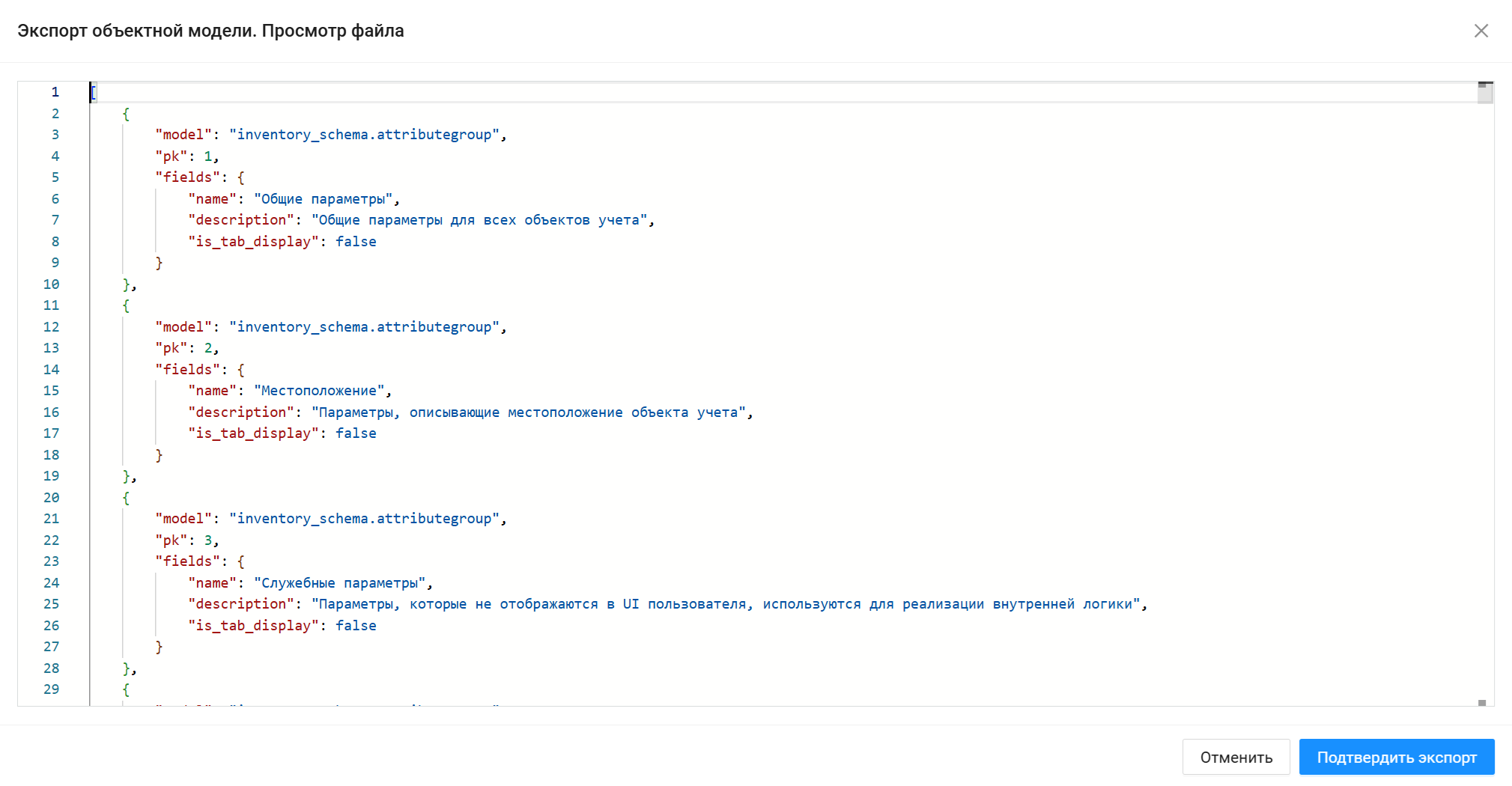
Рисунок 52 - Экспорт объектной модели
Импорт модели:
- В меню действий выберите пункт «Импорт»;
- В открывшемся диалоговом окне выберите файл.json и нажмите «Продолжить» (см. Рисунок 53);
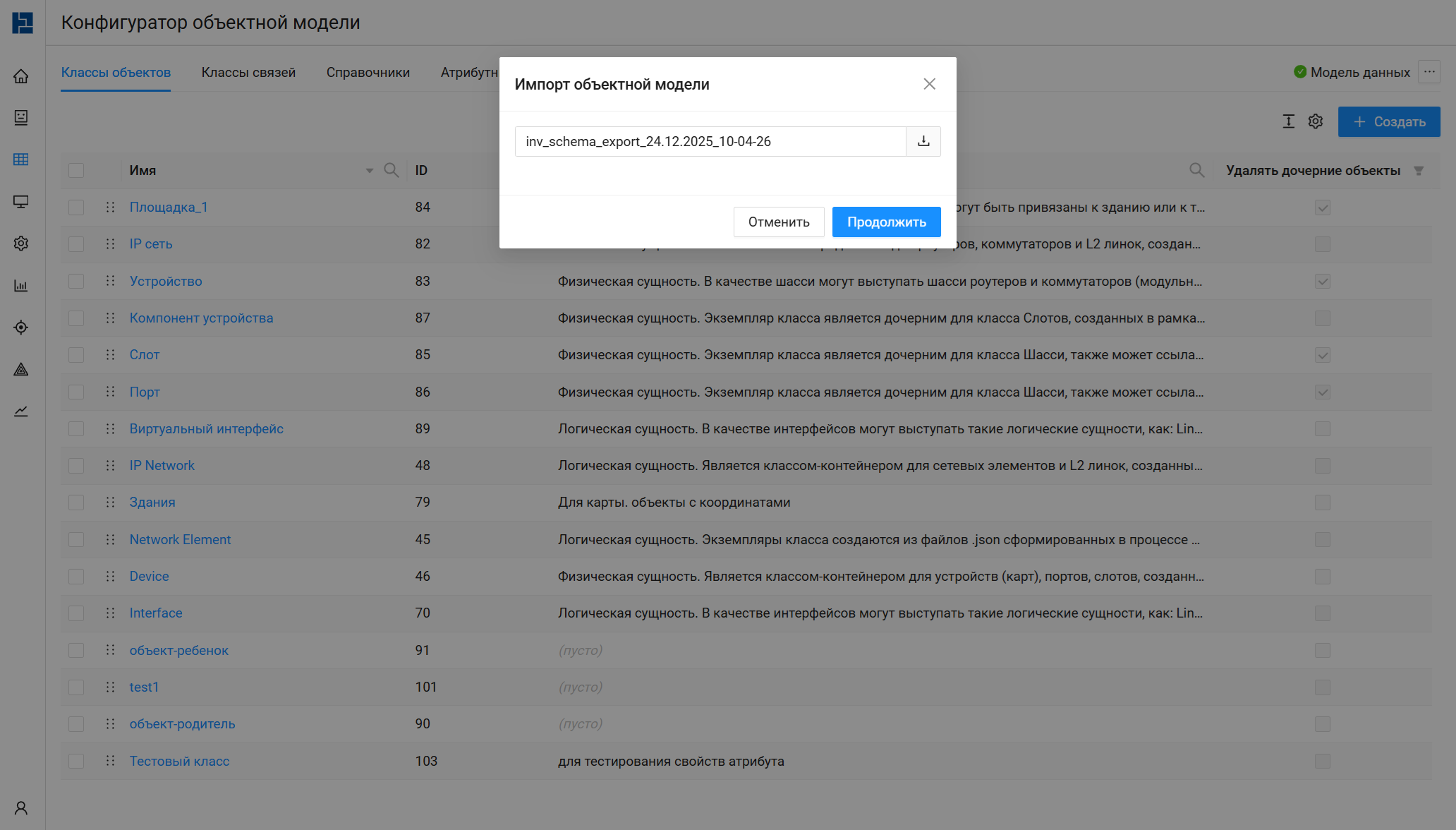
Рисунок 53 - Импорт объектной модели
3. Сравнение версий: откроется окно предпросмотра изменений (см. Рисунок 54):
- Слева: текущая версия модели. Элементы, которые отсутствуют в файле импорта, но присутствуют на сервере выделены красным. Такие элементы не будут изменены или удалены. Это те элементы, которые были созданы не через процесс импорта объектной модели.
- Справа: новая версия (из файла). Элементы, которые присутствуют в файле импорта, но отсутствуют на сервере выделены зеленым. Такие элементы будут созданы или обновлены.
Примечание. Редактирование данных в этом окне невозможно.
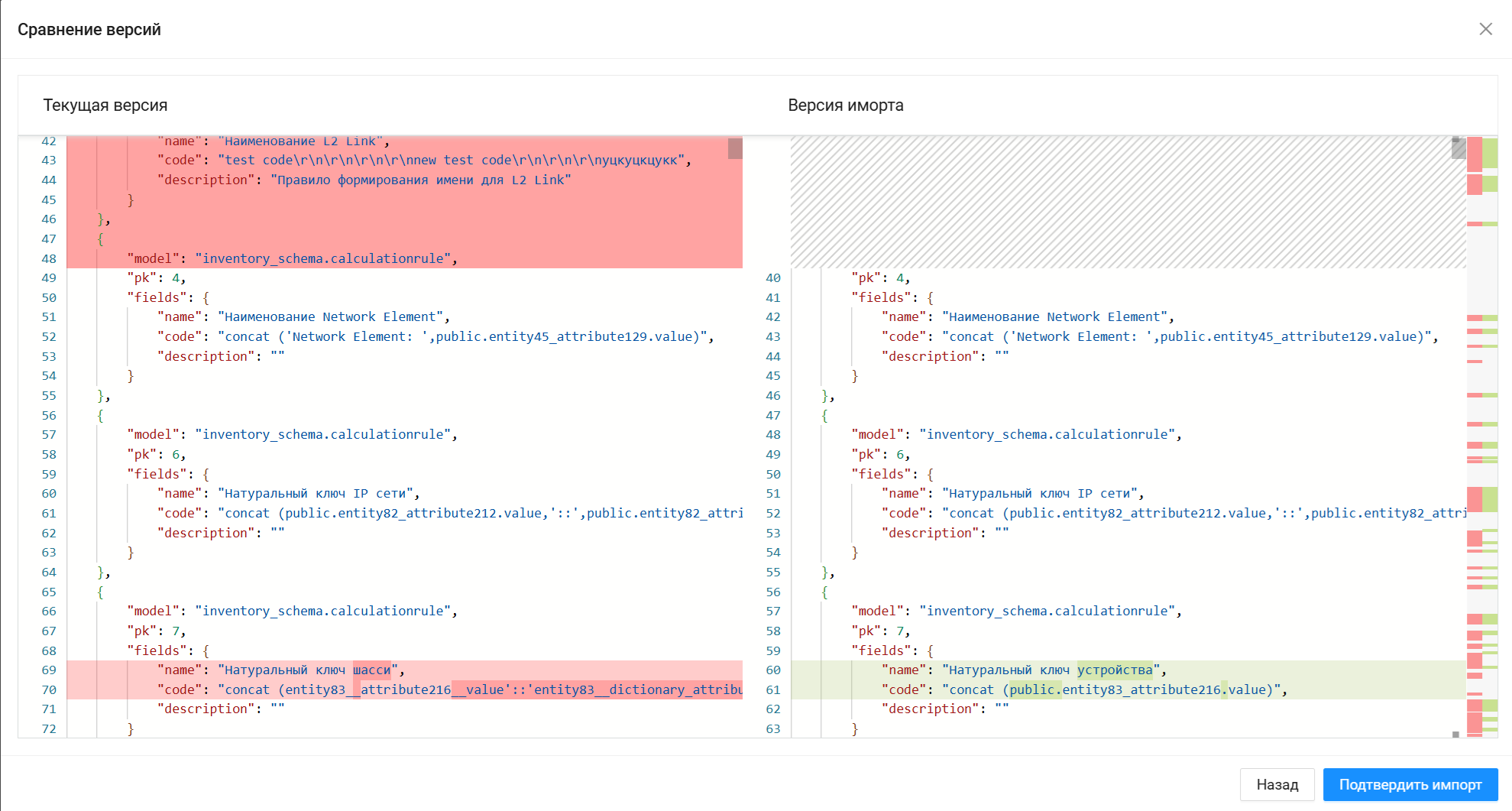
Рисунок 54 - Диалоговое окно «Сравнение версий»
4. Нажмите «Подтвердить импорт» для запуска процесса.
5. Дождитесь завершения (отобразится индикатор загрузки).
6. По завершении система покажет статус операции: Успешно, Не критичные ошибки или Ошибка импорта (см. Рисунок 55).
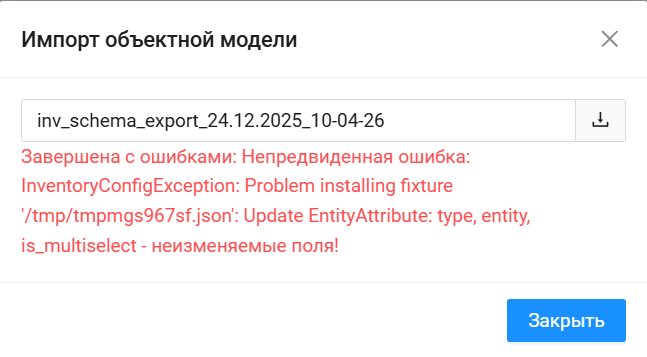
Рисунок 55 - Ошибка импорта объектной модели
Логика импорта:
При загрузке файла система обрабатывает данные по следующему алгоритму:
- Создание: если ID элемента из файла отсутствует на сервере, система создает новый элемент.
- Обновление: если элемент с таким ID уже существует на сервере, его параметры обновляются в соответствии с данными из файла.
- Сохранение (отсутствие удалений): элементы, которые есть на сервере, но отсутствуют в загружаемом файле, не удаляются.
Проверки и ограничения:
Процесс обновления строго контролируется правилами валидации системы:
- Проверка допустимости изменений: при обновлении действуют те же ограничения, что и при ручном редактировании.
Пример: если система запрещает менять тип атрибута с «Необязательного» на «Обязательный», то попытка применить такое изменение через импорт приведет к ошибке.
- Конфликт типов (ID): если в файле содержится элемент с ID, который уже занят на сервере элементом другого класса, возникнет ошибка.
Решение: для успешного импорта необходимо удалить все экземпляры конфликтующего класса на целевом сервере и повторить процедуру импорта.