Просмотр и редактирование класса объектов
Для просмотра детальной информации о классе объектов или для редактирования нажмите на название класса объектов в колонке «Имя». На открывшейся странице доступны следующие вкладки для детального описания класса объектов (см. Рисунок 20):
- Параметры;
- Атрибуты;
- Связи;
- Иерархия;
- История изменений.
2.1.2.1 Вкладка «Параметры»
Вкладка «Параметры» открывается по умолчанию при просмотре класса объектов (см. Рисунок 20). Все поля, кроме ID доступны для редактирования. После внесения изменений в описание класса кнопка «Сохранить» на вкладке «Параметры» становится активной.
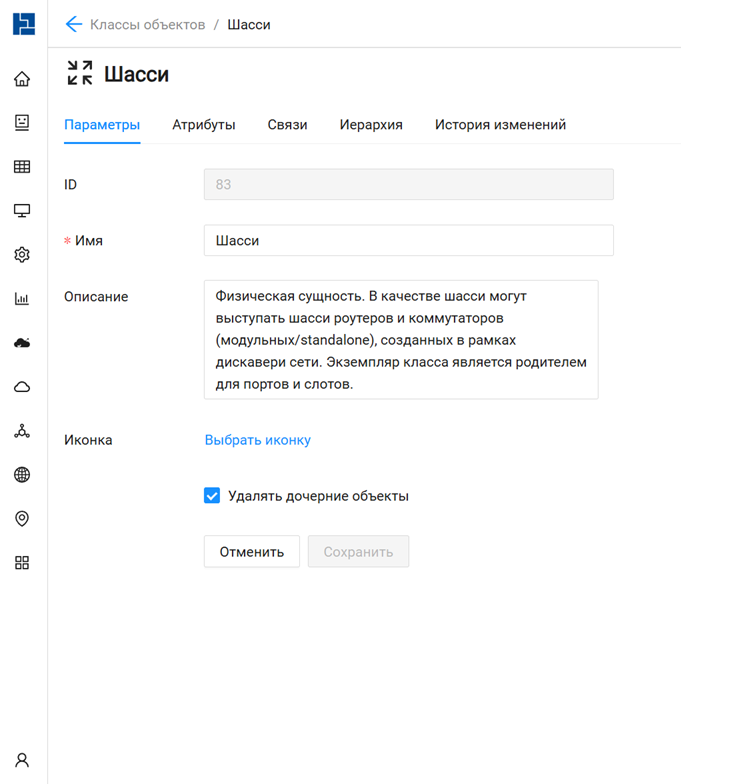
Рисунок 20 – Форма просмотра/редактирования класса объектов. Вкладка «Параметры»
Если пользователь пытается перейти на другую вкладку не сохранив изменения, то система отобразит предупреждающее сообщение (см. Рисунок 21):
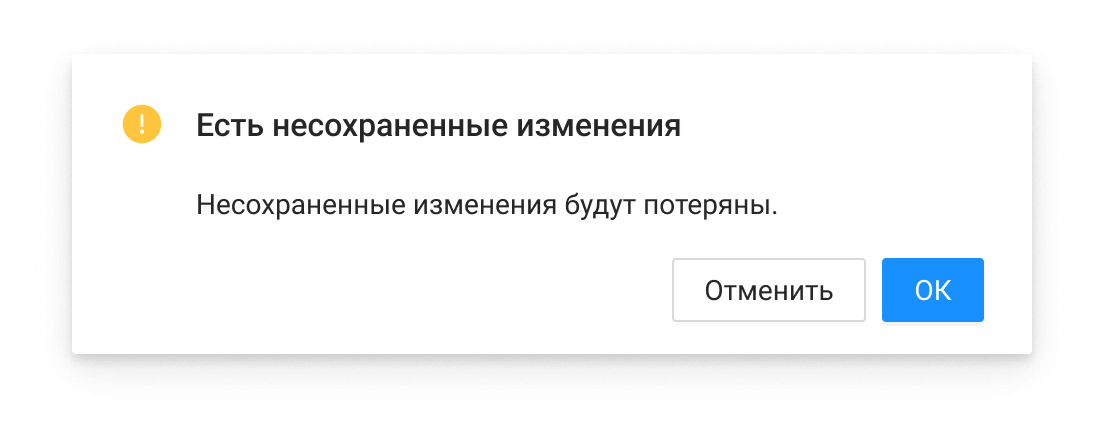
Рисунок 21 - Форма просмотра/редактирования класса объектов. Предупреждающие сообщение
После нажатия кнопки «ОК» система откроет страницу класса объектов с предыдущими значениями (до внесения изменений).
После нажатия кнопки «Отменить» система отображает текущую форму (с изменениями параметров класса объектов).
После сохранения отредактированных полей на вкладке «Параметры» можно переходить на другие вкладки.
2.1.2.2 Вкладка «Атрибуты»
Чтобы отредактировать атрибут нажмите на его название в колонке «Имя». После этого откроется форма «Редактирование атрибута» (см. Рисунок 22), где вы сможете изменить следующие параметры атрибута:
- Имя* - название атрибута класса объектов, обязательное;
- Описание - описание атрибута;
- Атрибутная группа - название атрибутной группы, в которой будет отображаться атрибут;
- Значение по умолчанию - значение, которое должно проставляться в экземпляре объекта по умолчанию;
- Скрытый - должен ли атрибут отображаться в разделе «Учет ресурсов» (используется для служебных атрибутов. Отметьте чекбокс, если атрибут не должен отображаться в разделе «Учет ресурсов»;
- Всплывающая подсказка - текст подсказки, который можно задать для атрибута для отображения в разделе «Учет ресурсов».
Остальные параметры атрибута недоступны для редактирования, включая его тип, который нельзя изменить.
Важно! Свойства атрибута: «Обязательный», «Уникальный» и «Множественный» не доступны для редактирования и удаления. |
Чтобы сохранить внесенные изменения, нажмите кнопку «Применить». Для отмены изменений используйте кнопку «Отменить» или закройте форму редактирования, нажав на «Х».
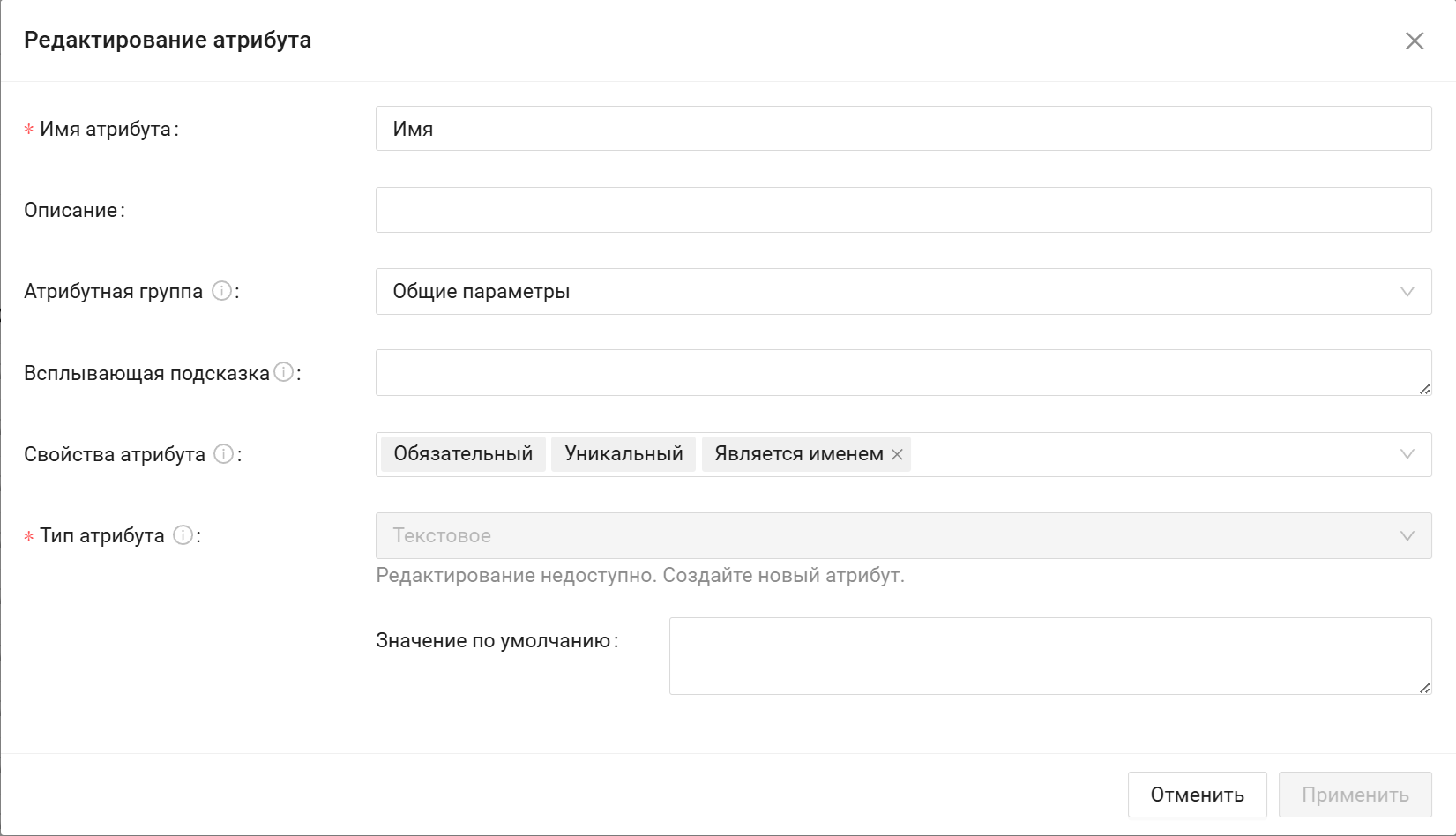
Рисунок 22 - Форма «Редактирование атрибута»
Чтобы удалить один или несколько атрибутов класса объектов, выберите их в списке, после чего в правом верхнем углу экрана вместо кнопки «Создать» появится кнопка «Удалить». Нажмите на нее для удаления выбранных атрибутов. Чтобы отменить удаление, нажмите кнопку «Отменить» в левом верхнем углу экрана (см. Рисунок 23).
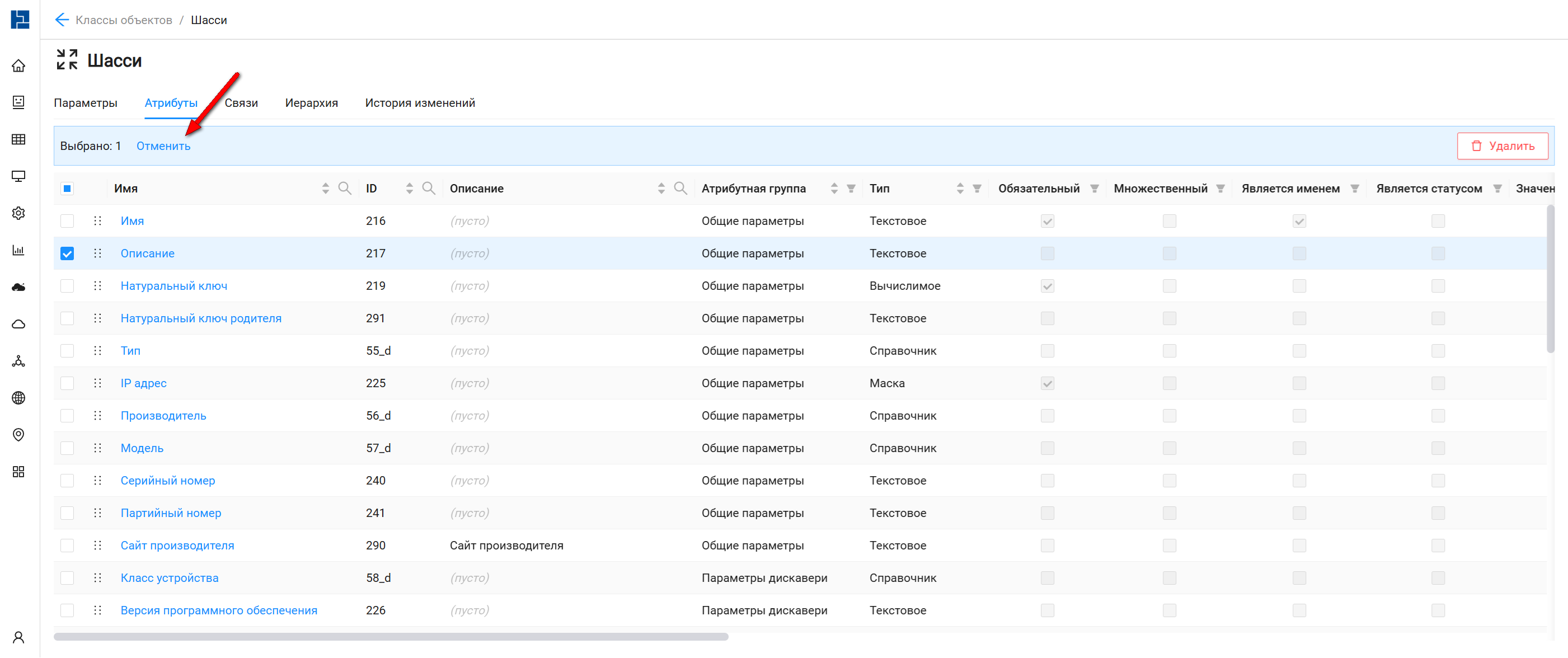
Рисунок 23 - Удаление атрибута(ов) класса объектов
2.1.2.3 Вкладка «Связи»
Редактирование уже созданных связей невозможно. Если требуется изменить параметры, удалите текущую связь и создайте новую.
При нажатии на название в колонке «Имя связи» система автоматически откроет страницу соответствующего класса в разделе «Классы связей».
Чтобы удалить связь класса объектов с объектами или связями, выберите ее в списке (Примечание. можно выбрать не более 1 связи) на соответствующей странице. После чего в правом верхнем углу экрана вместо кнопки «Создать» появится кнопка «Удалить». Нажмите на нее для удаления выбранной связи. Система отобразит подтверждающее сообщение: «Удаление связи» (см. Рисунок 24). Вы можете отменить удаление связи, нажав кнопку «Отменить». Для подтверждения удаления связи нажмите на кнопку «Удалить».
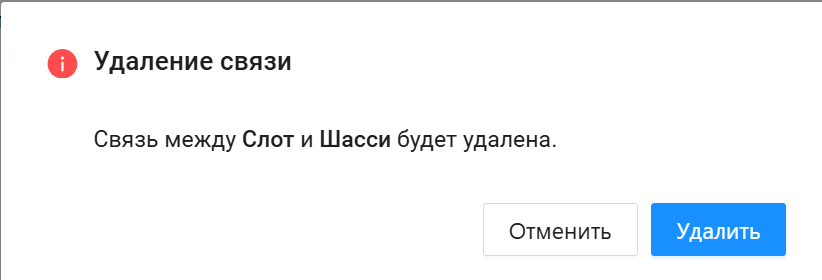
Рисунок 24 - Сообщение «Удаление связи»
После этого система проверит в разделе «Учет ресурсов» наличие экземпляров связей между удаляемыми объектами или объектом и связью. И если такие экземпляры будут найдены, то отобразится предупреждающее сообщение о том, что такое удаление невозможно и перед удалением необходимо удалить связи в разделе «Учет ресурсов» (см. Рисунок 25).
Если такие экземпляры не найдены в разделе «Учет ресурсов», то связь исчезнет из списка и система отобразит нотификацию об успешном удалении «Удалено».
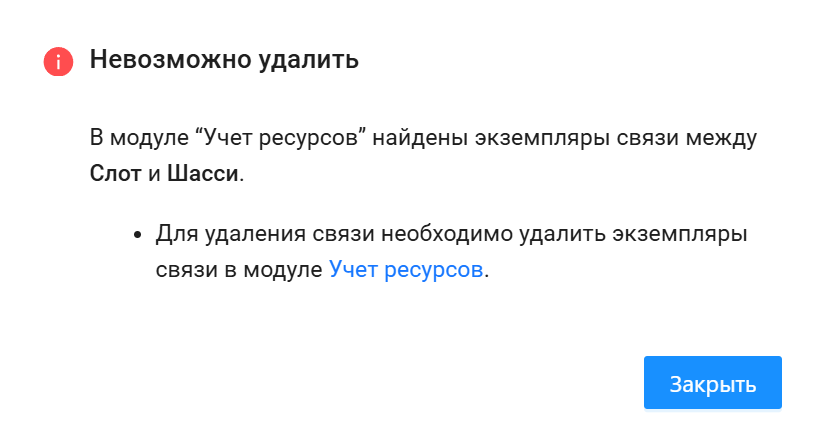
Рисунок 25 - Сообщение о невозможности удаления связи
2.1.2.4 Вкладка «Иерархия»
Состоит из двух разделов (см. Рисунок 26):
- Раздел «Родительский класс» - содержит информацию о родительском классе объектов/связей:
- Тип класса - указывает тип объекта, обязательное, указывает чем является родительский класс: классом объектов или классов связей;
- Имя класса - название класса, обязательное, заполняется пользователем при создании класса объекта;
- Описание - описание класса объектов, опциональное, заполняется пользователем при создании класса.
Примечание. Родительский класс всегда только один.
- Раздел «Дочерние классы» - содержит список дочерних классов, связанных с текущим классом:
- Тип класса - указывает тип объекта, обязательное, указывает чем является дочерний класс: классом объектов или классов связей;
- ID - уникальный идентификатор класса объекта, который является дочерним, обязательное, заполняется автоматически системой при создании класса объекта;
- Имя класса - название класса объектов или связей, обязательное, заполняется пользователем при создании класса объекта;
- Описание - описание класса объектов, опциональное, заполняется пользователем при создании класса объекта.
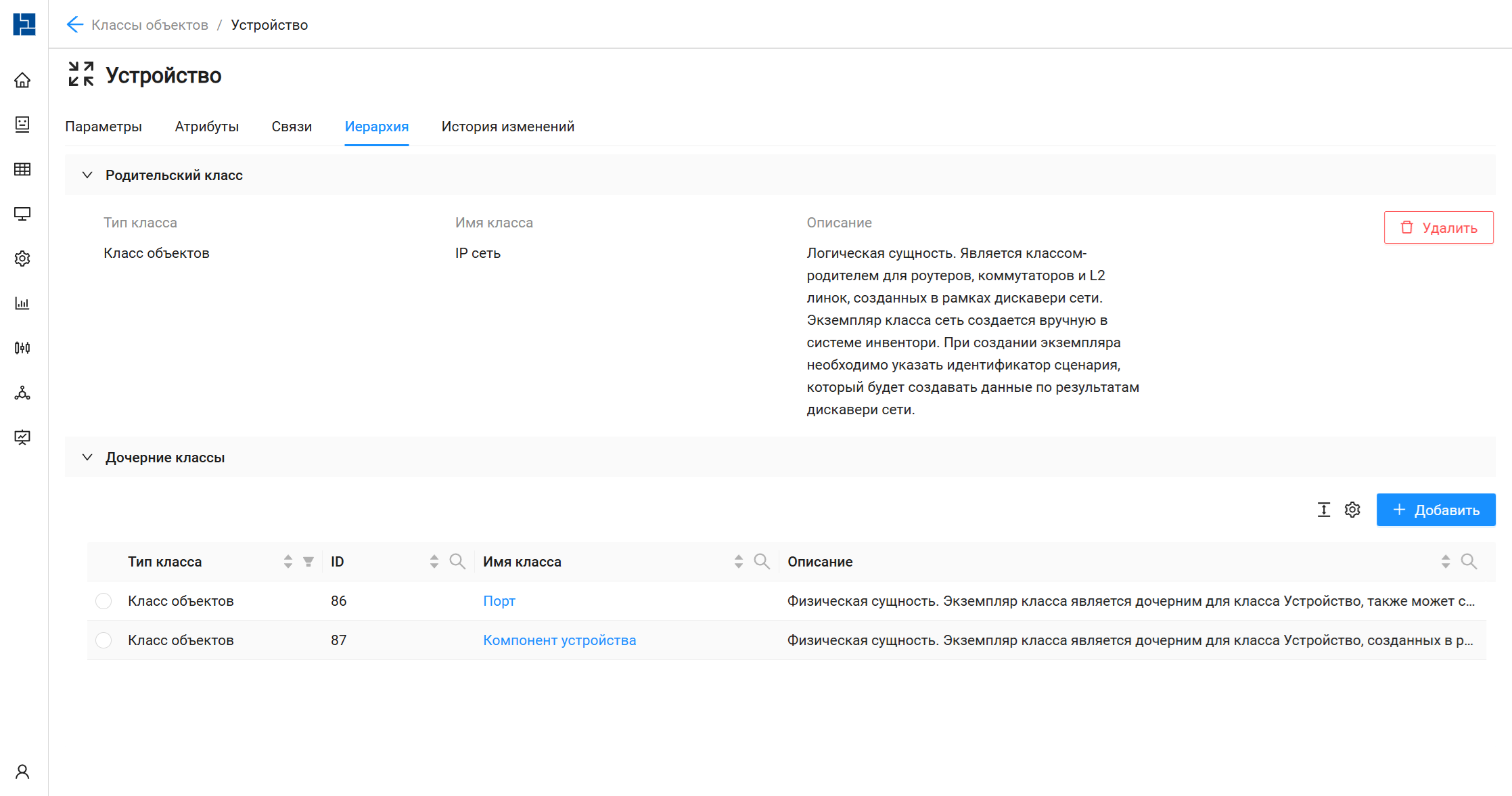
Рисунок 26 - Вкладка «Иерархия». Просмотр и редактирование
Так как родительский класс может быть только один, то для его редактирования сначала нужно удалить текущий родительский класс и выбрать новый. Кнопка «Удалить» находится в правом верхнем углу раздела. После подтверждения операции родительский класс будет удален и можно будет выбрать новый. Подробно операция добавления родительского класса описана в разделе создания класса объектов, вкладка "Иерархия".
Дочерних классов может быть несколько. Для добавления нового дочернего класса используйте кнопку «Добавить» в соответствующем разделе. Подробно операция добавления дочернего класса описана в разделе создания класса объектов, вкладка "Иерархия".
Чтобы удалить дочерний класс, выберите его в списке, после чего вместо кнопки «Добавить» появится кнопка «Удалить». Нажмите на нее для удаления выбранного класса из списка дочерних. Чтобы отменить удаление, нажмите кнопку «Отменить».
Примечание. Удалять дочерние классы из списка можно только по одному.
2.1.2.5 Вкладка «История изменений»
Данные на вкладке «История изменений» доступны только для чтения. Детальное описание см. в разделе создания класса объектов, вкладка "История изменений".