Настройка и использование инструментов списка событий
Инструменты позволяют автоматизировать работу с событиями, выполняя быстрые действия над выбранными строками таблицы мониторинга (например, открытие связанных внешних систем, запуск сценариев автоматизации, обновление полей событий или переход к отфильтрованным спискам).
Ограничения и допущения
- Сценарии автоматизации: Для использования инструментов типа «Выполнить сценарий автоматизации» предварительно должны быть созданы соответствующие скрипты в модуле Automation;
- Права доступа: У роли пользователя должны быть права на просмотр, запуск и остановку сценариев, привязанных к инструментам;
- Кластеризация и среда выполнения:
- Запросы на обновление данных для типа «Обновить событие» выполняются на том кластере, который выбран в текущем фильтре списка событий;
- Для типа «Выполнить сценарий автоматизации» среда запуска определяется настройками самого инструмента: если поле «Среда выполнения» оставлено пустым, сценарий запускается локально на Портале; если в поле выбран конкретный кластер — запуск производится на этом кластере.
1. Доступ к интерфейсу настройки инструментов
Интерфейс настройки доступен пользователям с правами администратора или правами на редактирование инструментов.
- В главном меню выберите пункт Мониторинг, затем — Список событий;
- На панели управления нажмите кнопку «Инструменты» (см. Рисунок 1).
Примечание. Если у текущего пользователя нет прав на чтение ни одного инструмента, данный пункт меню будет недоступен.
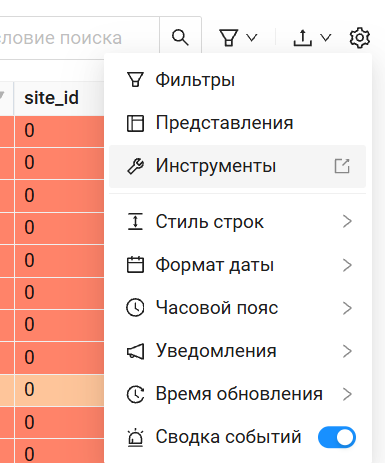
Рисунок 1 – Переход к настройке инструментов
Если ни один инструмент или папка не выбраны, в правой части экрана отображается информационная заглушка с описанием назначения каждого типа инструмента.
2. Обзор интерфейса настройки
Экран настройки разделен на две панели (см. Рисунок 2):
- Левая панель (Навигация): отображает древовидную структуру папок и инструментов. Пользователю отображаются только те инструменты, на чтение которых у него есть права. Системные инструменты (Тип System) доступны только для просмотра (их нельзя редактировать или удалять, но можно менять их порядок и перемещать в папки);
- Правая панель (Детализация): отображает параметры и настройки выбранного инструмента;
Возможности левой панели:
- Поиск: строка поиска позволяет быстро найти инструмент по его названию;
- Сортировка и перемещение (Drag-and-Drop): пользователь может вручную менять порядок инструментов в списке или перетаскивать их из одной папки в другую.
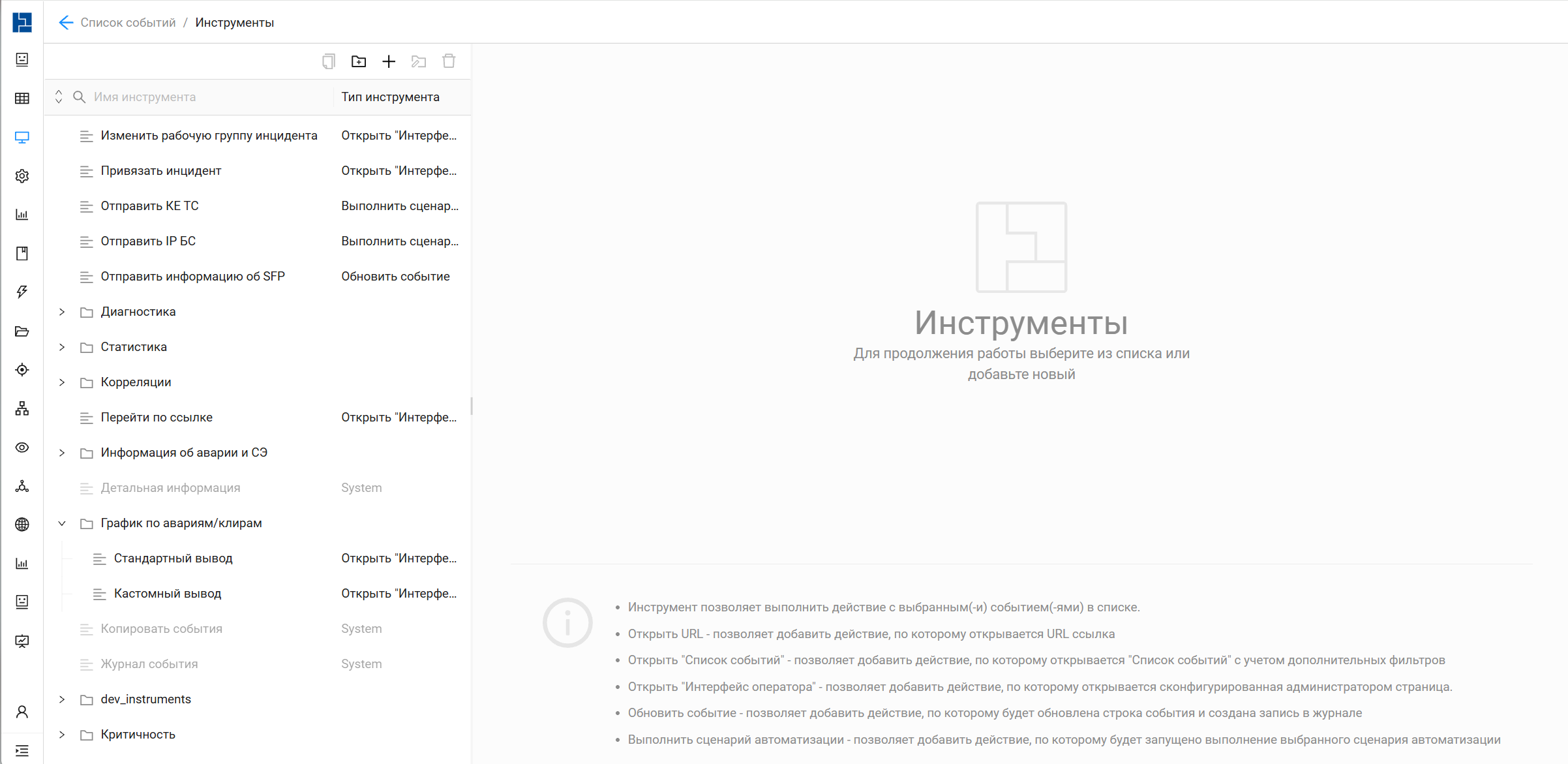
Рисунок 2 – Вкладка настройки инструментов списка событий
3. Управление папками инструментов
Для упорядочивания инструментов в левой панели предусмотрены следующие операции:
- Создание папки: нажмите кнопку «Создать папку» (
 ). Введите название папки в открывшемся окне и подтвердите создание. Новая папка отобразится внизу списка;
 - Редактирование названия папки: выберите папку, нажмите кнопку «Редактировать» (
 ), измените имя и сохраните изменения;
 - Удаление папки: выберите папку и нажмите кнопку «Удалить» (
 ).
).Внимание! При удалении папки будут безвозвратно удалены все вложенные в нее инструменты. Система отобразит предупреждение с указанием точного количества удаляемых элементов. Подтвердите действие, нажав кнопку «Удалить».
Если в папке содержатся инструменты, на удаление которых у текущего пользователя нет прав, система заблокирует удаление всей папки и выведет соответствующее предупреждение.
4. Создание и редактирование инструмента
Для создания нового инструмента нажмите кнопку «Создать инструмент» ( ) в левой панели. Для изменения существующего выберите его в списке (настройки откроются в правой панели).
Шаг 1. Настройка общих параметров
Заполните основные поля в правой панели (см. Рисунок 3):
- Название * — уникальное имя инструмента (отображается в контекстном меню событий) (символом * отмечены обязательные для заполнения поля);
- Описание инструмента — краткое пояснение назначения инструмента;
- Добавить в журнал — чекбокс. Если флаг установлен, при выполнении инструмента в журнал событий будет автоматически записываться соответствующее действие;
- Сочетание клавиш — выбор горячих клавиш быстрого запуска (например,
Ctrl+D); - Тип инструмента * — определяет характер выполняемого действия (подробное описание типов приведено ниже).
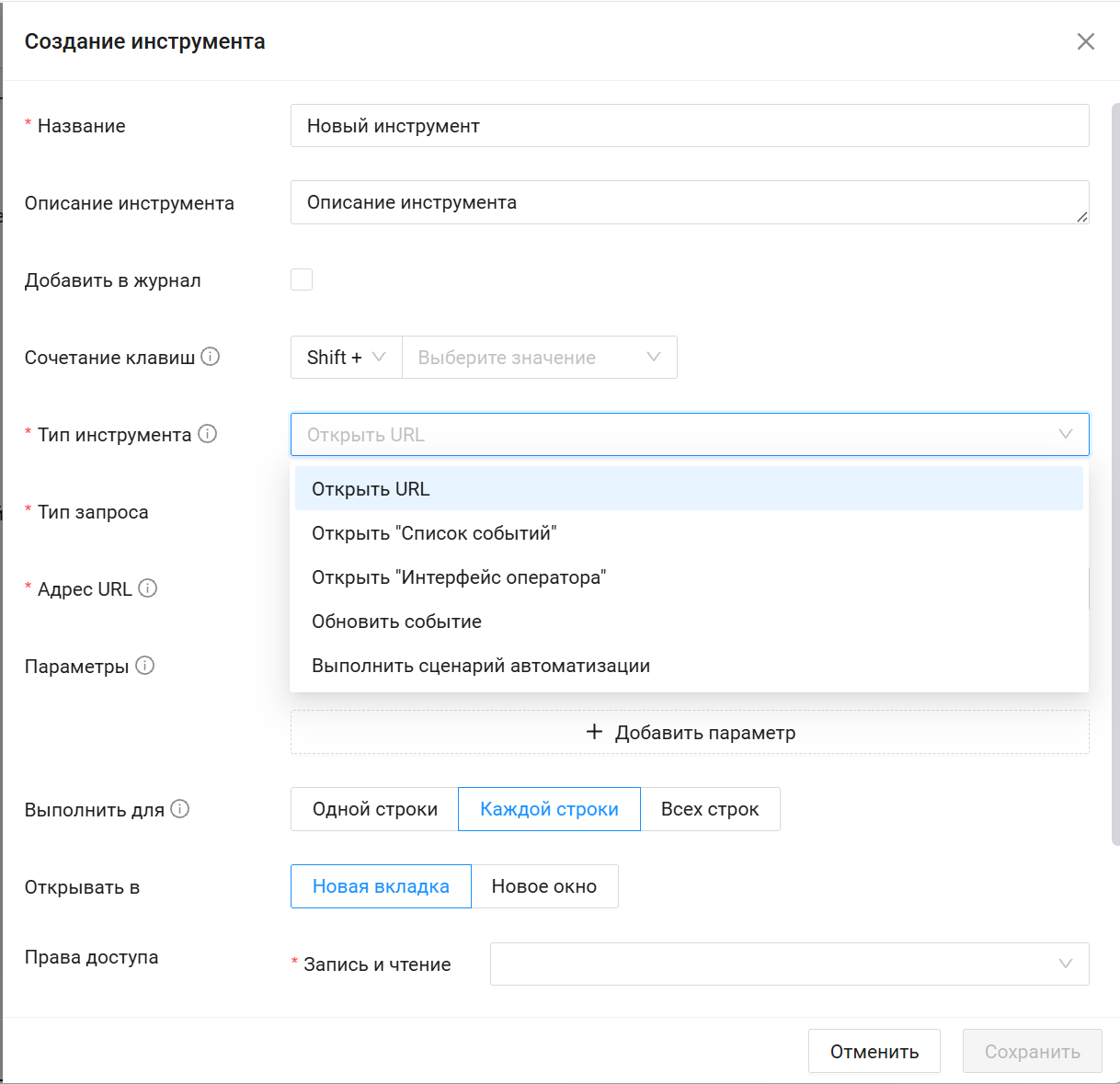
Рисунок 3 – Окно создания инструмента. Шаг 1
Шаг 2. Настройка параметров в зависимости от типа инструмента
Вариант А. Тип «Открыть URL» (см. Рисунок 4)
Используется как для перехода по внешним или внутренним ссылкам (GET-запросы), так и для отправки API-запросов во внешние системы (POST-запросы) с передачей параметров выбранного события.
- Тип запроса * — выбор метода:
GET(для перехода по ссылке) илиPOST(для отправки запроса); - Адрес URL * — текстовое поле для ввода статической (неизменяемой) части адреса. По мере добавления параметров в этом же поле серым шрифтом автоматически достраивается динамическая часть ссылки. Это позволяет в реальном времени видеть итоговый вид формируемого URL-запроса непосредственно в поле ввода;
- Параметры — позволяет сформировать динамическую часть URL. Для каждого параметра настраивается:
- Тип и значение параметра:
alert_field— значение из выбранного поля события (в поле Значение выбирается конкретное поле события);user_id— идентификатор текущего пользователя (в поле Значение выбирается{user_name}или{uid});text— статичный текст-константа (в поле Значение вводится произвольный текст).
- Название — имя переменной в URL.
- Если поле «Название» заполнено: параметр передается в классическом виде
название=значение(например,?host=server1); - Если поле «Название» оставлено пустым: в URL подставляется только само значение (используется для формирования путей вида
https://site.com/server1);
- Если поле «Название» заполнено: параметр передается в классическом виде
- Заголовки (доступно только для POST-запросов) — добавление заголовков запроса (Название и Значение);
- Передавать Body (чекбокс, доступно только для POST-запросов) — при активации позволяет настроить параметры тела запроса.
- Выполнить для *:
- каждой строки — действие выполняется отдельно для каждого выбранного события;
Важно (настройка браузера): Если выбрано несколько событий, браузер попытается открыть множество вкладок одновременно. Чтобы инструмент сработал корректно, в настройках вашего веб-браузера должно быть разрешено открытие всплывающих окон (pop-ups).
- всех строк — открывается одна общая ссылка, в которую передается массив параметров всех выбранных событий;
- одной строки — инструмент будет активен в контекстном меню только в том случае, если в таблице выделена строго одна строка.
- каждой строки — действие выполняется отдельно для каждого выбранного события;
- Открывать в * — выбор места открытия ссылки: в новой вкладке или в новом окне.
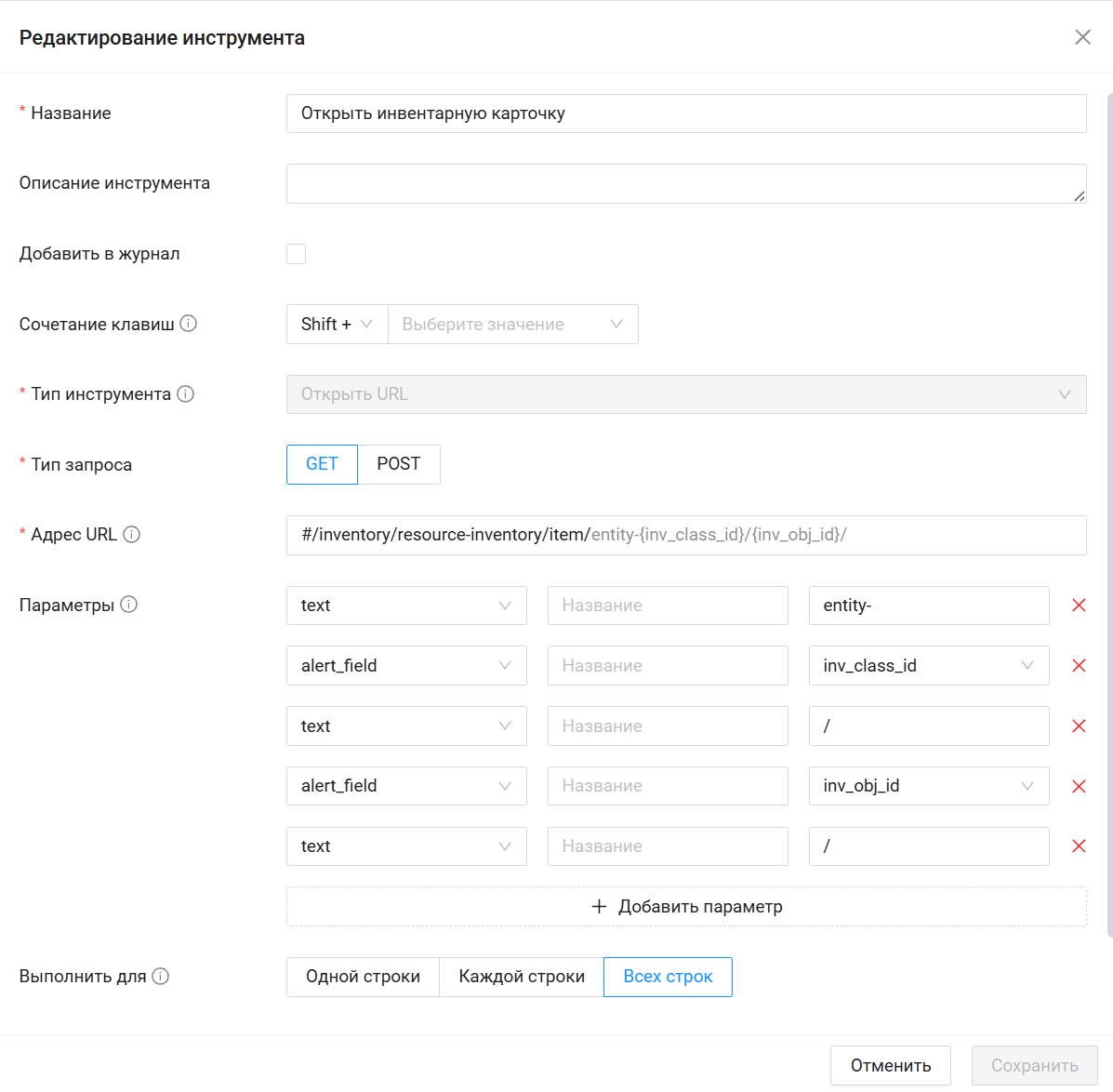
Рисунок 4 – Окно создания/редактирования инструмента с типом «Открыть URL»
Вариант Б. Тип «Открыть "Список событий"» (см. Рисунок 5)
Позволяет открыть новую вкладку списка событий с преднастроенной фильтрацией.
- Фильтр * — выбор существующего преднастроенного фильтра из списка. Условия фильтрации из инструмента наложатся поверх выбранного фильтра. В списке отображаются только групповые фильтры, на использование которых у текущего пользователя есть права;
- Представление — выбор представления, которое применится к открывшейся таблице событий. В списке отображаются только групповые представления, на использование которых у текущего пользователя есть права;
- Выполнить для * — выбор режима запуска: для каждой строки, для всех строк или для одной строки;
- Открывать в * — выбор места открытия: в новой вкладке или в новом окне.
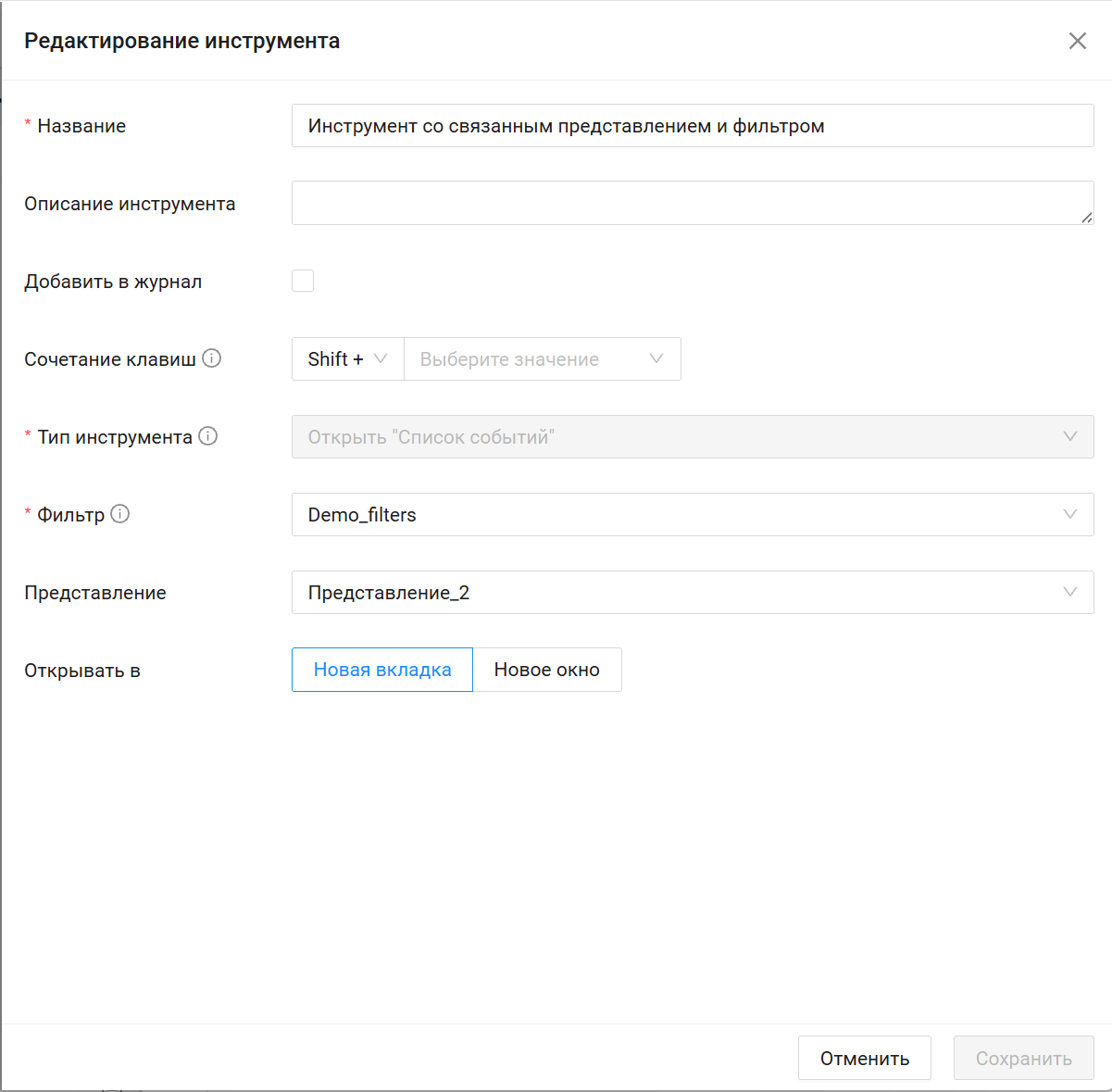
Рисунок 5 – Окно создания/редактирования инструмента с типом «Открыть "Список событий"»
Вариант В. Тип «Открыть "Интерфейс оператора"» (см. Рисунок 6)
Используется для открытия специализированных страниц оператора, формируемых HTML-сценариями.
- Сценарий * — выпадающий список доступных скриптов автоматизации с типом Operator View (файлы с расширением
.html). В списке отображаются только те сценарии, на использование которых у текущего пользователя есть права; - Параметры — добавление параметров запроса. Помимо типов
alert_field,user_idиtext, доступен типcurrent_settings(передает{filter_id}или{view_id}текущего экрана); - Выполнить для * — выбор режима запуска: для каждой строки, для всех строк или для одной строки;
- Открывать в * — выбор места открытия: в новой вкладке или в новом окне.
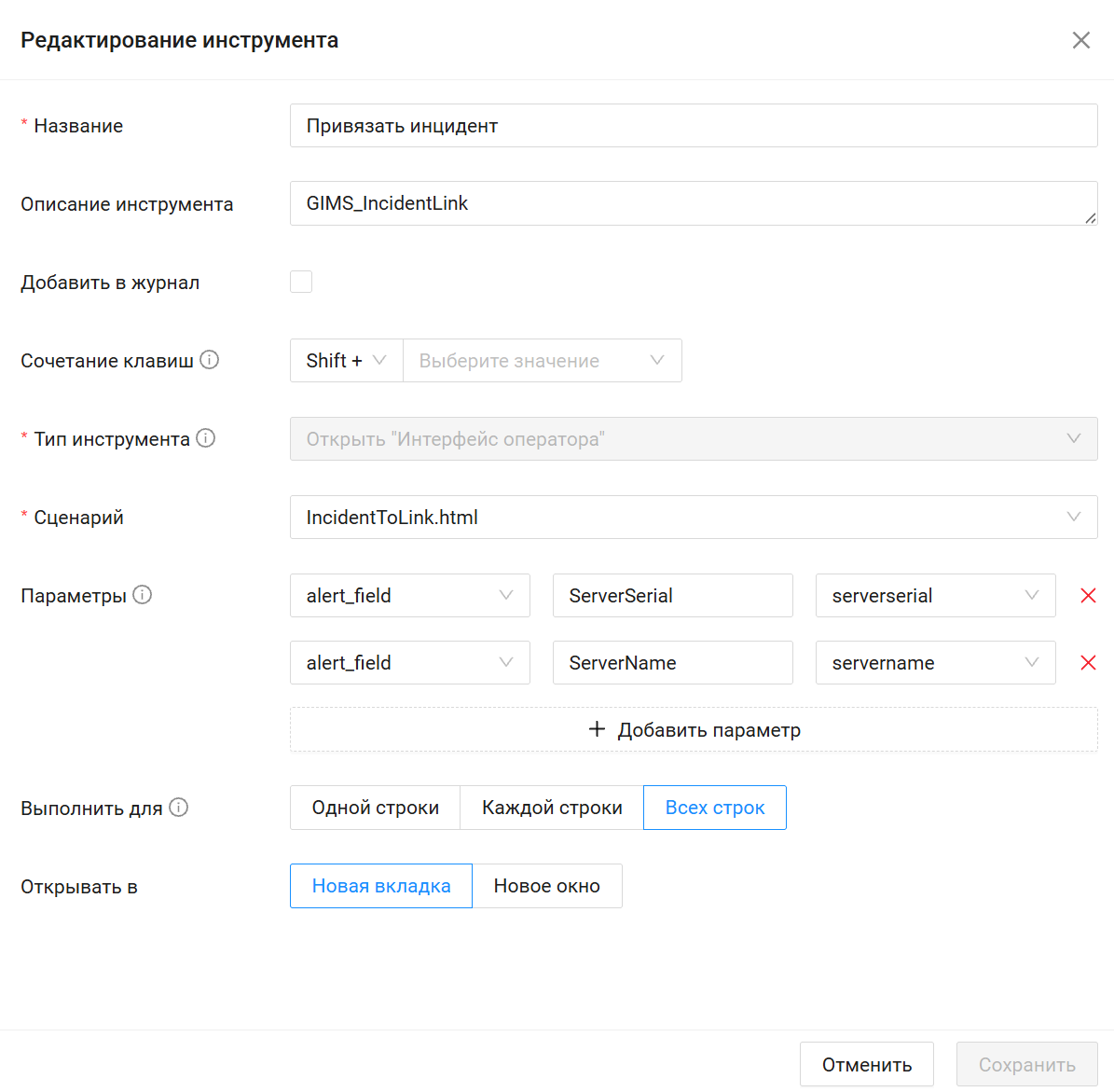
Рисунок 6 – Окно создания/редактирования инструмента с типом «Открыть "Интерфейс оператора"»
Вариант Г. Тип «Обновить событие» (см. Рисунок 7)
Позволяет напрямую изменять значения полей выбранных событий в базе данных.
- Параметры: список обновляемых полей. Для каждого параметра задается:
- Название поля события — выбирается из системных полей (например,
{node}). - Тип значения:
- Константа — ручной ввод текста, числа, либо системных переменных:
current_time(текущее время) илиuser_name(имя текущего пользователя); - Переменная — значение будет скопировано из другого поля этого же события (выбирается из выпадающего списка);
- Константа — ручной ввод текста, числа, либо системных переменных:
- Название поля события — выбирается из системных полей (например,
- Значение для вставки в журнал (поле активно, если включен чекбокс «Добавить в журнал») — позволяет настроить параметры строки журнала. Параметры могут быть типа Текст (поддерживает ввод
current_timeиuser_name) или Переменная (значение поля события). При выполнении все параметры конкатенируются (склеиваются) в одну строку; - Выполнить для *:
- каждой строки — отправляется N отдельных SQL-запросов (по одному на каждую выбранную строку);
- всех строк — отправляется один общий запрос с массивом ID всех выбранных событий;
- одной строки — инструмент будет активен только при выделении одной строки в таблице.
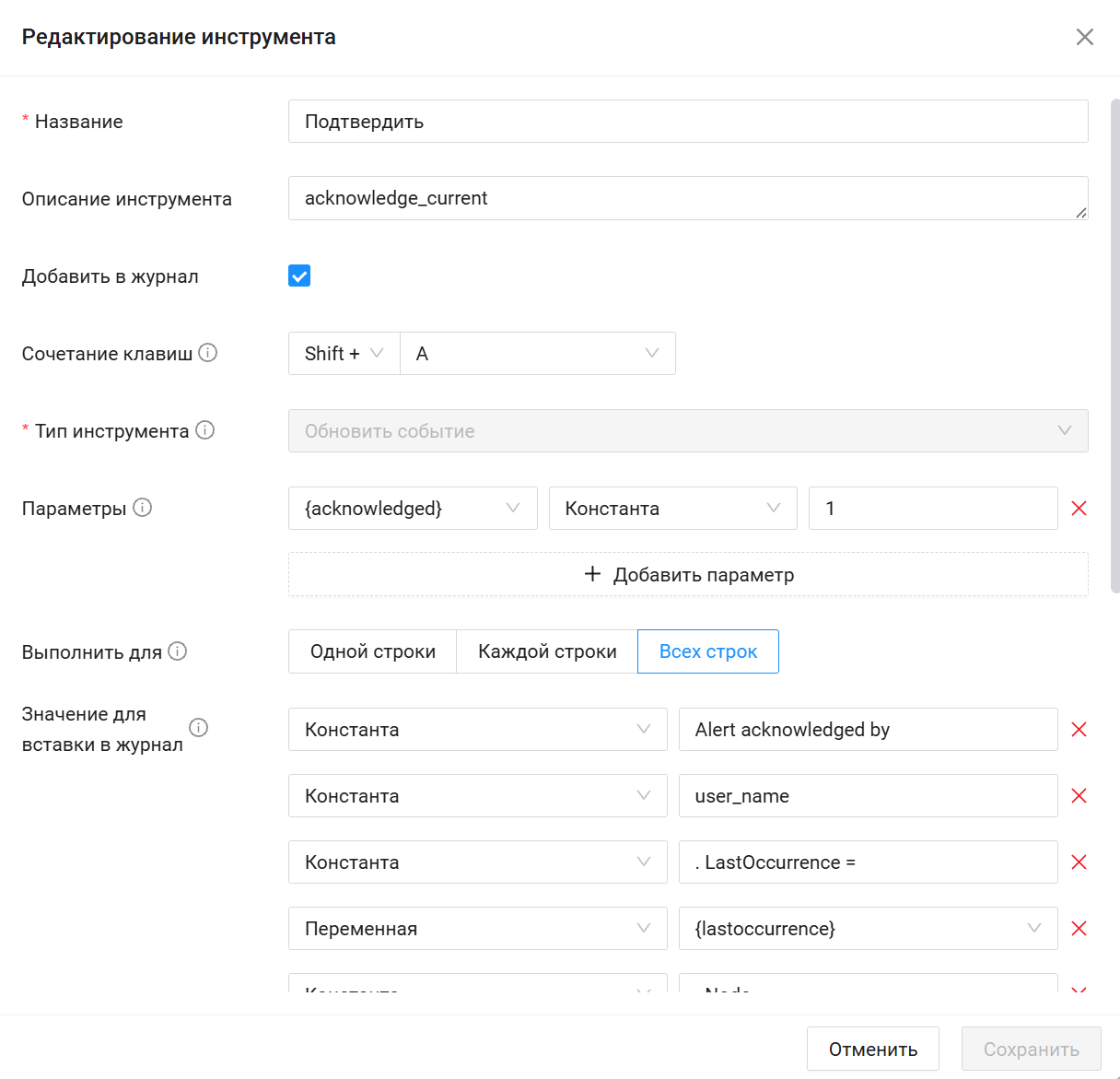
Рисунок 7 – Окно создания/редактирования инструмента с типом «Обновить событие»
Вариант Д. Тип «Выполнить сценарий автоматизации» (см. Рисунок 8)
Запускает выполнение скрипта автоматизации на сервере.
- Сценарий автоматизации * — выбор скрипта из иерархического списка модуля Automation. В списке отображаются только те сценарии, на просмотр и запуск которых у текущего пользователя есть права;
- Прерывать сценарий, сек * — ограничение времени выполнения сценария (таймаут в секундах, поле принимает только целые числа);
- Среда выполнения сценария — выбор кластера автоматизации, на котором должен быть запущен выбранный скрипт;
- Значение для вставки в журнал — (поле активно, если включен чекбокс «Добавить в журнал») — настройка параметров строки журнала методом конкатенации текстов и переменных (аналогично типу «Обновить событие»);
- Выполнить для * — выбор режима запуска: для каждой строки, для всех строк или для одной строки.
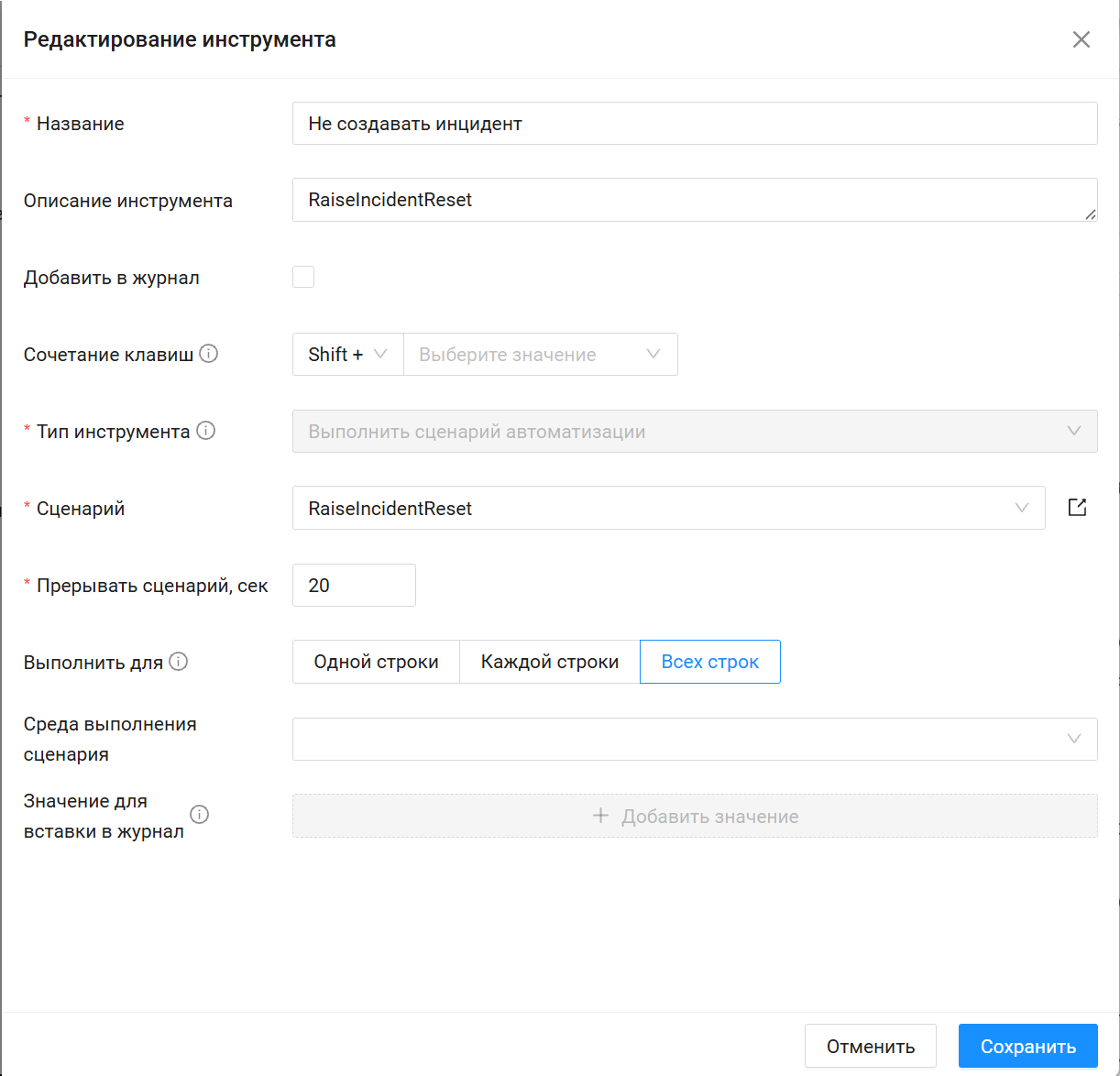
Рисунок 8 – Окно создания/редактирования инструмента с типом «Выполнить сценарий автоматизации»
Шаг 3. Настройка прав доступа
Блок определяет, какие роли пользователей могут взаимодействовать с инструментом. При создании нового инструмента поля автоматически заполняются ролями текущего пользователя, обладающими соответствующими правами в системе.
- Запись и Чтение * — список ролей, пользователи которых могут просматривать и редактировать данный инструмент;
- Чтение — список ролей, пользователи которых могут только настройки инструмента без права внесения изменений;
- Использование — список ролей, которым разрешено только запускать данный инструмент из контекстного меню списка событий (в интерфейсе настроек данный инструмент им не отображается).
Примечание: Данный блок доступен только на этапе создания инструмента.
Шаг 4. Сохранение
После заполнения всех обязательных полей нажмите кнопку «Сохранить» (она становится активной при наличии изменений). Для отмены редактирования нажмите «Отменить». При успешном сохранении система выведет нотификацию: «Инструмент успешно создан/обновлен».
5. Дополнительные операции с инструментами
5.1 Копирование инструмента
Позволяет быстро создать новый инструмент на основе существующего:
- Выберите исходный инструмент в левой панели и нажмите кнопку «Копировать» (
 );
); - В открывшемся окне (см. Рисунок 9) к названию исходного фильтра будет автоматически добавлен суффикс
_копия. - При необходимости измените название, укажите целевую папку для размещения нового инструмента, настройте права доступа и нажмите кнопку «Сохранить»;
- Копия инструмента будет создана, и система откроет карточку нового инструмента для детальной настройки параметров.
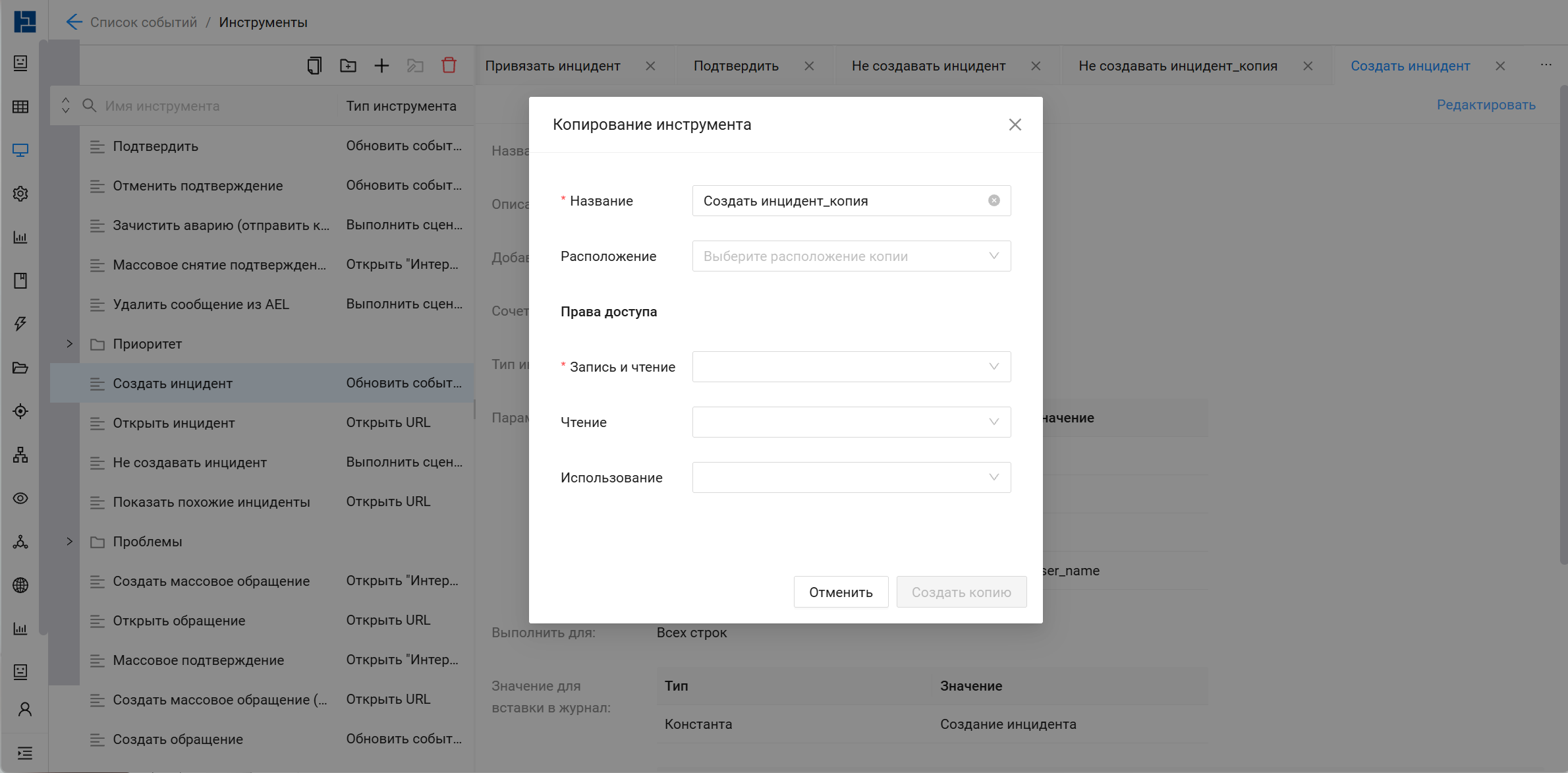
Рисунок 9 – Копирование инструмента
5.2 Удаление инструмента
- Выберите инструмент в левой панели и нажмите кнопку «Удалить» ();
- В открывшемся диалоговом окне подтвердите действие, нажав кнопку «Удалить».
6. Запуск инструментов из списка событий
Пользователи, обладающие правами на Использование, могут запускать инструменты непосредственно при работе с таблицей мониторинга.
Порядок запуска:
- На странице «Список событий» выделите одну или несколько строк событий используя Shift;
- Нажмите правую кнопку мыши для вызова контекстного меню;
- В меню выберите нужный инструмент (инструменты могут быть сгруппированы по папкам);
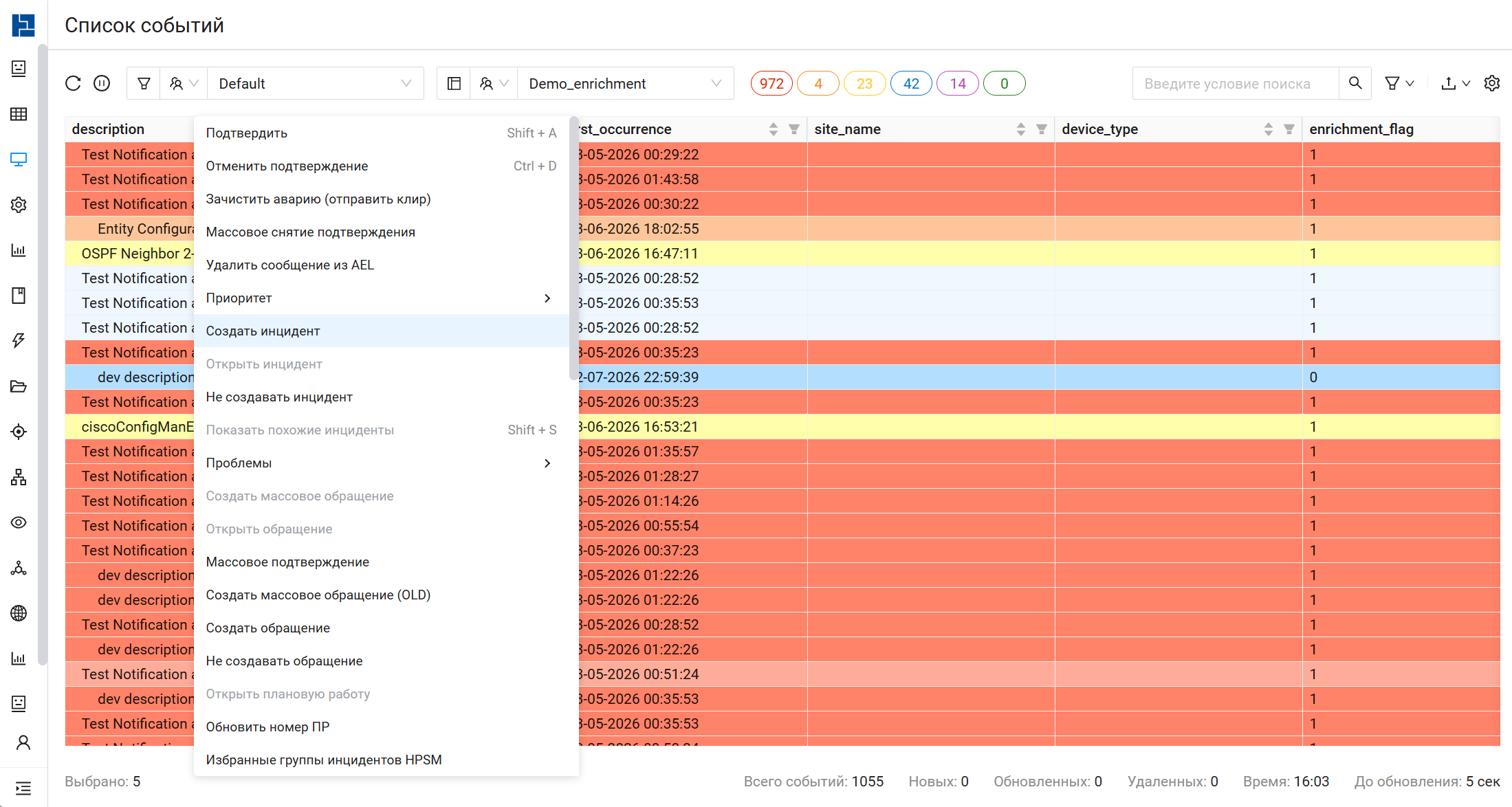
Рисунок 10 – Запуск инструмента из контекстного меню событий
Логика работы системы при запуске:
- Открыть URL / Список событий / Интерфейс оператора: Система формирует итоговую ссылку на основе параметров выбранных строк и открывает ее в новой вкладке или окне. Если выбран режим «Выполнить для всех строк», откроется одна вкладка с массивом параметров. Если «для каждой строки» — откроется отдельная вкладка на каждое событие (требуется предварительно разрешить всплывающие окна в браузере);
- Обновить событие: Система отправляет запрос на изменение данных. Логика обработки ошибок зависит от настроек инструмента:
- Если инструмент настроен в режиме «Выполнить для всех строк» (отправляется один общий запрос): в случае ошибки обновления хотя бы одной строки вся транзакция откатывается. Ни одно событие не будет изменено, система выведет сообщение: «Не удалось выполнить действие [Название инструмента]»;
- Если инструмент настроен в режиме «Выполнить для каждой строки» (отправляется N отдельных запросов): события обновляются независимо друг от друга. Если при обновлении одного из событий произойдет ошибка, остальные успешно обработанные события всё равно обновятся в базе данных;
- Если настроена запись в журнал, при успешном исходе выводится сообщение «Журнал обновлен»;
- Выполнить сценарий автоматизации: Система отправляет команду на запуск сценария на выбранном кластере. На экране отображается нотификация: «Действие [Название инструмента] запущено»;
- Если выполнение превышает заданный таймаут, система принудительно останавливает сценарий;
- По завершении сценария система считывает результат. На экран выводится нотификация, цвет которой зависит от статуса: зеленая при успешном выполнении, красная — при ошибке. Текст нотификации формируется скриптом.
Автоматическое обновление данных
После выполнения инструментов типов «Обновить событие», «Выполнить сценарий», а также «Открыть URL» (если использовался метод POST), система автоматически обновляет список событий на экране мониторинга в соответствии с текущими фильтра.
Быстрый просмотр деталей события (двойной клик)
Для оперативного просмотра подробных сведений о событии предусмотрено действие по умолчанию:
- Двойной клик левой кнопкой мыши по строке события открывает панель с детальной информацией по этому событию.
- Особенности и ограничения:
- Права доступа: Действие выполняется только в том случае, если у роли текущего пользователя есть права на использование системного инструмента «Детальная информация». Если такие права отсутствуют, при двойном клике на строку ничего происходить не будет;
- Влияние на выделение: Двойной клик по строке автоматически снимает выделение (чекбоксы) со всех ранее выбранных строк в таблице;
- Множественный выбор: Не имеет значения, сколько строк было выделено в списке до этого (одна или несколько) — детальная информация всегда откроется именно по тому конкретному событию, на строку которого пользователь нажал дважды.