Просмотр списка событий
Страница «Список событий» является основным рабочим пространством оператора для оперативного мониторинга, анализа и обработки событий в системе GIMS. Отображение данных, доступные фильтры и действия над событиями гибко регулируются в соответствии с назначенной пользователю ролью.
Порядок доступа к списку событий
- В главном меню выберите пункт Мониторинг, затем в раскрывшемся списке выберите Список событий;
- В открывшейся форме на панели управления выберите требуемый Фильтр и Представление (см. Рисунок 1).
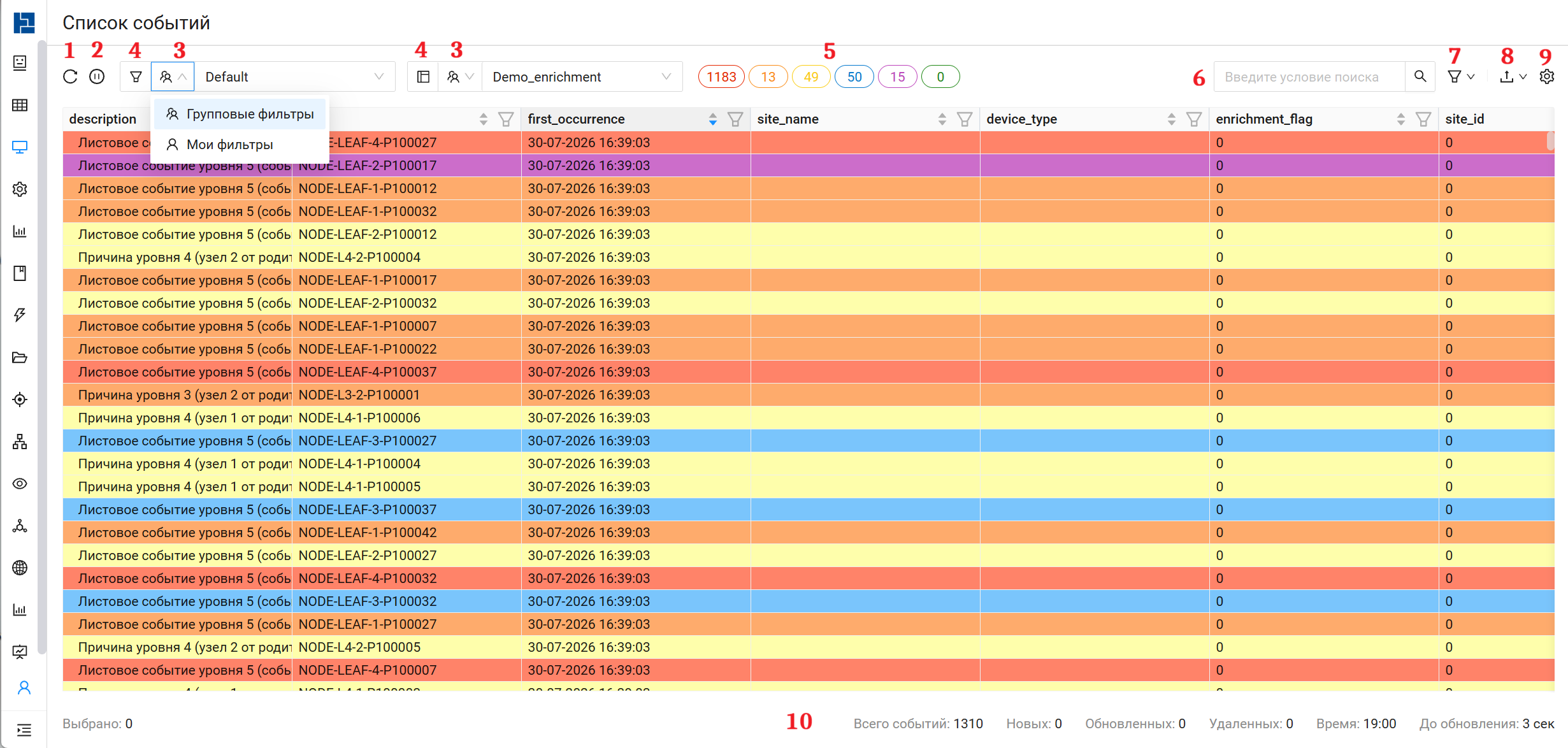
Рисунок 1 – Просмотр списка событий
Примечание: По умолчанию список событий обновляется автоматически каждые 30 секунд. При необходимости интервал автообновления можно изменить или запустить обновление вручную с помощью кнопки на панели управления.
Элементы интерфейса и возможности страницы
1. Панель управления
Панель управления расположена в верхней части страницы и содержит инструменты для быстрой настройки рабочей области:
- Кнопка «Обновить»
 — запускает ручное обновление списка событий. В нижем правом углу страницы отображается таймер, который отсчитывает время до следующего автоматического обновления (см. Рисунок 1, область 1);
 - Кнопка «Пауза»
 — приостанавливает автоматическое обновление списка событий. Это позволяет зафиксировать текущее состояние таблицы для детального анализа данных или применения инструментов. Для возобновления автообновления нажмите кнопку повторно (см. Рисунок 1, область 2);
 - Выпадающие списки «Фильтр» и «Представление» — организованы в виде древовидной структуры папок и предназначены для быстрого выбора и применения настроек фильтрации и отображения колонок (см. Рисунок 1, область 3);
- Кнопки «Открыть фильтр» / «Открыть представление» — осуществляют быстрый переход к настройкам выбранного фильтра или представления (Рисунок 1, область 4). Кнопки активны, если у пользователя есть права на чтение (просмотр) выбранного элемента;
- Быстрый фильтр по критичности — кнопки-индикаторы, позволяющие в один клик отфильтровать события по уровню их важности (см. Рисунок 1, область 5);
- Экспресс-фильтр — строка ввода над таблицей для быстрой фильтрации событий «на лету» без необходимости создания постоянного фильтра (Рисунок 1, область 6):
- Простой текстовый поиск: при вводе произвольного текста (например,
gims-node-56) система отобразит только те события, в любой из колонок которых встречается данная строка; - Расширенный поиск: поддержка специального языка запросов для создания сложных условий (Рисунок 1, область 7) с подсветкой синтаксиса в поле ввода;
- Синтаксис:
[Поле] [Оператор] '[Значение]'. Например:(Summary ~ 'down') AND (Severity > 3)— поиск событий, содержащих в поле Summary значение «down» И имеющих уровень критичности Severity больше 3; - Поддерживаемые операторы:
=,!=,>,<,~(содержит),!~(не содержит),AND,OR;
- Синтаксис:
- Сохранение: введенное в экспресс-фильтр выражение можно сохранить как новый пользовательский фильтр (в категорию «Мои») для повторного использования;
- Простой текстовый поиск: при вводе произвольного текста (например,
- Кнопка «Экспорт»
 — выгрузка данных из таблицы. Экспортируются все события, соответствующие текущему активному фильтру (включая те, которые не уместились на текущей странице таблицы). Доступные форматы:
 - XLSX — формат MS Excel для построения отчетов и графиков;
- CSV — текстовый формат с разделителями для импорта в сторонние системы анализа данных;
Примечание: Скопировать данные в буфер обмена в формате CSV также можно через контекстное меню, предварительно выделив нужные строки в таблице и выбрав команду «Копировать (CSV)».
- Меню «Настроить» (пиктограмма шестеренки
 в правом верхнем углу) — открывает панель настроек страницы «Список событий» (Рисунок 1, область 8). Содержит следующие вкладки:
 - Фильтры — конструктор для создания и редактирования фильтров (доступен, если у пользователя есть права на чтение хотя бы одного фильтра). Подробное описание настройки фильтров см. в главе Настройка фильтров списка событий;
- Представления — конструктор для настройки отображения колонок (доступен, если у пользователя есть права на чтение хотя бы одного представления). Подробное описание настройки представлений см. в главе Настройка представлений списка событий;
- Инструменты — конструктор для инструментов контекстного меню (доступен, если у пользователя есть права на чтение хотя бы одного инструмента). Подробное описание настройки инструментов см. в главе Настройка инструментов списка событий;
- Общие — общие параметры страницы (стиль строк таблицы, формат даты, часовой пояс, звуковые и всплывающие уведомления, интервал автообновления, а также переключатель отображения панели критичности).
2. Интерактивная таблица событий
Таблица отображает оперативную информацию о событиях в соответствии с выбранными настройками:
- Гибкая настройка колонок: состав, порядок, ширина и закрепление колонок определяются активным Представлением;
- Сортировка и фильтрация «на лету»: пользователь может отсортировать список по любому столбцу или применить быстрый фильтр непосредственно в заголовке нужной колонки;
- Цветовая индикация критичности: для облегчения визуального восприятия строки таблицы окрашиваются в цвета, соответствующие уровню важности события (от зеленого до красного);
- Иерархическое представление (дерево событий): если в системе настроены правила корреляции, связанные события группируются в древовидную структуру. Это позволяет визуально отделить корневое событие (первопричину) от подчиненных (связанных) событий;
- Экспорт данных: выбранные события или весь отфильтрованный список можно экспортировать в файлы форматов
.xlsxи.csvдля последующего анализа или отчетности.
3. Панель статистики
Панель статистики расположена в нижней части страницы (Рисунок 1, область 10) и отображает сводную информацию в режиме реального времени:
- Общее количество событий, соответствующих текущему активному фильтру;
- Количество новых, обновленных и удаленных событий за текущую сессию работы;
- Время последнего обновления данных и обратный отсчет (таймер) до следующего автоматического обновления.
4. Фильтры и Представления (Ролевая модель)
Фильтры (критерии отбора событий) и Представления (набор и порядок колонок таблицы) разделены на две категории:
- Групповые (общие): создаются и настраиваются администратором системы для конкретных ролей. Пользователю доступны только те групповые конфигурации, которые назначены его роли. Это обеспечивает единый стандарт мониторинга для смежных служб или отделов;
- Пользовательские («Мои»): создаются пользователем самостоятельно для личного удобства. Они сохраняются в профиле пользователя, не видны коллегам и могут быть изменены или удалены в любой момент.
5. Инструменты и контекстные действия
Для выполнения операций над событиями используется контекстное меню, которое вызывается нажатием правой кнопки мыши на строке (или группе выбранных строк) в таблице.
- Доступные действия: в зависимости от настроек системы, через меню можно выполнять такие команды, как диагностика связи («Пинг»), создание заявки во внешней системе, ручное изменение полей события и др.
- Ограничение прав: состав контекстного меню строго контролируется ролевой моделью. Пользователь видит и может запустить только те инструменты, на использование которых у его роли есть разрешение Использование. Если права отсутствуют, соответствующий пункт меню скрывается.