Добавление метрик в политику мониторинга
Внимание! Предварительно должна быть добавлена хотя бы одна политика мониторинга. (см. Создание политики мониторинга) |
|---|
- В главном меню выбрать пункт Мониторинг и в раскрывшемся списке выбрать пункт Политики мониторинга.
- В реестре политик, в левой части, окна выбрать политику.
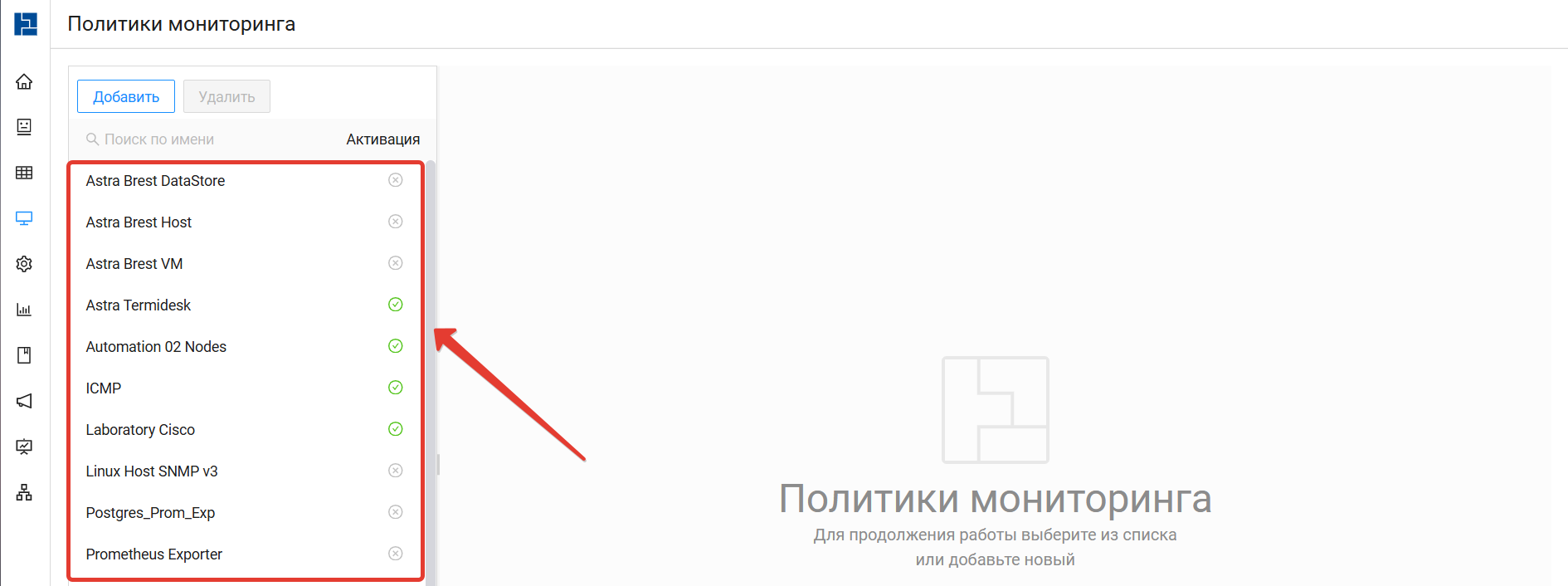
Рисунок 1 - Реестр политик мониторинга
Примечание: В колонке "Активация" отражается статус работы политики (включено/выключено).
- В рабочей области, в открывшейся вкладке, перейти на закладку Метрики.
- Нажать кнопку "Добавить".
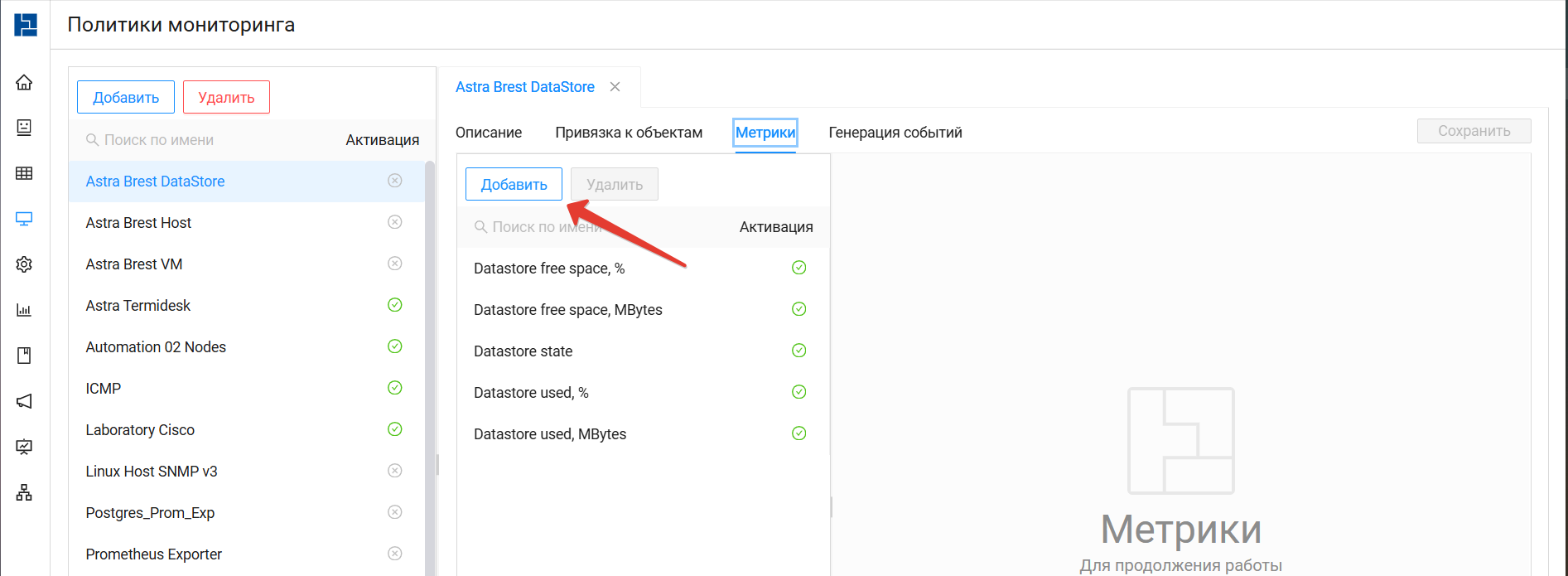
Рисунок 2 - Добавление новой метрики мониторинга
- Заполнить поля описывающие атрибуты работы метрики
- Имя (обязательное поле) – Наименование для метрики.
- Код метрики (обязательное поле, уникальный) – Уникальное название метрики для служебного использования системой.
- Шаблон метрики (обязательное поле) – Шаблон метрики, созданный раннее (см. Создание шаблона метрики). После того как будет выбран шаблон ниже будут отображены поля заданные в качестве атрибутов шаблона.
- Период обновления (обязательное поле) – Частота срабатывания сбора метрик.
- Единица измерения – Еденица измерение метрики (Произвольный текст отображаемый на оси Индикаторах производительности).
- Отображение значения – Если требуется трансформировать получаемые значения в какой-то текст создайте справочник (выбрав пункт Новое значение) или выберите готовый справочник.
Примечание: Для перехода к редактированию справочника выберите из списка соответствующую строку и нажмите кнопку.
- Активировать – Флаг выставляется если метрика готова для сбора. Если включен флаг работы политики и флаг метрики, то сбор данных будет активирован.
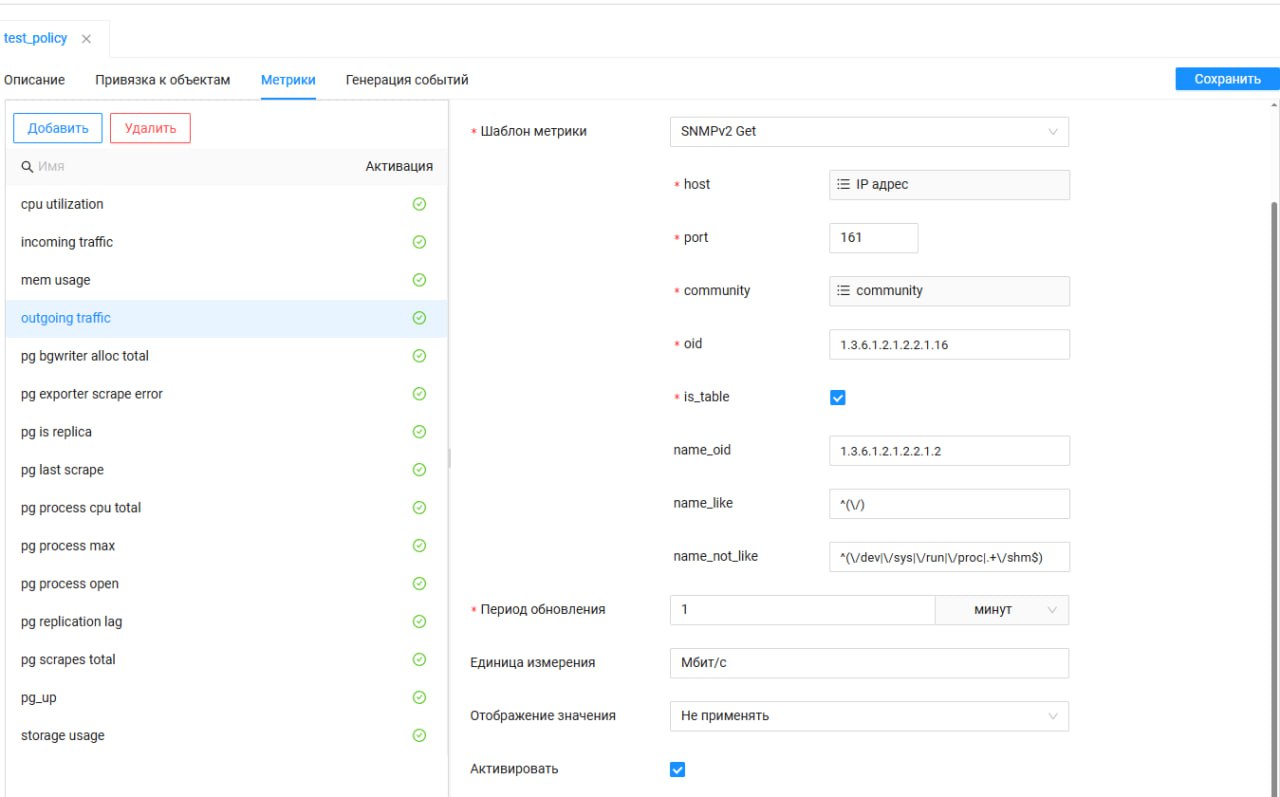
Рисунок 3 - Пример заполнения метрики
Примечание: В колонке "Активация" отражается статус работы метрики (включено/выключено).
- Нажать кнопку «Сохранить».