2.3.2.2 Виджет «График»
Виджет «График» предназначен для визуализации временных рядов, метрик производительности и аналитических данных, полученных из внешних источников.
Окно конфигурации виджета разделено на три функциональные области:
- Предпросмотр (центр) - отображает график с текущими настройками. Изменения применяются автоматически (см. Рисунок 14, область 1);
- Источник данных (снизу) - панель для выбора типа данных и настройки запроса (см. Рисунок 14, область 2);
- Панель настроек (справа) - параметры внешнего вида графика, осей и легенды (см. Рисунок 14, область 3).
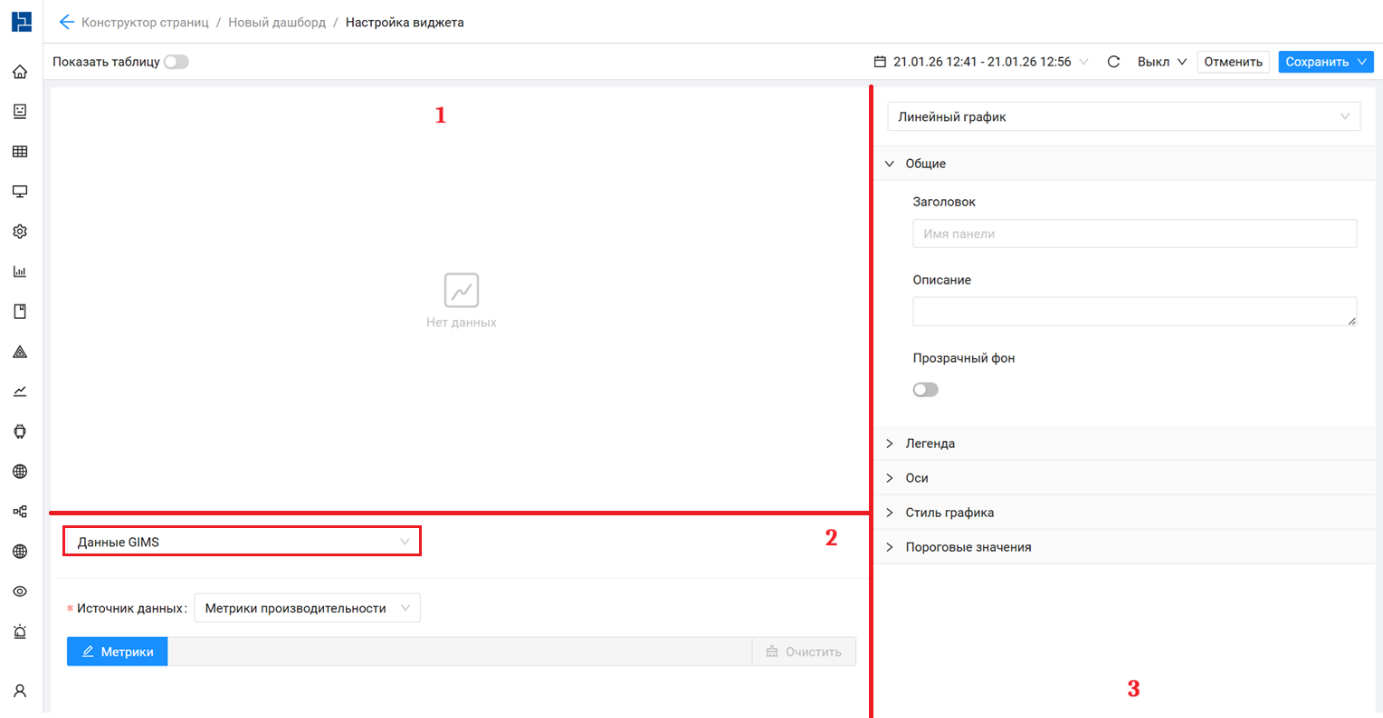
Рисунок 14 - Окно конфигурации виджета «График»
2.3.2.2.1 Настройка источника данных
В нижней панели необходимо выбрать тип источника данных: Данные GIMS или Внешние данные.
2.3.2.2.1.1 Данные GIMS.
Важно! Используется только для вывода значений метрик по объектам мониторинга. Настройка сбора и хранения данных производится в модуле «GIMS Мониторинг». |
Панель содержит следующие настройки:
- Источник данных - выбор типа данных (например, Метрики производительности - для отображения данных мониторинга объектов инвентарной базы);
- Кнопка «Метрики» - открывает форму выбора метрик для конкретного класса объектов, которые необходимо отобразить на графике (см. Рисунок 15);
Примечание. На графике можно отображать только одну метрику.
- Кнопка «Очистить» - для сброса текущих настроек.
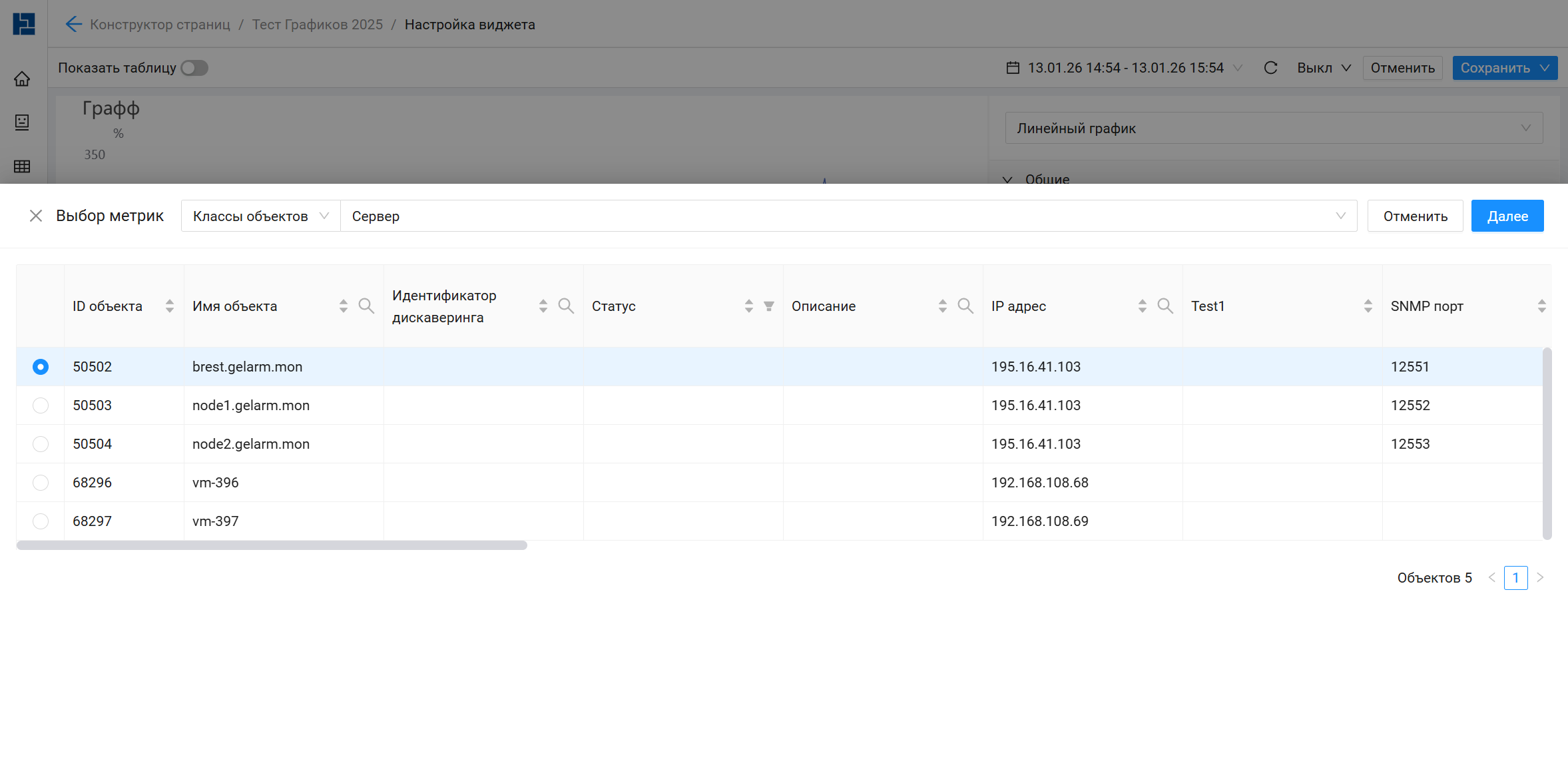
Рисунок 15 - Виджет «График». Выбор метрик
2.3.2.2.1.2 Внешние данные.
Данный режим используется для построения графиков на основе прямых SQL-запросов к сторонним базам данных. Панель настроек включает следующие параметры (см. Рисунок 16):
- Источник данных* - выбор подключения (обязательное поле);
Примечание. Подключения настраиваются в глобальном меню «Источники данных». В настоящий момент поддерживается только СУБД PostgreSQL.
- Размер выборки*- ограничение максимального количества загружаемых строк (10, 100, 200, 500 и 1000);
- SQL-запрос - поле для ввода текста запроса. Пример запроса,
SELECT
  generate_series(1, 10) as id,
  (random() * 1000)::numeric(10,0) AS price1,
  (random() * 1200)::numeric(10,0) AS price2,
  (random() * 800)::numeric(10,0) AS price3
- Кнопка «Выполнить» - запускает выполнение запроса и загружает данные для предпросмотра. Система автоматически интерпретирует полученные данные для построения графика. Если визуализация не соответствует ожиданиям, рекомендуется проверить параметры отображения или добавить в запрос сортировку (ORDER BY). В случае ошибки в запросе или отсутствия данных будет выведено соответствующее сообщение.
- Кнопка «Подробнее» - становится активной после успешного выполнения запроса. Открывает таблицу с полученными данными для предварительного просмотра;
- Кнопка «Подсказка» (?) - открывает справочную информацию и рекомендации по написанию запросов.
Требования и рекомендации к SQL-запросам: SQL-запросы поддерживают источники данных следующих типов и соответствующий им синтаксис: PostgreSQL. В виджетах предусмотрено автоматическое определение подходящих входных атрибутов, поэтому постарайтесь запрашивать в БД только те поля, которые участвуют в виджете. Рекомендуется не запрашивать более 1000 строк. Если типы данных не позволяют автоматически отобразить данные на виджете – проверьте соответствие типов данных или настройте соответствия вручную в области настройки справа. Для виджета «График» выборка данных должна отвечать следующим требованиям: Линейный график Входные параметры: атрибуты – Ось X (time, number), Ось Y (number, boolean) Столбчатая диаграмма Входные параметры: атрибуты – Группы (string, number), Значения (number) |
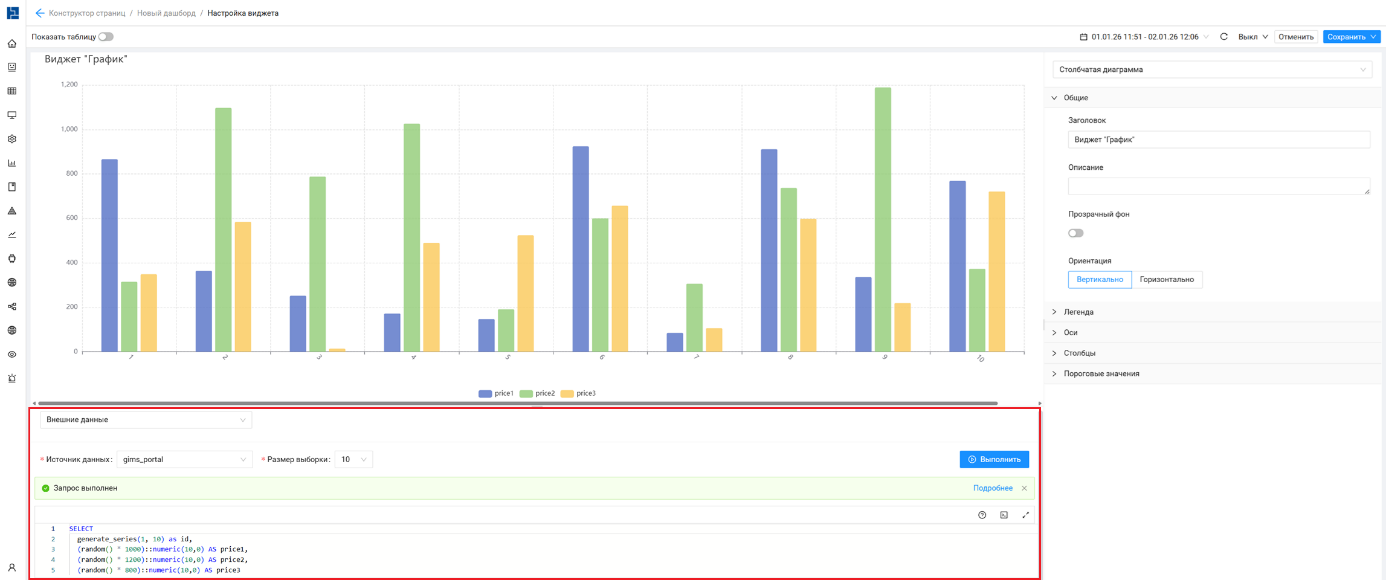
Рисунок 16 - Виджет «График». Настройка внешних данных
2.3.2.2.2 Параметры отображения
Правая панель содержит следующие блоки параметров настройки внешнего вида. В верхней части панели выберите Тип графика: Линейный график или Столбчатая диаграмма.
2.3.2.2.2.1 Общие настройки (для всех типов графиков)
- Блок «Общие»
- Название и Описание - текстовые поля для ввода названия виджета и пояснения к графику;
- Прозрачный фон - переключатель, управляющий заливкой фона виджета. Если включен, фон виджета становится прозрачным.
- Блок «Легенда» (см. Рисунок 17)
- Видимость - включение/отключение легенды;

Рисунок 17 - Виджет «График». Панель инструментов. Блок «Легенда»
- Блок «Оси» (см. Рисунок 18)
- Показать линии сетки - переключатель;
- Ось X / Ось Y - настройки для каждой оси:
- Атрибут (только для Внешних данных) - выбор из выпадающего списка колонки данных;
- Подпись - текст названия оси;
- Наклон меток по оси - угол поворота подписей значений (-90°, -45°, 0°, 45°, 90°);
- Размер - размер шрифта подписей.
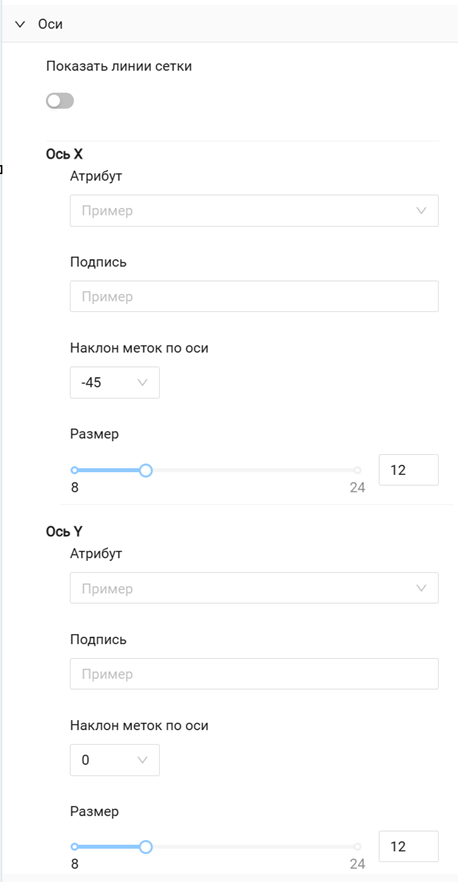
Рисунок 18 - Виджет «График». Панель инструментов. Блок «Оси»
- Блок «Пороговые значения» (см. Рисунок 19)
Позволяет добавить пороговые значения (трешхолды) в виде горизонтальных линий или зон.
- Кнопка «+ Добавить порог» - позволяет ввести значение и выбрать цвет;
- Показать пороги - выбор режима (Выкл, Как линия, Как Зона).
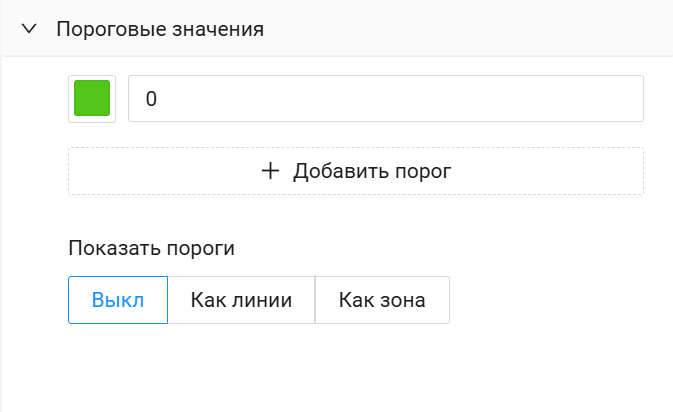
Рисунок 19 - Виджет «График». Панель инструментов. Блок «Пороговые значения»
2.3.2.2.2.2 Специфичные настройки: Линейный график
- Блок «Стиль графика» (см. Рисунок 20)
- Тип линии - выбор типа (Линия, Пунктир, Штрих);
- Плавность линий - включение сглаживания линий;
- Толщина линии - настройка толщины (слайдер 0–10);
- Прозрачность заливки - настройка интенсивности закрашивания области под графиком (слайдер 0–100).
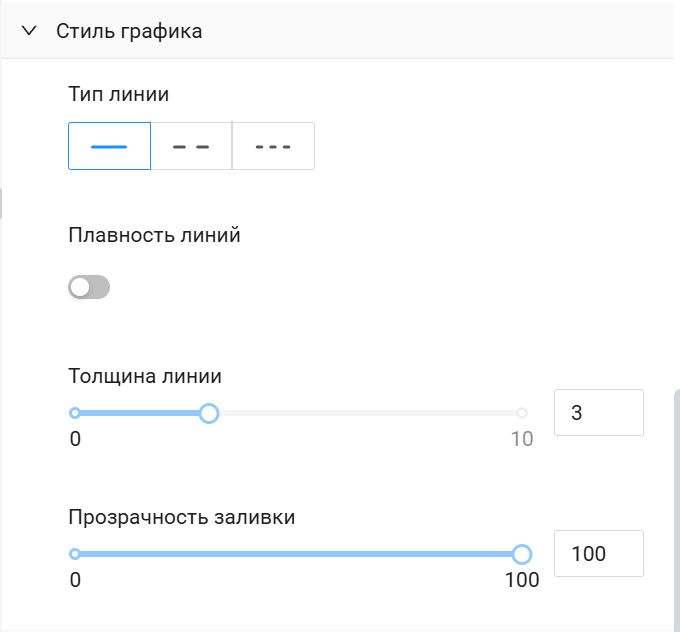
Рисунок 20 - Виджет «График». Панель инструментов. Блок «Стиль графика»
2.3.2.2.2.3 Специфичные настройки: Столбчатая диаграмма
- Блок «Общие»
Дополнительно доступна настройка:
- Ориентация - выбор расположения диаграммы (Вертикально / Горизонтально).
- Блок «Столбцы» (см. Рисунок 21)
- Тип диаграммы:
- Группированная - столбцы расположены рядом;
- Сложенная - столбцы накладываются друг на друга (накопление);
- 100% сложенная - значения приводятся к 100% шкале.
- Ширина столбца, Толщина линии, Прозрачность заливки - параметры визуализации.
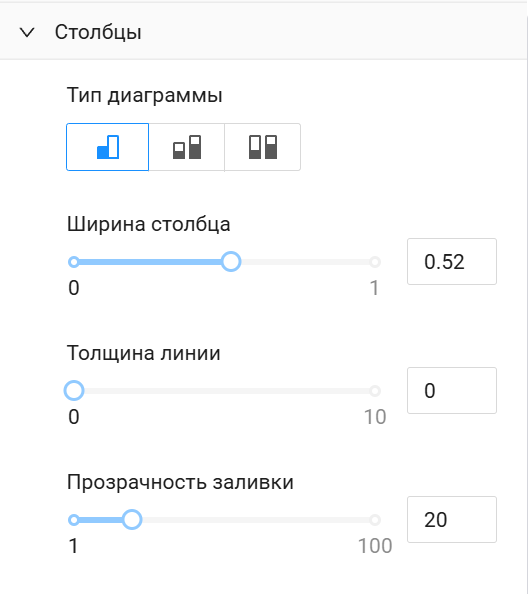
Рисунок 21 - Виджет «График». Панель инструментов. Блок «Столбцы»
2.3.2.2.3 Панель управления и область предпросмотра
В верхней части окна конфигурации расположена панель инструментов с элементами управления (см. Рисунок 22):
- Показать таблицу - ползунок для переключения в режим просмотра таблицы, содержащей список отображенных на графике данных (используется для отладки);
- Отображаемый диапазон - настройка периода времени по умолчанию (конкретные даты или относительный период: «Последние X минут/часов/дней») ;
Примечание. Масштаб временной шкалы также можно изменять прокруткой колесика мыши при зажатой клавише Ctrl. Настройка регулирует только графики с осью X, содержащей дату или временную метку.
 - Кнопка «Обновить» - перезагрузка данных на графике;
- Интервал обновления - частота автообновления данных (от 5 секунд до 1 дня);
- Кнопка «Отменить» - выход без сохранения;
- Кнопка «Сохранить» - предоставляет два варианта сохранения:
- Сохранить и продолжить настройку - применяет параметры, оставляя окно конфигурации открытым;
- Сохранить и вернуться в дашборд - сохраняет настройки и выполняет переход к просмотру страницы.
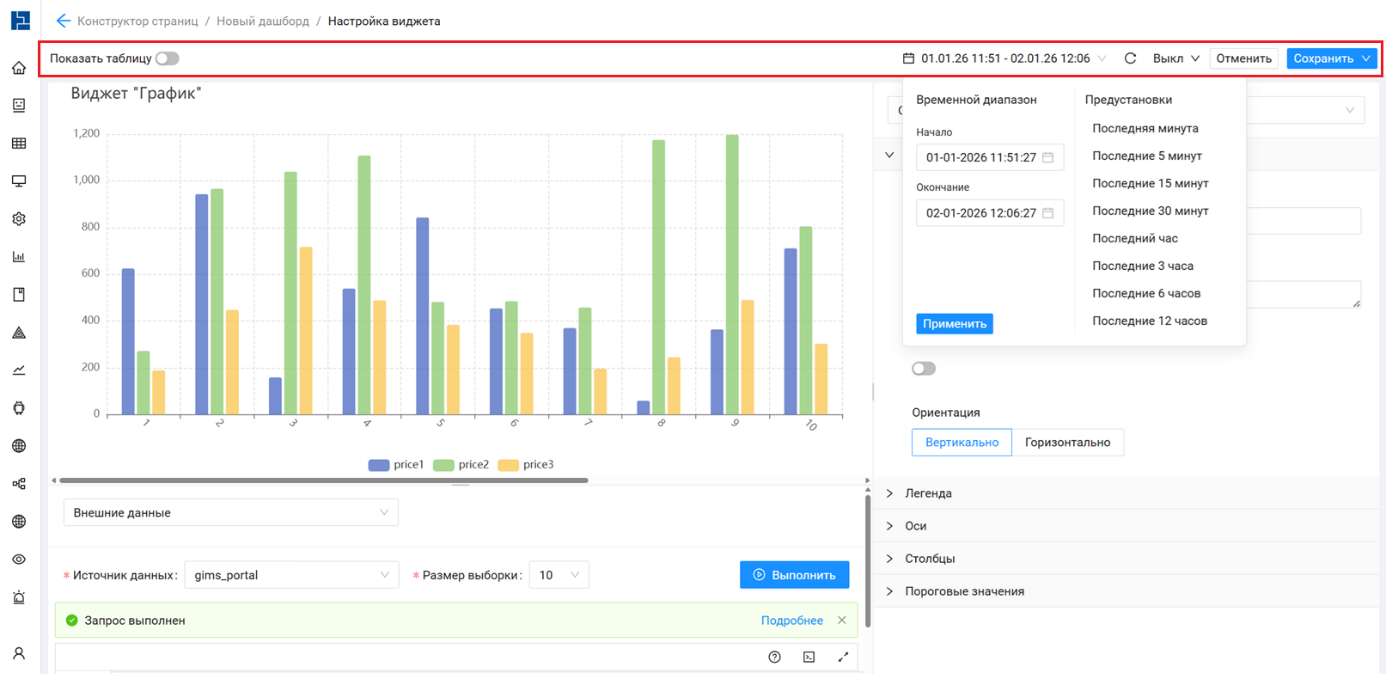
Рисунок 22 - Панель управления виджета «График»
В области предпросмотра графика пользователю доступны следующие функции навигации и элементы управления:
- Всплывающие подсказки - при наведении курсора на точку графика отображается точное значение данных (см. Рисунок 23);
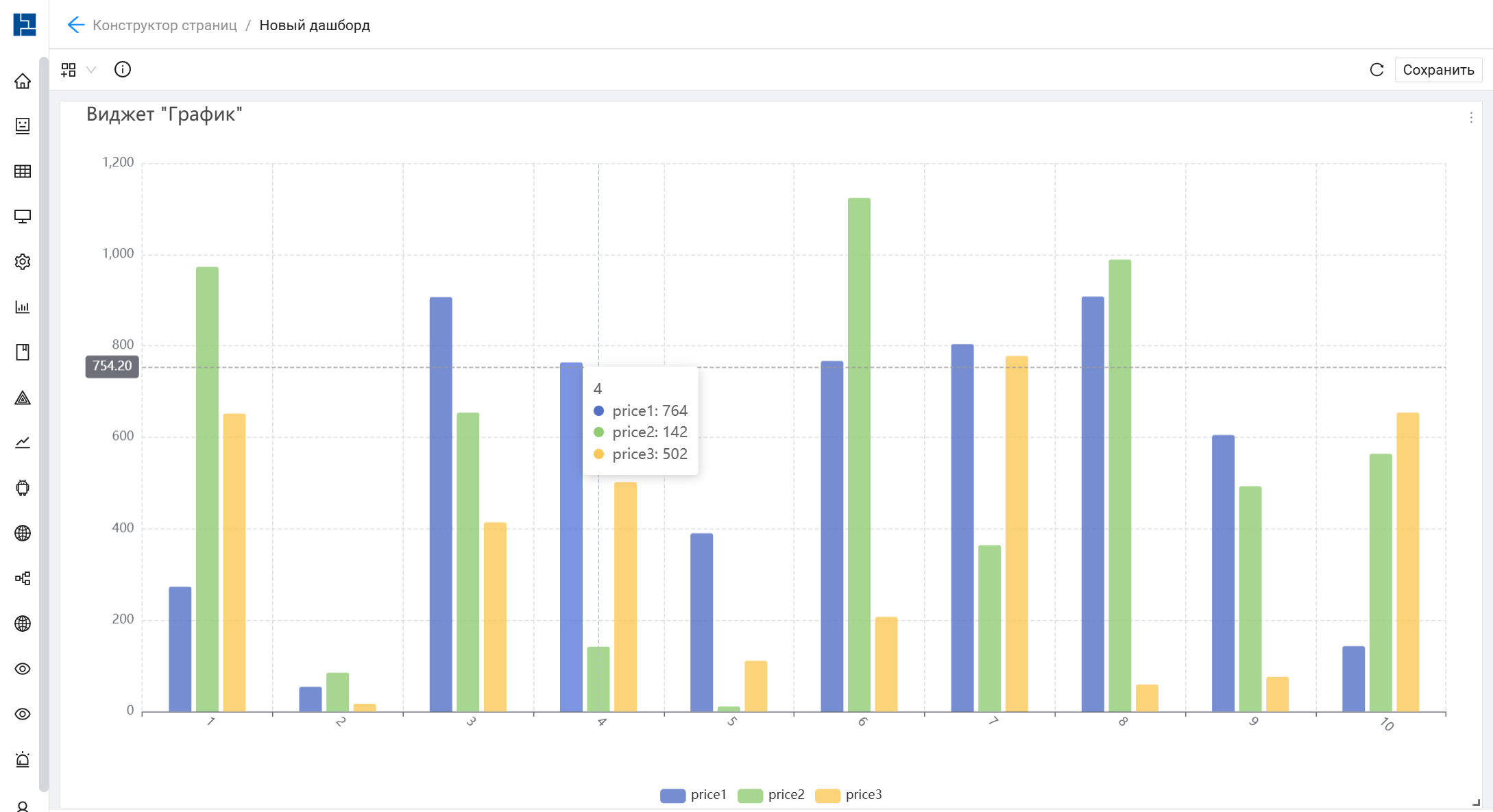
Рисунок 23 - Виджет «График». Режим предпросмотра. Всплывающие подсказки
- Полноэкранный режим (см. Рисунок 24) - активируется нажатием на кнопку «Увеличить» в меню действий «
 »;
»;
В полноэкранном режиме доступны следующие инструментов:
- Выбор отображаемого диапазона - для временных осей;
Примечание. Масштаб временной шкалы также можно изменять прокруткой колесика мыши при зажатой клавише Ctrl.
 - Кнопка «Вернуть» - возвращает график к исходному временному диапазону;
 - Кнопка «Обновить» - выполняет перезагрузку данных на графике;
- «Х» - Кнопка «Закрыть» - завершает полноэкранный режим и возвращает график в макет страницы.
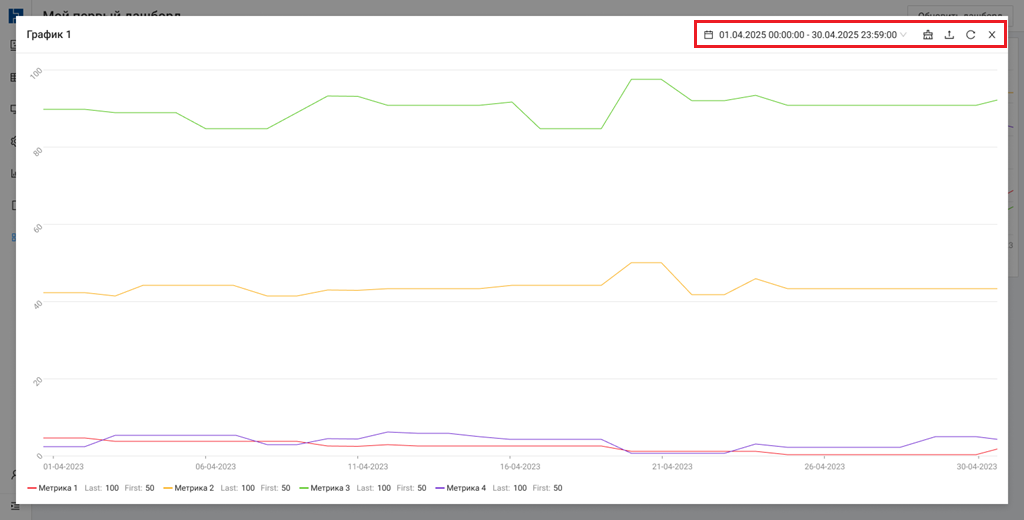
Рисунок 24 - Виджет «График». Полноэкранный режим