Создание новой политики мониторинга
Важно! Добавьте объекты мониторинга в GIMS Inventory, прежде чем настраивать политики мониторинга. (см. Добавление объекта мониторинга) |
|---|
- В главном меню выбрать пункт Мониторинг и в раскрывшемся списке выбрать пункт Политики мониторинга.
- В открывшейся форме с реестром политик мониторинга нажать на кнопку "Добавить".
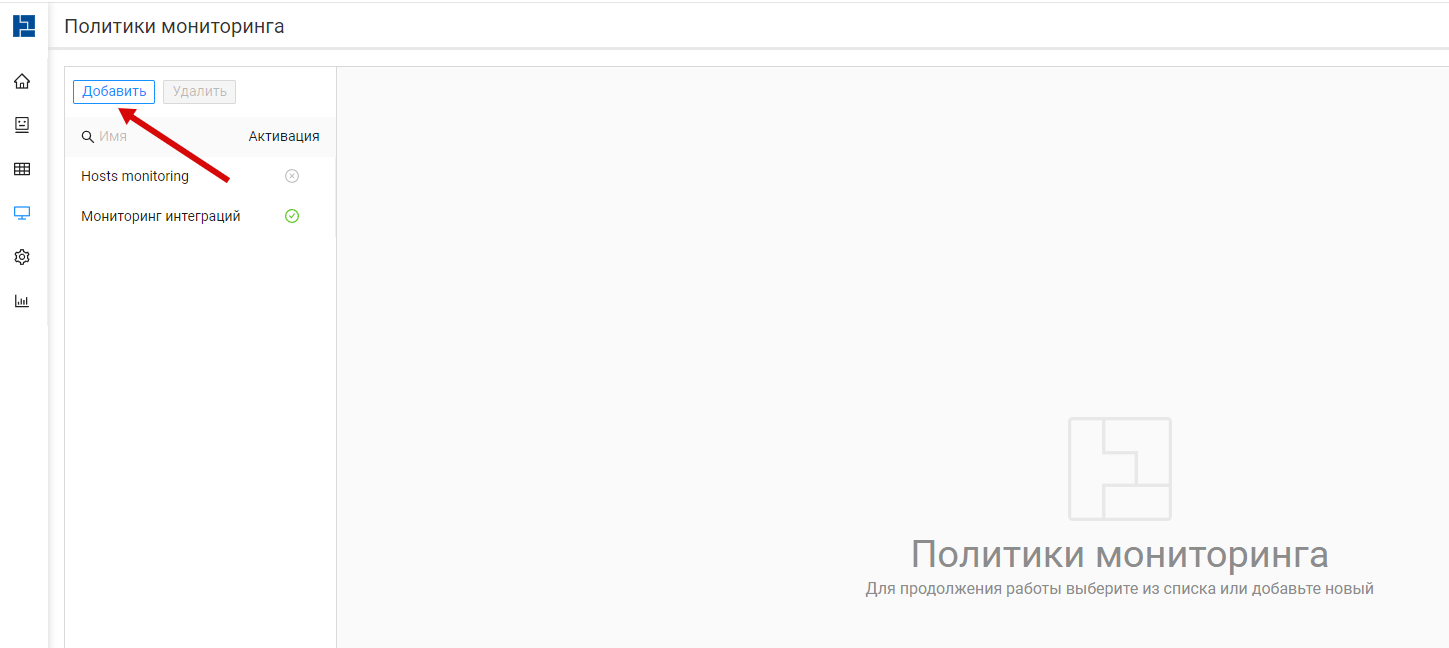
Рисунок 1 – Кнопка добавления новой политики мониторинга
Примечание: В колонке "Активация" отражается статус работы политики (включено/выключено).
- В открывшейся вкладке Описание задать описание политики мониторинга.
- Имя (обязательное поле) – Наименование политики мониторинга.
- Описание – Описание общего характера, позволяющее зафиксировать значимую для понимания назначения или хронологии изменений информацию.
- Код политики (обязательное поле, уникальный) – Уникальное название политики для служебного использования системой.
- Кластер (обязательное поле) – Кластер GIMS Automation, на котором будет запускаться данная политика мониторинга.
- Активировать – Этот флаг управляет работой политики в целом. Если он выключен то флаги у метрик и генерации событий не влияют.
- Нажать на кнопку "Сохранить".
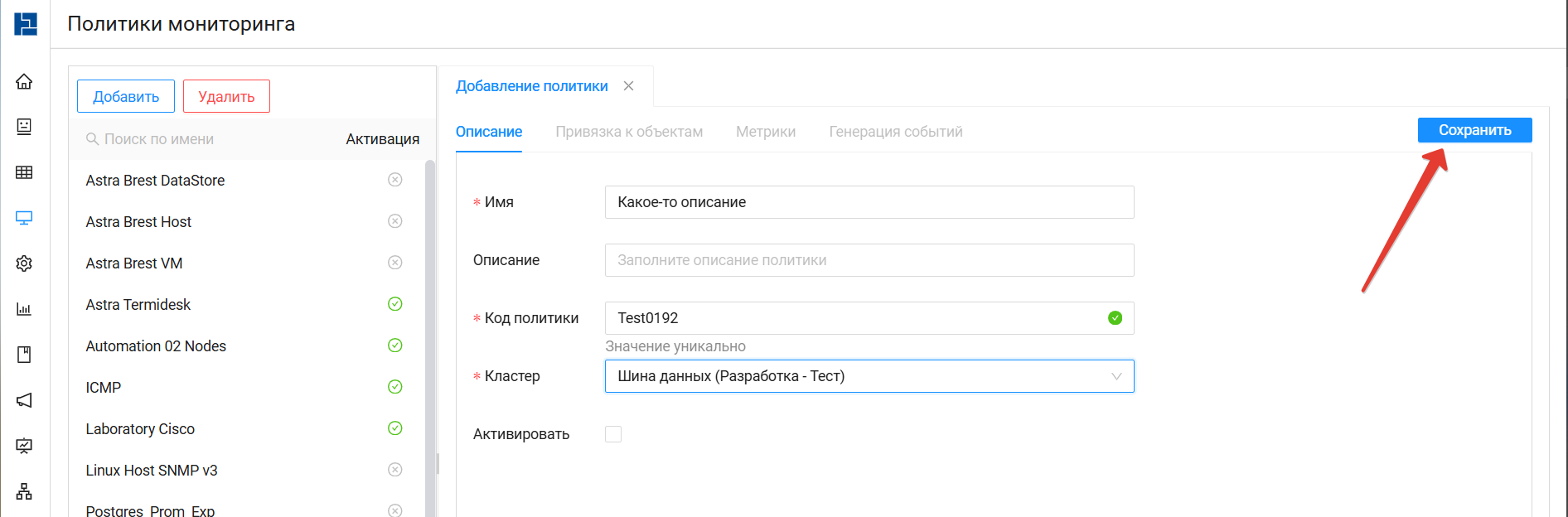
Рисунок 2 – Сохранение новой политики мониторинга
Примечание: После сохранения новая политики появится в реестре слева, а вкладки «Привязка к объектам», «Метрики» и «Генерация событий» станут активными.
- Перейти на вкладку "Привязка к объектам" для связи новой политики с объектами мониторинга.
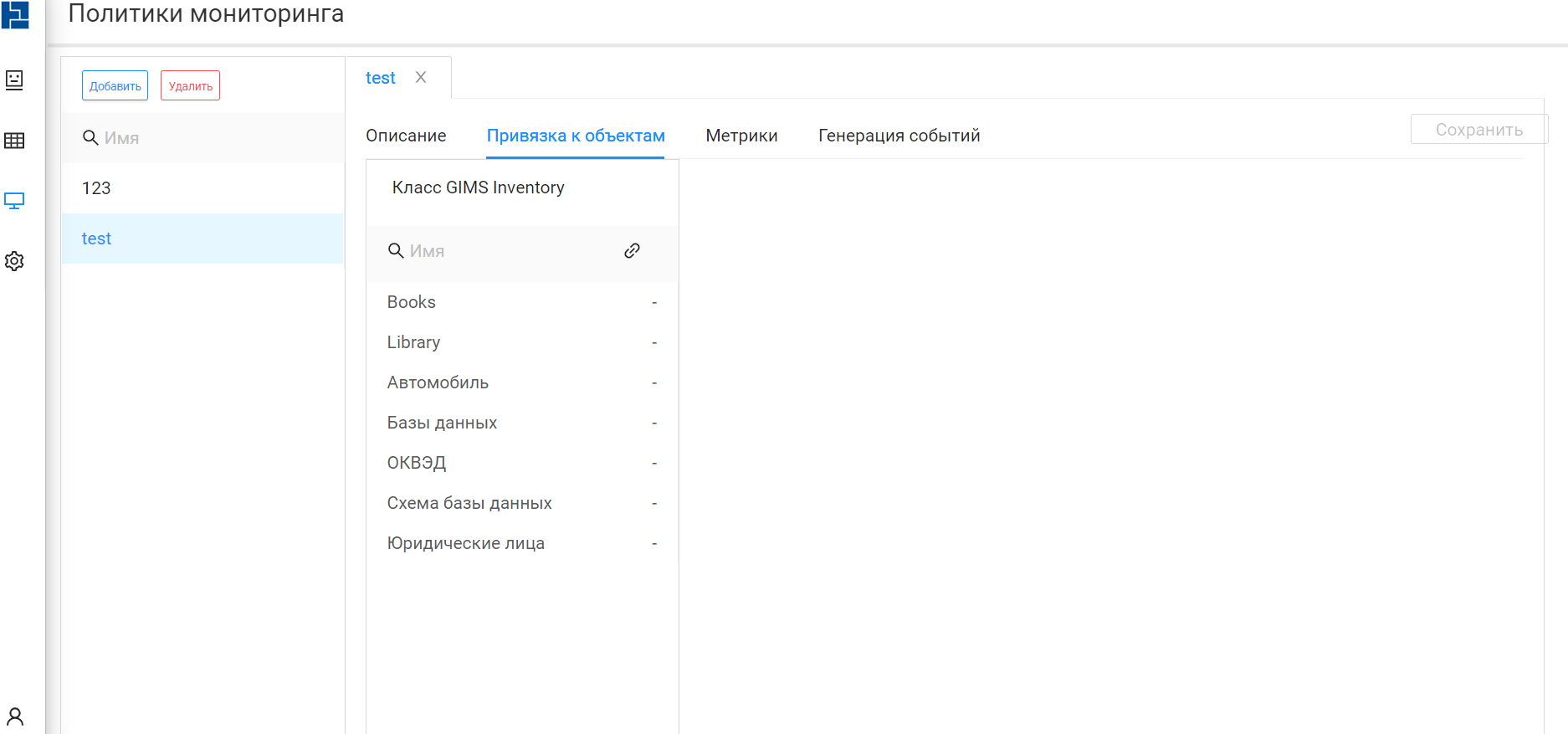
Рисунок 3 – Интерфейс выбора объектов мониторинга
Примечание: Чтобы объекты мониторинга появились в рабочей области вкладки «Привязка к объектам», сначала добавьте их в GIMS Inventory.
- Нажать кнопку "Сохранить".