Создание класса объектов
Чтобы создать новый класс объектов, нажмите кнопку «Создать» в правом верхнем углу экрана. Откроется форма «Создание нового класса объекта» с активной вкладкой «Параметры».
2.1.1.1 Вкладка «Параметры»
Вкладка «Параметры» содержит следующие поля для заполнения (см. Рисунок 5):
- Имя* - название класса объектов, обязательное;
- Описание - дополнительная информация о назначении класса;
- Кнопка «Выбрать иконку» - позволяет задать иконку, которая будет представлять класс в интерфейсе.
- Флажок (чекбокс) «Удалять дочерние объекты» - опция, определяющая, будут ли удаляться дочерние объекты вместе с родительским. Выключен по умолчанию;
Важно! Если чекбокс «Удалять дочерние объекты» не установлен, то при удалении экземпляра класса, все его дочерние объекты останутся в системе без привязки к родителю.
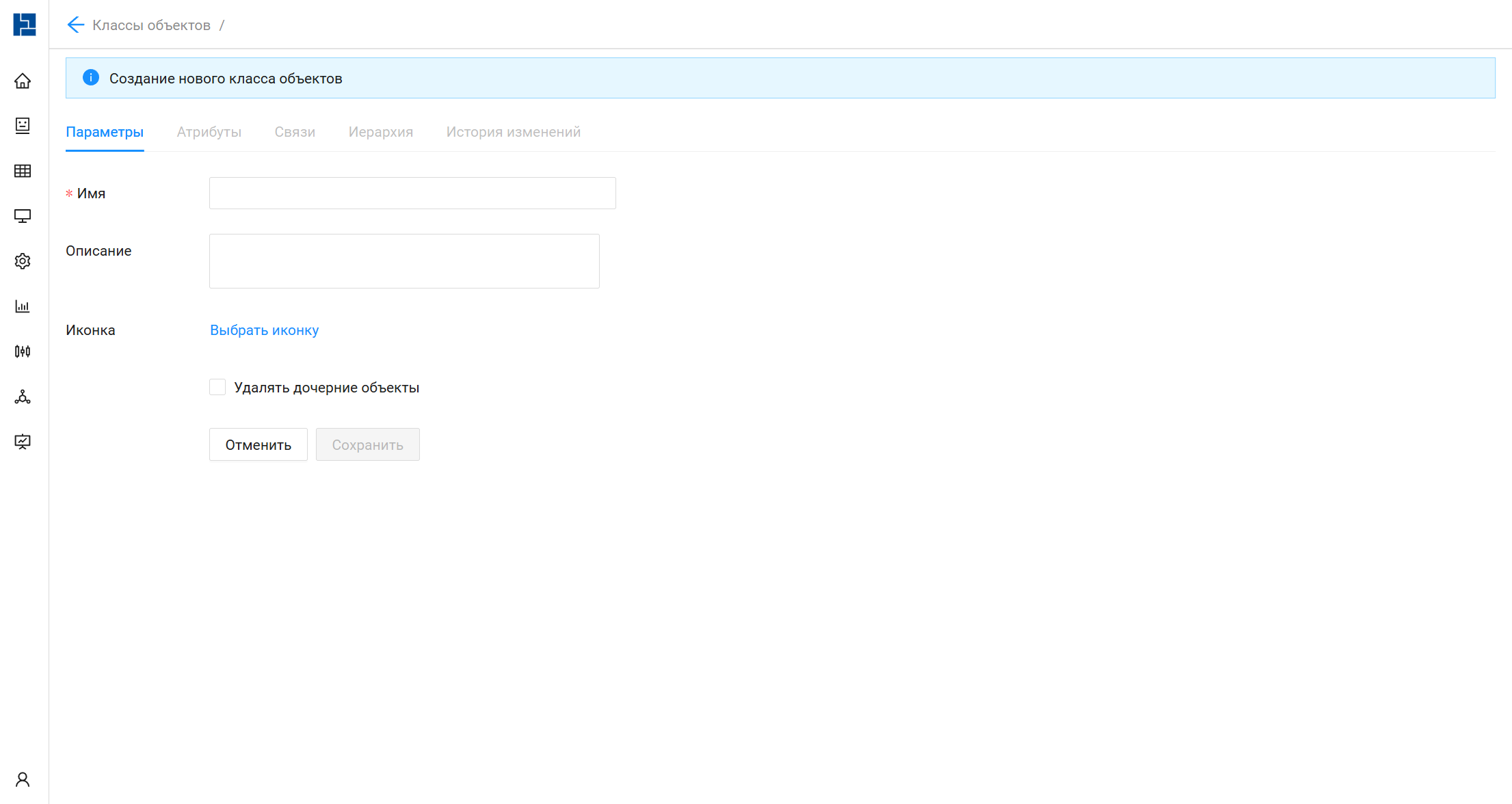
Рисунок 5 - Форма создания нового класса объектов. Вкладка «Параметры»
Заполните обязательные поля и нажмите кнопку «Сохранить». После сохранения основных параметров станут доступны остальные вкладки: «Атрибуты», «Связи», «Иерархия» и «История изменений».
2.1.1.2 Вкладка «Атрибуты»
Вкладка «Атрибуты» предназначена для создания атрибутов, характеризующих данный класс связей и используемых для описания экземпляров в разделе «Учет ресурсов». В таблице на вкладке представлены следующие колонки: (см. Рисунок 6):
- Имя* - название атрибута класса объектов, обязательное, заполняется автоматически системой или пользователем при добавлении нового атрибута класса;
- ID атрибута* - уникальный идентификатор атрибута, обязательное, заполняется системой автоматически при добавлении нового атрибута;
- Описание - описание атрибута, опциональное, заполняется пользователем при добавлении нового атрибута класса, содержит уточняющую информацию, которая будет отображаться пользователю при работе в инвентарной базе;
- Атрибутная группа - название атрибутной группы, в которой будет отображаться атрибут, опциональное, заполняется пользователем при добавлении нового атрибута, выбор значения из списка атрибутных групп данного класса;
- Всплывающая подсказка - текст подсказки, который можно задать для атрибута для отображения в разделе «Учет ресурсов»;
- Тип* - тип атрибута, обязательное, заполняется автоматически системой или пользователем при создании класса объекта или при добавлении нового атрибута класса, выбор значения из списка:
- Текстовое - (string) простой текстовый атрибут;
- Целое - (integer) целое число;
- Дробное - (decimal) дробное число, для данного типа атрибута можно указать Количество знаков после запятой и Количество знаков. По умолчанию система проставляет 4 знака после запятой;
- Дата и время - (datetime) дата. По умолчанию проставляется формат - ГГГГ-ММ-ДДTЧЧ:ММ:ССZ;
- Дата - (date) дата. По умолчанию проставляется формат - ГГГГ-ММ-ДД;
- Логическое - (boolean) истина/ложь флаг;
- Справочник - (dictionary) выбор значения из заданного списка, для данного типа атрибута нужно указать Имя справочника;
- Маска – (mask) для данного типа атрибута должна быть задана Маска;
- Вычислимое – (calculated) для данного типа атрибута нужно создать Правило вычисления значения атрибута;
- Ссылка на объект - (reference) для данного атрибута должны быть заданы:
- Тип класса (объектов или связей)
- Наименование класса (объектов или связей) ссылка на инстанс которого может быть указана в значении атрибута. Также может быть задано Правило фильтрации объектов, которые могут быть значениями атрибута.
- Является родителем (по умолчанию «Нет»).
- Обязательный - обязательность заполнения атрибута, обязательное, заполняется автоматически системой или пользователем при создании класса объектов или при добавлении нового атрибута класса, отметить чекбокс, если заполнение атрибута обязательно;
- Множественный - может ли в атрибуте храниться несколько значений, обязательное, заполняется пользователем при создании класса или при добавлении нового атрибута класса, отметить чекбокс, если в значении атрибута может храниться несколько значений;
- Значение по умолчанию - значение, которое должно проставляться в экземпляре объекта по умолчанию;
- Уникальный - уникальность значения атрибута, обязательное, заполняется автоматически системой или пользователем при создании класса или при добавлении нового атрибута класса, отметить чекбокс, если значение атрибута должно проверяться на уникальность;
- Скрытый - должен ли атрибут отображаться в разделе «Учет ресурсов» (используется для служебных атрибутов), заполняется пользователем при создании класса или при добавлении нового атрибута класса, отметить чекбокс, если атрибут не должен отображаться в разделе «Учет ресурсов»;
- Является родителем - заполняется для атрибута с типом Ссылка на объект. Если установлено значение «Да», то это означает, что атрибут содержит идентификаторы экземпляров классов, которые являются дополнительными родителями контекстного экземпляра. Например, у класса объектов «Слот» есть родительский класс «Устройство», но слот также может располагаться на «Компоненте устройства», для этого у класса «Слот» необходимо добавить атрибут «Родительский компонент» с типом «Ссылка на объект».
- Тип класса - заполняется для атрибута с типом Ссылка на объект;
- Название класса - заполняется для атрибута с типом Ссылка на объект;
- ID справочника - заполняется для атрибута с типом Справочник;
- Имя справочника - заполняется для атрибута с типом Справочник;
- Количество знаков - заполняется для атрибута с типом Дробное;
- Количество знаков после запятой - заполняется для атрибута с типом Дробное;
- Маска - заполняется для атрибута с типом Маска;
- Правило - заполняется по необходимости для атрибутов с типами: Вычислимое, Ссылка на объект.
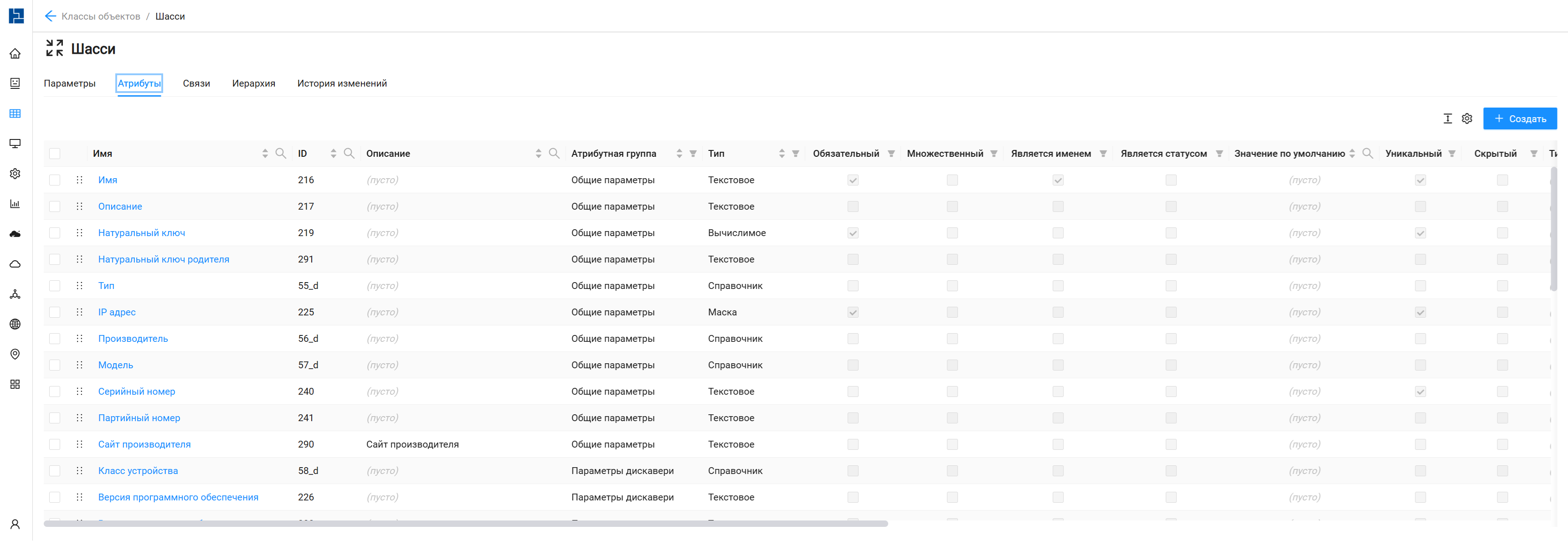
Рисунок 6 – Форма создания класса объекта. Вкладка «Атрибуты»
Чтобы добавить новый атрибут для класса объектов, нажмите кнопку «Создать» в правом верхнем углу экрана. После чего откроется форма «Создание атрибута» (см. Рисунок 7), содержащая следующие поля заполнения:
- Имя*;
- Описание;
- Атрибутная группа - в списке отображаются атрибутные группы, созданные в системе.
Примечание. Создание атрибутных групп описано в разделе Атрибутные группы;
- Всплывающая подсказка;
- Свойства атрибута;
- Тип*;
- Значение по умолчанию - поле отсутствует для атрибутов с типом Вычислимое и Маска.
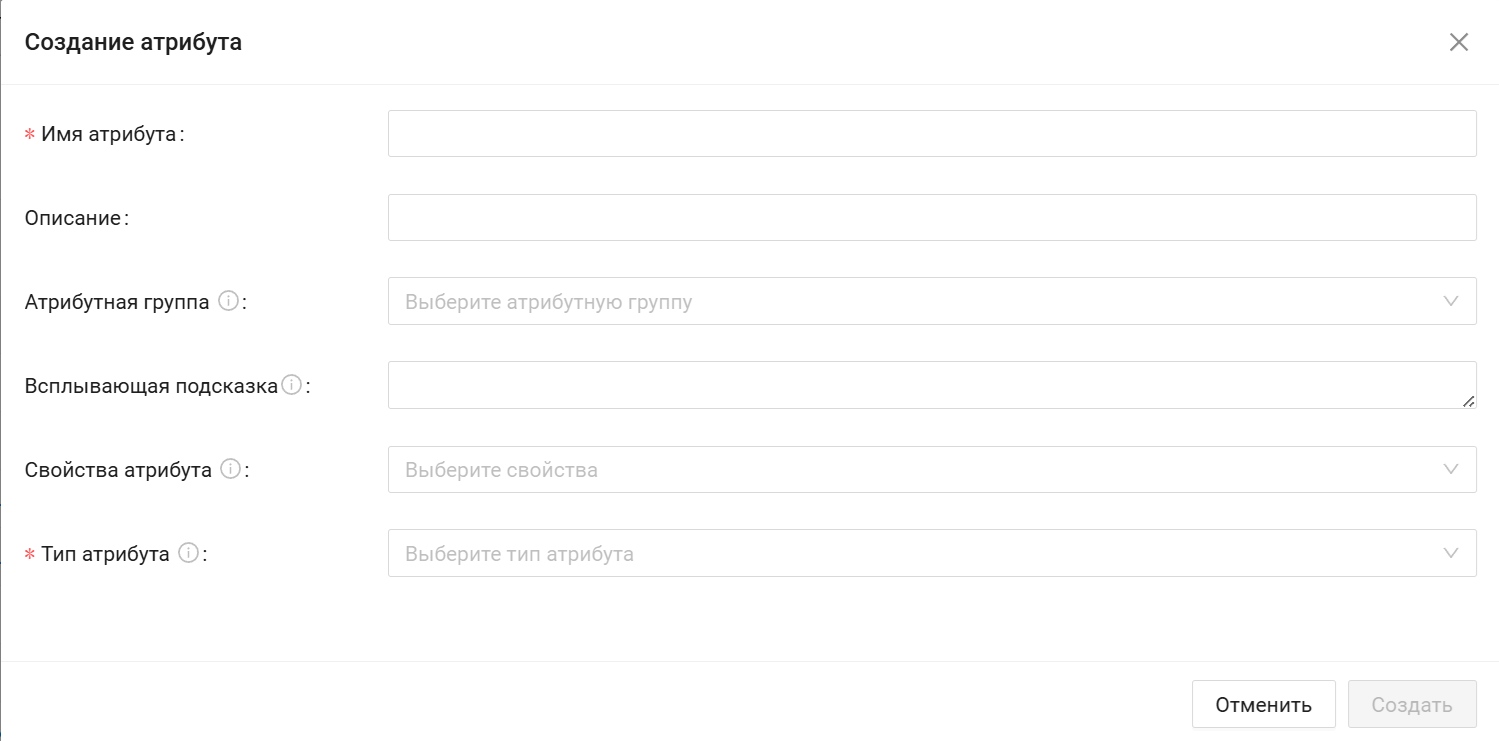
Рисунок 7 - Форма «Создание атрибута»
Если в поле «Тип» выбрано одно из значений: Текстовое, Целое, Логическое, Дата и время, Дата, то вы можете завершить создание атрибута нажав на кнопку «Создать».
Если в поле Тип выбрано значение Дробное, то система показывает дополнительные параметры для заполнения (см. Рисунок 8):
- Количество знаков* - целое значение;
- Количество знаков после запятой* - целое значение.
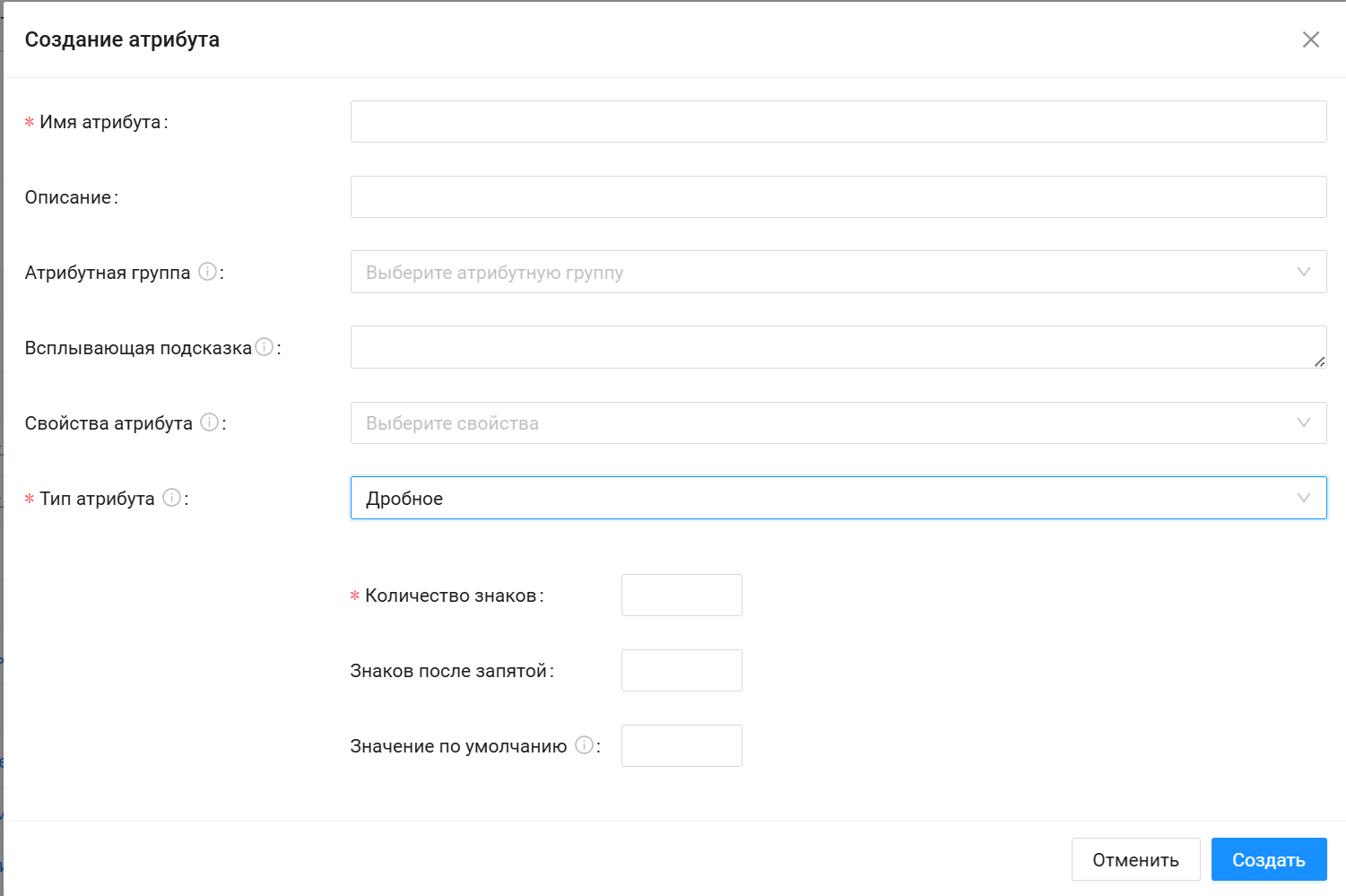
Рисунок 8 - Форма создания атрибута с типом «Дробное»
Если в поле Тип выбрано значение Справочник, то система показывает дополнительный атрибут для заполнения (см. Рисунок 9):
- Имя справочника* - в списке отображаются имена справочников, созданных в системе.
Важно! Справочник, на который должен ссылаться создаваемый атрибут, должен быть создан заранее.
Примечание. Создание справочников подробно описано в разделе Атрибутные группы.
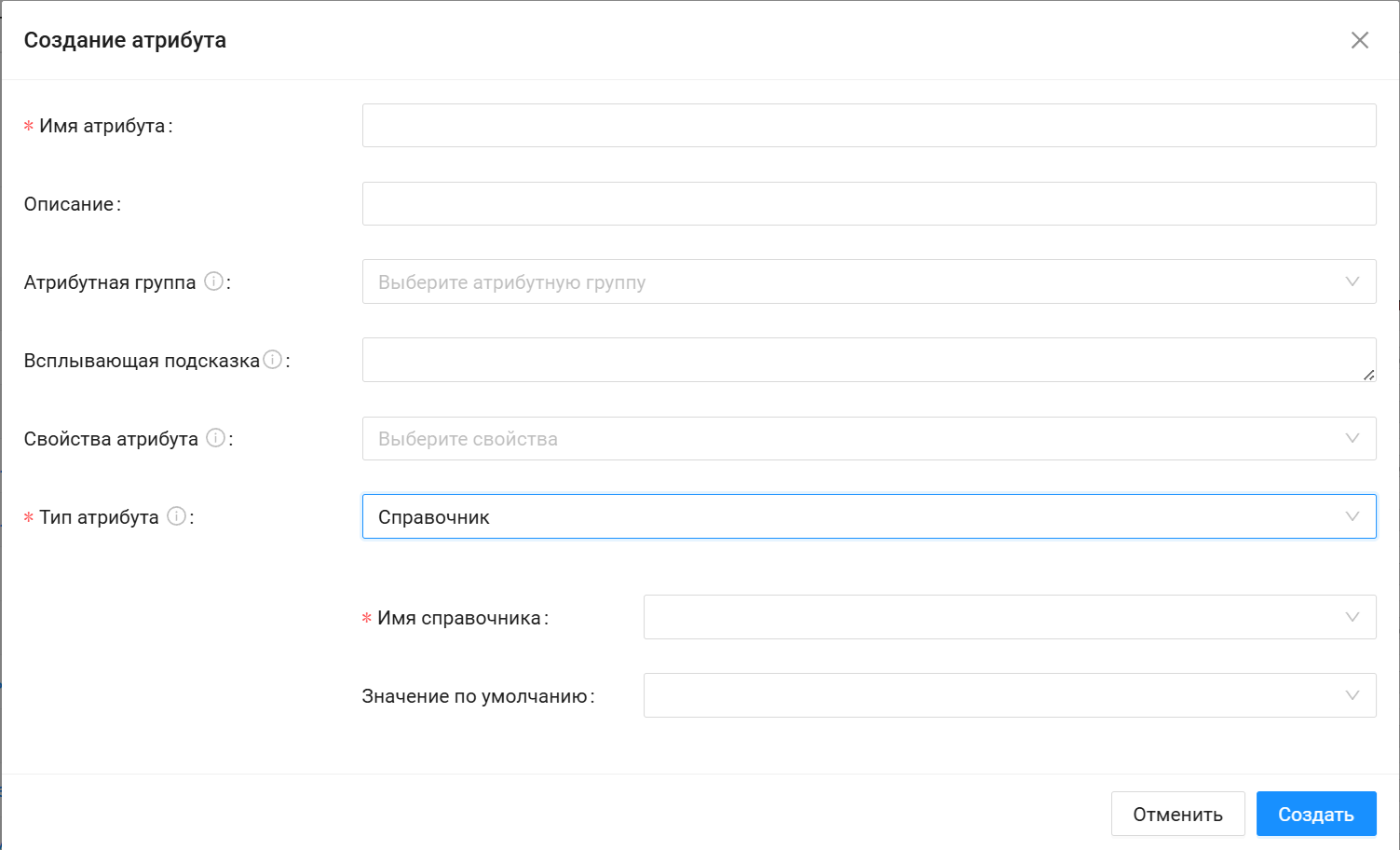
Рисунок 9 - Форма создания атрибута с типом «Справочник»
Если в поле Тип выбрано значение Маска, то система показывает дополнительный атрибут для заполнения (см. Рисунок 10):
- Маска* - обязательный для заполнения параметр, если выбран тип Маска. В данном поле вводится выражение, описывающее маску.
Таблица 1 - Примеры составления выражений для атрибута с типом «Маска»
Регулярное выражение | Описание |
^(?:(?:25[0-5]|2[0-4][0-9]|[01]?[0-9][0-9]?)\.){3}(?:25[0-5]|2[0-4][0-9]|[01]?[0-9][0-9]?)$ | IP -адрес с проверками на недопустимые значения |
^(?:[0-9]{1,3}\.)(?:[0-9]{1,3}\.)(?:[0-9]{1,3}\.)[0-9]{1,3}$ | IP -адрес без проверок на недопустимые значения |
^[A-Z]+$ | Только заглавные буквы |
^[a-z]+$ | Только строчные буквы |
^\d+$ | Только цифры |
^[\dA-Za-z]+$ | Цифры, заглавные и строчные |
[0-9a-fA-F]{2}(:[0-9a-fA-F]{2}){5} | Маска для MAC адреса |
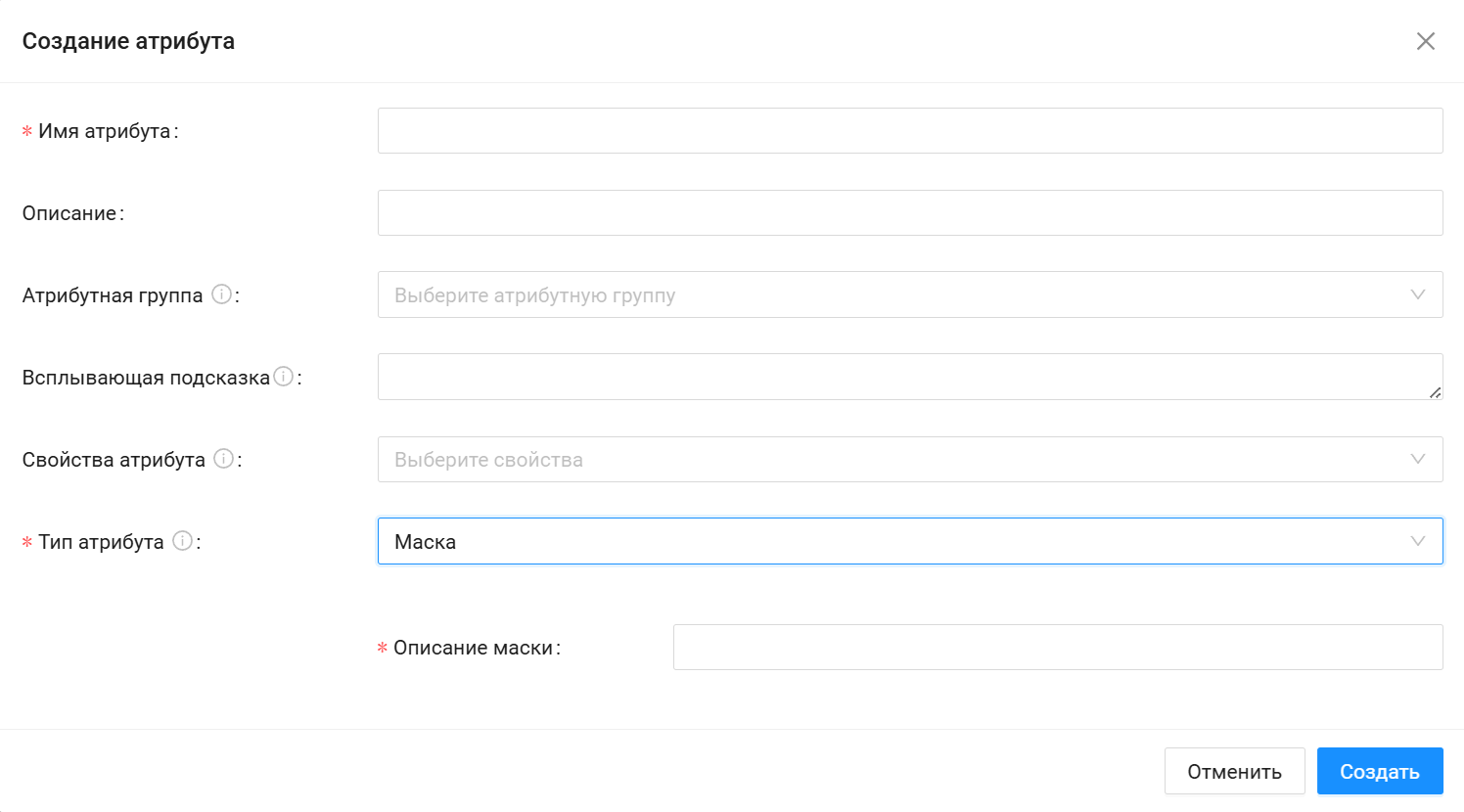
Рисунок 10 - Форма создания атрибута с типом «Маска»
Если в поле Тип выбрано значение Вычислимое, то система отображает на форме поле «Правило» для выбора правила. В выпадающем списке отображаются правила, созданные в системе (см. Рисунок 11).
Важно! Правило, на которое должен ссылаться создаваемый атрибут, должен быть создан заранее. |
Примечание. Создание правил подробно описано в разделе Правила.
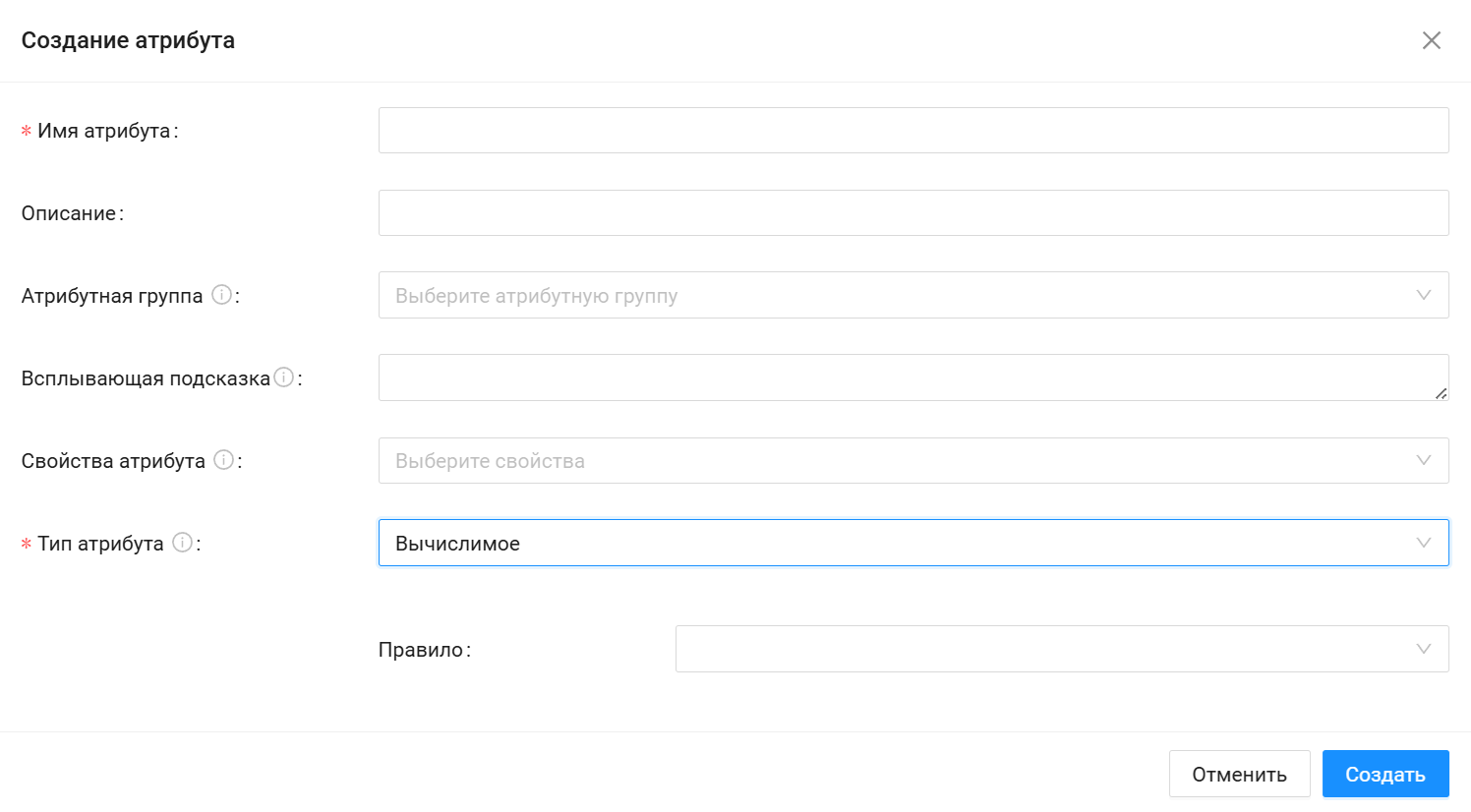
Рисунок 11 - Форма создания атрибута с типом «Вычислимое»
Если в поле Тип выбрано значение Ссылка на объект, то система показывает дополнительные атрибуты для заполнения (см. Рисунок 12):
- Тип* - обязательный для заполнения параметр, определяет целевую сущность ссылки: класс объектов или класс связей;
- Имя* - обязательный для заполнения параметр, название целевого класса объектов или связей, выбирается из списка;
- Правило - в списке отображаются правила, созданные в системе;
- Является родителем - признак, определяющий данную связь как родительскую;
Примечание. У класса может быть только один атрибут с данным признаком. Если атрибут с типом «Ссылка на объект» и активным флагом «Является родителем» уже существует, система выдаст ошибку.
- Множественный - признак, позволяющий выбирать несколько значений (связей) для одного атрибута;
- Значение по умолчанию - выбор предустановленного значения из выпадающего списка. В список подгружаются конкретные экземпляры выбранного класса.
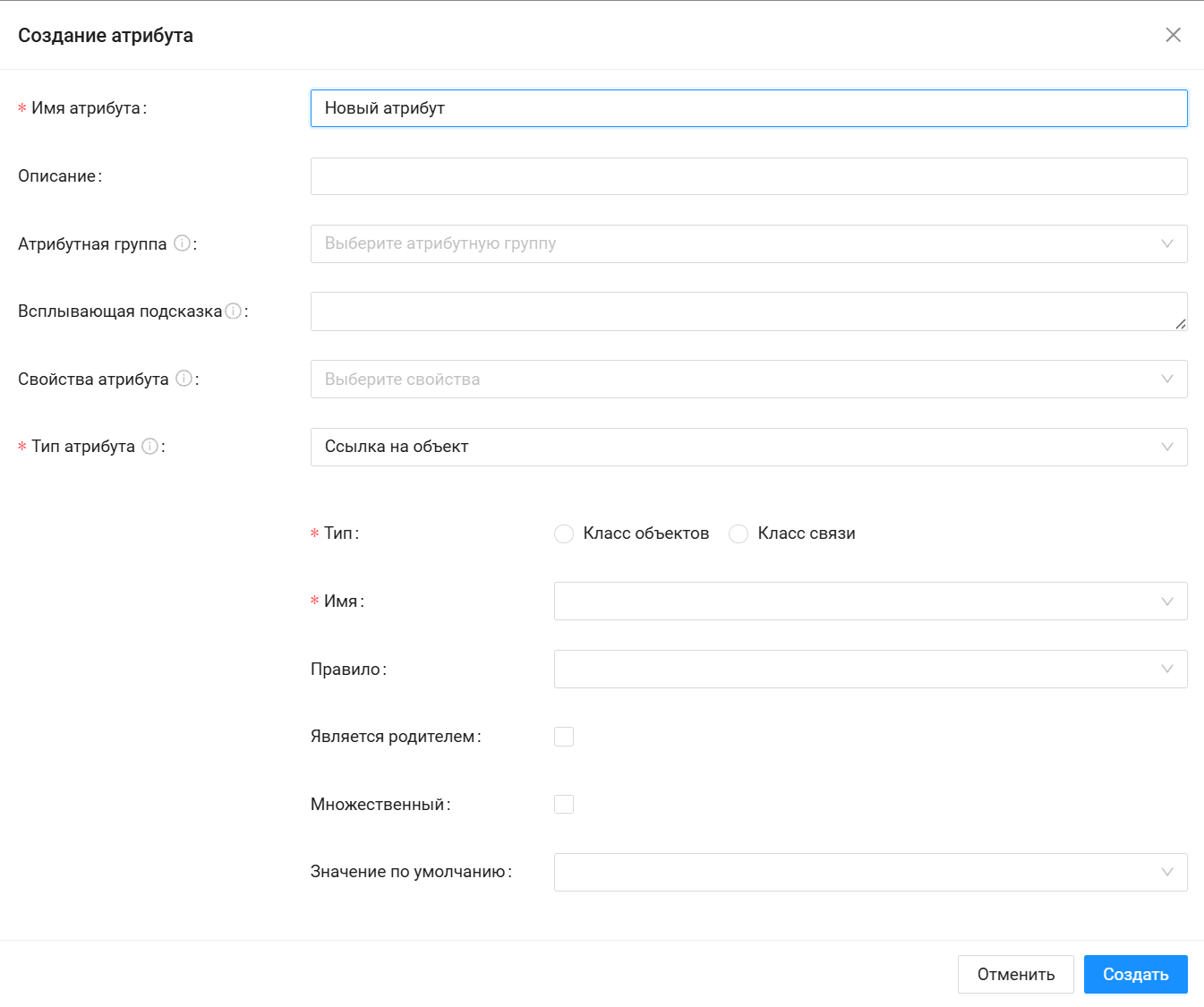
Рисунок 12 - Форма создания атрибута с типом «Ссылка на объект»
После заполнения обязательных полей нажмите кнопку «Создать».
Чтобы прервать создание атрибута, нажмите кнопку «Отменить» или закройте форму, нажав на «Х». Если вы уже внесли какие-то данные, появится предупреждение: «Есть несохраненные изменения. Они будут потеряны».
- Нажмите «ОК», чтобы подтвердить выход без сохранения (откроется список атрибутов).
- Нажмите «Отменить», чтобы закрыть предупреждение и продолжить работу с формой.
Панель инструментов на вкладке «Атрибуты» включает следующие элементы:
 - Управление высотой строк – детальное описание см. в разделе Настройка отображения таблиц;
 - Настройка таблицы – детальное описание см. в разделе Настройка отображения таблиц;
 - Изменение порядка атрибутов – наведите курсор на маркер перемещения (значок «шесть точек»). Удерживая левую кнопку мыши, перетащите атрибут на нужную позицию в списке. Влияет на порядок отображения атрибутов в экземпляре класса объектов в разделе «Учет ресурсов».
2.1.1.3 Вкладка «Связи»
Вкладка «Связи» предназначена для управления связями текущего класса объектов с другими классами объектов или с классами связей. Она включает две страницы, на которых отображаются списки существующих связей (см. Рисунок 13):
- С объектами - показывает связи между текущим классом объектов и другими классами объектов. Таблица содержит следующие колонки:
- ID связи - уникальный идентификатор связи;
- Имя связи - название связи;
- Объект А - класс объекта, с которого начинается связь;
- Описание объекта А - описание класса объекта А;
- Объект Б - класс объекта, на котором связь заканчивается;
- Описание объекта Б - описание класса объекта Б;
- Со связями: отображает связи между текущим классом объектов и классами связей. Таблица содержит следующие колонки:
- ID связи - уникальный идентификатор связи;
- Имя связи - название связи;
- Объект А - класс объекта, с которого начинается связь;
- Описание объекта А - описание класса объекта А;
- Связь Б - класс связи, на которой связь заканчивается;
- Описание связи Б - описание класса связи Б.

Рисунок 13 - Форма создания класса объекта. Вкладка «Связи»
Чтобы добавить новую связь для класса объектов, нажмите кнопку «Добавить» в правом верхнем углу экрана, предварительно перейдя на вкладку:
- «С объектами» - для создания связи с другим классом объектов;
- «Со связями» - для создания связи с классом связей.
После этого откроется форма «Добавление связи: Объект А – Объект Б» (см. Рисунок 14) или «Добавление связи: Объект – Связь» (см. Рисунок 15).
Текущий класс (от которого строится связь) отображается в левой части формы и не доступен для редактирования.
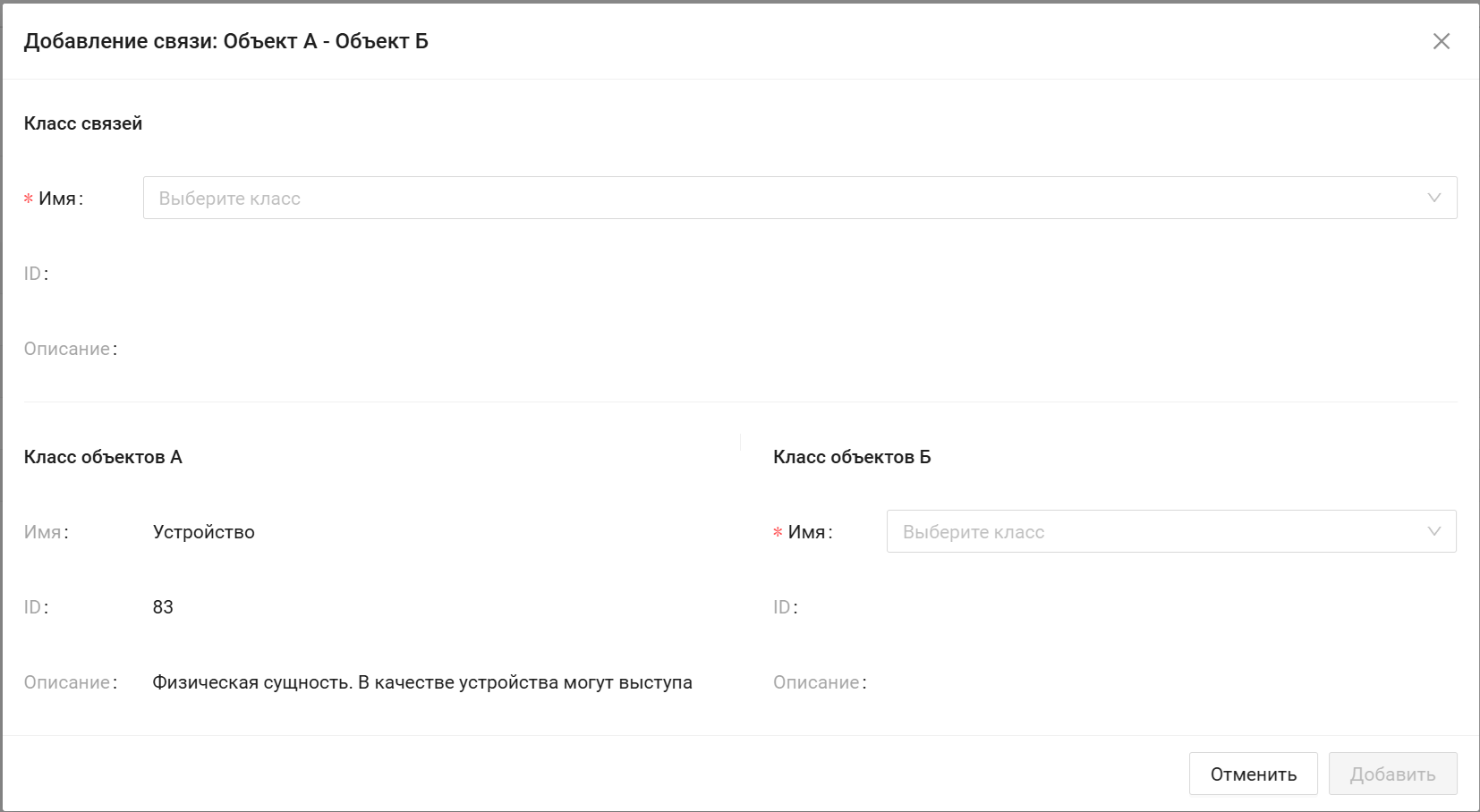
Рисунок 14 - Форма «Добавление связи: Объект А – Объект Б»
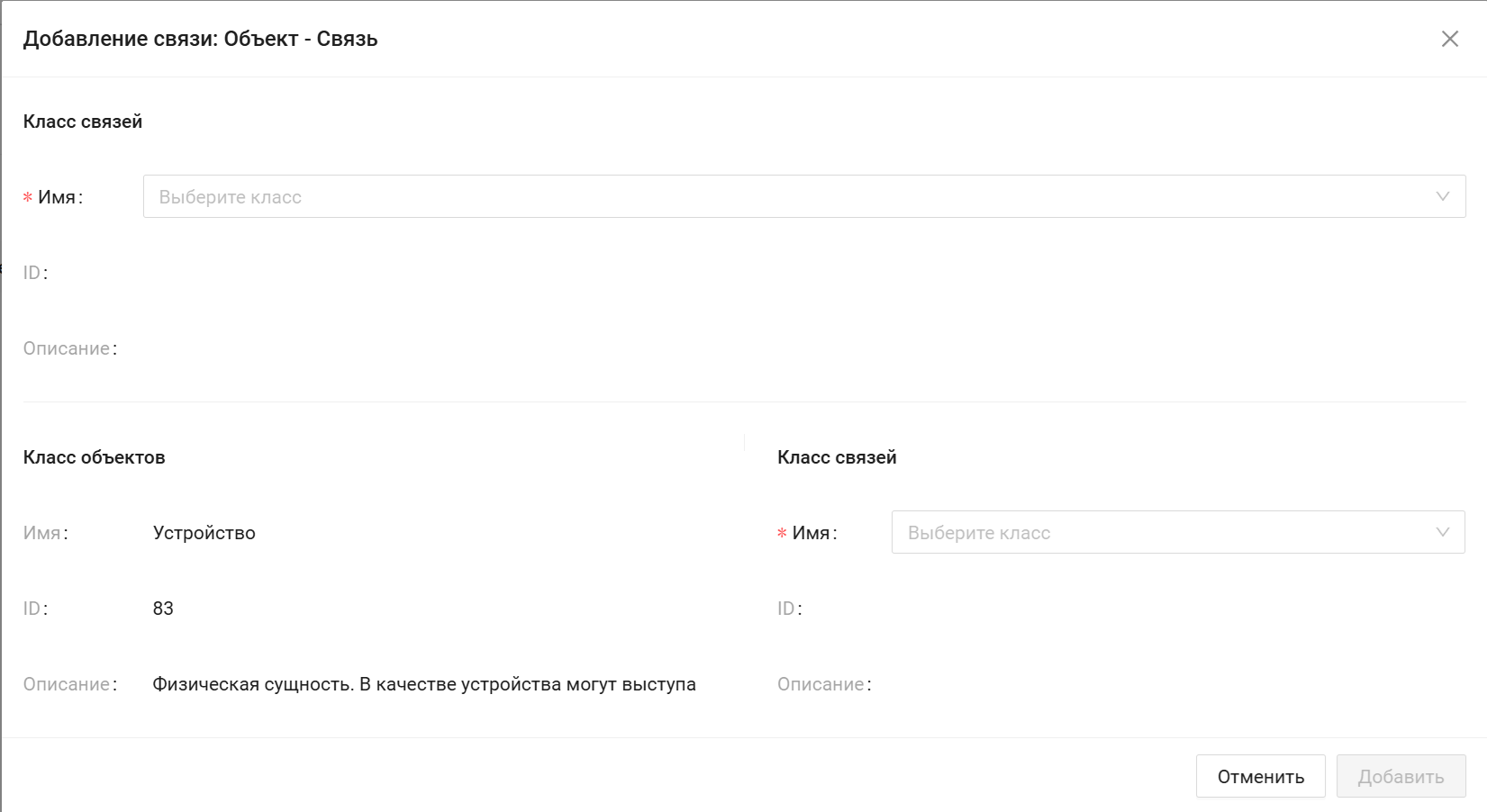
Рисунок 15 - Форма «Добавление связи: Объект – Связь»
Выполните следующие шаги:
- Выбор типа связи - в выпадающем списке выберите Класс связей, через который будет построена связь. (Связь должна быть создана заранее)
После выбора система автоматически отобразит справочную информацию о выбранном классе:
- ID класса связей;
- Имя;
- Описание.
- Выбор целевого класса - в правой части формы выберите класс, с которым необходимо установить связь:
- Если вы находитесь на вкладке «С объектами»: Выберите целевой Класс объектов из выпадающего списка.
- Если вы находитесь на вкладке «Со связями»: Выберите целевой Класс связей из выпадающего списка.
После выбора система отобразит параметры целевого класса (ID, Имя, Описание) для проверки корректности выбора.
- Нажмите кнопку «Добавить», чтобы завершить создание связи.
Система отобразит страницу класса связей с открытой вкладкой «Связи» и нотификацию об успешном добавлении связи «Добавлено». Только что созданная связь отобразится в списке сверху на соответствующей странице.
Чтобы прервать создание связи, нажмите кнопку «Отменить» или закройте форму, нажав на «Х». Если вы уже выбрали какие-либо параметры в форме и пытаетесь её закрыть, появится предупреждение: «Есть несохраненные изменения. Они будут потеряны».
Нажмите «ОК», чтобы подтвердить выход без сохранения (откроется список связей).
Нажмите «Отменить», чтобы закрыть предупреждение и продолжить работу с формой.
2.1.1.4 Вкладка «Иерархия»
Вкладка «Иерархия» предназначена для моделирования отношений «родитель-ребенок» между классами объектов или классом объектов и классами связей. Состоит из двух разделов:
- Раздел «Родительский класс» - содержит информацию о родительском классе объектов/связей;
Примечание. Родительский класс всегда только один.
- Раздел «Дочерние классы» - содержит список дочерних классов, связанных с текущим классом.
Когда родительский или дочерние классы отсутствуют, в соответствующих разделах отображается сообщение «Нет данных» (см. Рисунок 16).
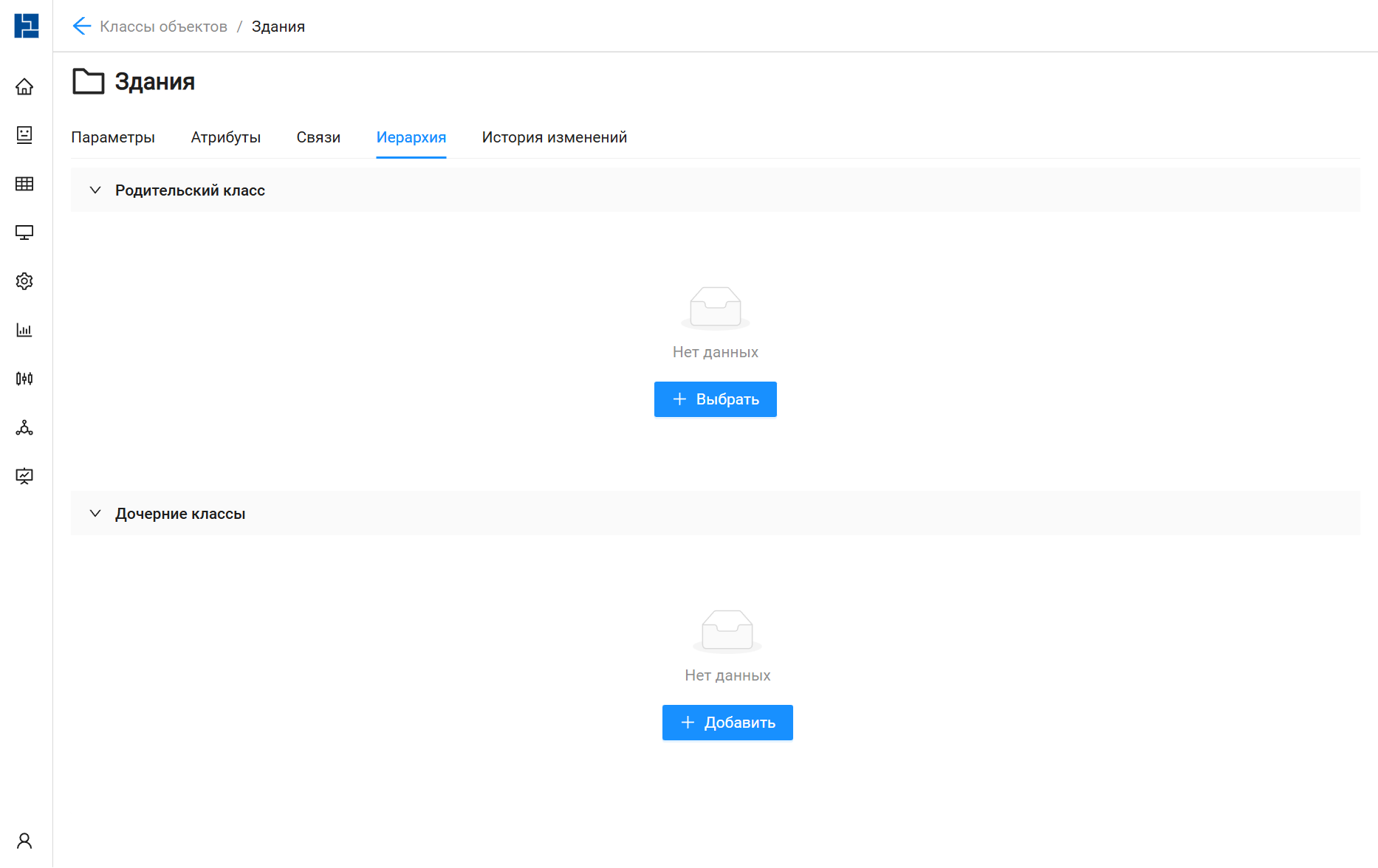
Рисунок 16 – Форма «Создание класса объекта». Вкладка «Иерархия»
Для добавления родительского класса используйте кнопку «Выбрать» в соответствующем разделе. После этого откроется форма «Выбор родительского класса» (см. Рисунок 17). В форме с помощью радиокнопок выберите, какой тип родительского класса необходимо добавить: класс объектов или класс связей. После выбора типа в поле «Имя» отобразится список доступных классов объектов или связей, которые можно добавить в качестве родительского для текущего класса. Чтобы сохранить выбранный класс, нажмите кнопку «Сохранить». Для отмены выбора, нажмите кнопку «Отменить».
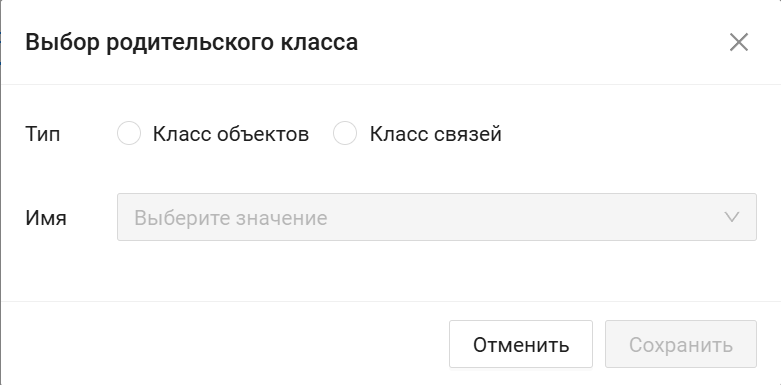
Рисунок 17 - Форма «Выбор родительского класса»
Для добавления дочернего класса используйте кнопку «Добавить» в соответствующем разделе. После этого откроется форма «Добавление дочернего класса» (см. Рисунок 18). В форме с помощью радиокнопок выберите, какой тип дочернего класса необходимо добавить: класс объектов или класс связей. После выбора типа в поле «Имя» отобразится список доступных классов объектов или связей, которые можно добавить в качестве дочернего для текущего класса. Чтобы сохранить выбранный класс, нажмите кнопку «Добавить». Для отмены выбора, нажмите кнопку «Отменить».
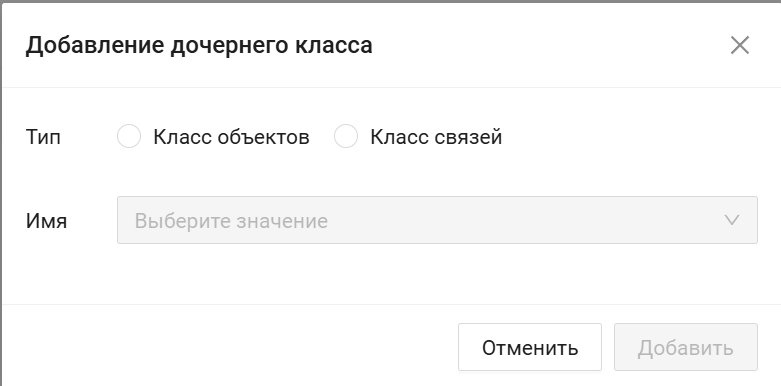
Рисунок 18 - Форма «Добавление дочернего класса»
Примечание. Список родительских и дочерних классов объектов/связей формируется по следующим правилам:
- Список не включает текущий класс объектов;
- Список не включает классы объектов и связей, которые уже являются участниками связи «родитель-ребенок», и являются дочерними для текущего класса объектов;
- Список не включает классы объектов и связей, которые уже являются участниками связи «родитель-ребенок», и являются родительским для текущего класса объектов;
- Список не включает служебные связи;
- Список не включает классы объектов и связей, которые уже являются дочерними какого-либо класса объектов и связей, только те, у которых родительский класс пустой.
2.1.1.5 Вкладка «История изменений»
Вкладка «История изменений» содержит журнал всех операций, выполненных с данным классом объектов (см. Рисунок 19). Список отсортирован в обратном хронологическом порядке: последние изменения отображаются сверху. В таблице представлены следующие данные:
- Дата и время – время события в формате ДД-ММ-ГГГГ ЧЧ:ММ:СС;
- Пользователь – логин сотрудника, выполнившего действие;
- Действие – тип произведенной операции;
- Сущность – название объекта, над которым производилось действие.
Чтобы ознакомиться с подробностями конкретного изменения, разверните строку нажатием на кнопку «+».
Панель инструментов на вкладке «История изменений» включает следующие элементы:
- - Управление высотой строк – детальное описание см. в разделе Настройка отображения таблиц;
- - Настройка таблицы – детальное описание см. в разделе Настройка отображения таблиц.
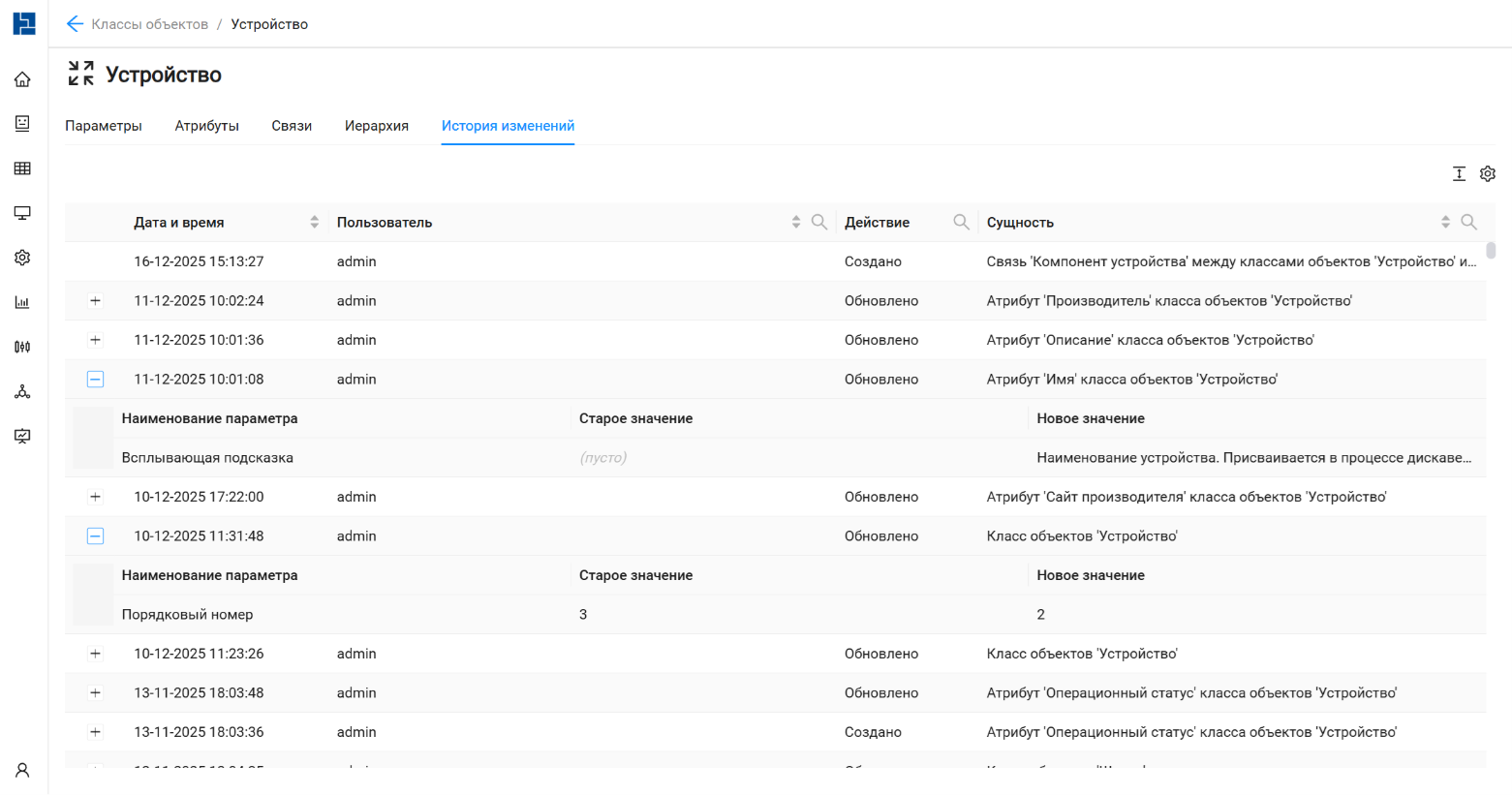
Рисунок 19 - Вкладка «История изменений»