Создание правила
Для создания правила нажмите кнопку «Создать» в правом верхнем углу экрана. После этого откроется форма «Создание нового правила» (см. Рисунок 48). Форма содержит следующие поля:
- Имя* - название правила, обязательное;
- Описание - описание правила, опциональное;
- Программный код* - текстовое поле для ввода кода правила формата.json, обязательное.
После заполнения обязательных полей кнопка «Сохранить» становится активной. Для отмены создания правила, нажмите кнопку «Отменить».
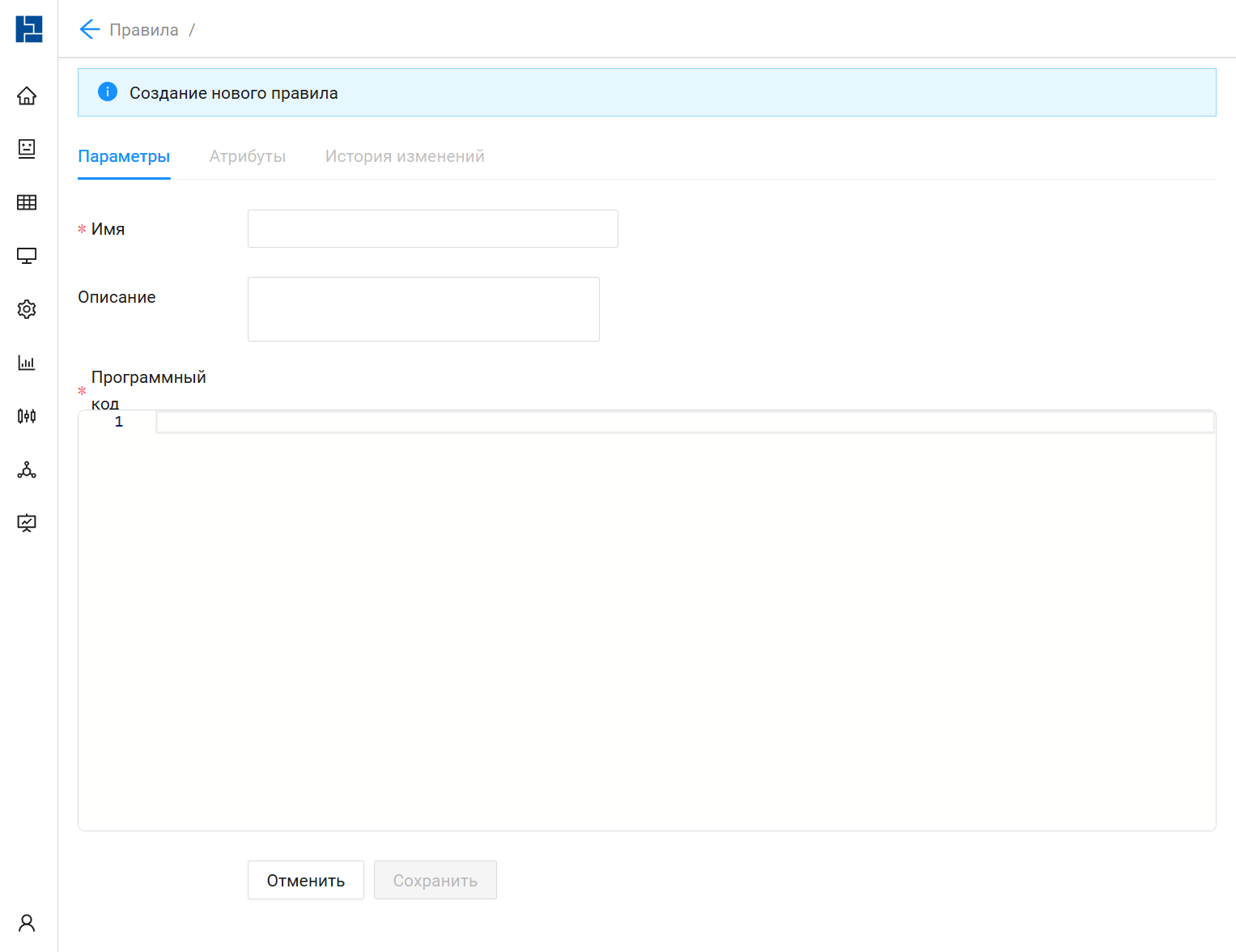
Рисунок 48 - Форма создания правила
Примеры программного кода правила:
Пример 1:
[
    {"value": "attribute216.value"},
    {"text": "::"},
    {"value": "attribute225.value"}
]
Данное правило формирует итоговое значение путем объединения (конкатенации) трех элементов:
- Значения атрибута с ID 216;
- Текстового разделителя «::»;
- Значения атрибута с ID 225.
Пример 2:
[
    {"value": "dictionary_attribute71.value"},
    {"text": ", "},
    {"value": "dictionary_attribute72.value"},
    {"text": ", "},
    {"value": "dictionary_attribute74.value"},
    {"text": ", "},
    {"value": "dictionary_attribute75.value"},
    {"text": ", "},
    {"value": "attribute275.value"}
]
Данное правило формирует итоговое значение путем объединения (конкатенации) девяти элементов:
- Значения атрибута типа «Справочник» с ID 71;
- Текстового разделителя «, » ;
- Значения атрибута типа «Справочник» с ID 72;
- Текстового разделителя «, » ;
- Значения атрибута типа «Справочник» с ID 74;
- Текстового разделителя «, » ;
- Значения атрибута типа «Справочник» с ID 75;
- Текстового разделителя «, » ;
- Значения атрибута с ID 275.
Полученный результат будет автоматически подставлен в соответствующее поле экземпляра объекта в разделе «Учет ресурсов». После создания правила доступны редактирование её параметров и просмотр истории изменений.