Создание класса связей
Чтобы создать новый класс связей, нажмите кнопку «Создать» в правом верхнем углу экрана. Откроется форма на вкладке «Параметры».
2.2.1.1 Вкладка «Параметры»
Вкладка «Параметры» содержит следующие поля для заполнения (см. Рисунок 30):
- Имя* - название класса связей, обязательное;
- Описание - дополнительная информация о назначении класса;
- Кнопка «Выбрать иконку» - позволяет задать иконку, которая будет представлять класс в интерфейсе;
- Флажок (чекбокс) «Удалять дочерние объекты» - опция, определяющая, будут ли удаляться вложенные объекты вместе с родительским. Выключен по умолчанию.
Важно! Если чекбокс «Удалять дочерние объекты» не установлен, то при удалении экземпляра класса, все его дочерние объекты останутся в системе без привязки к родителю.
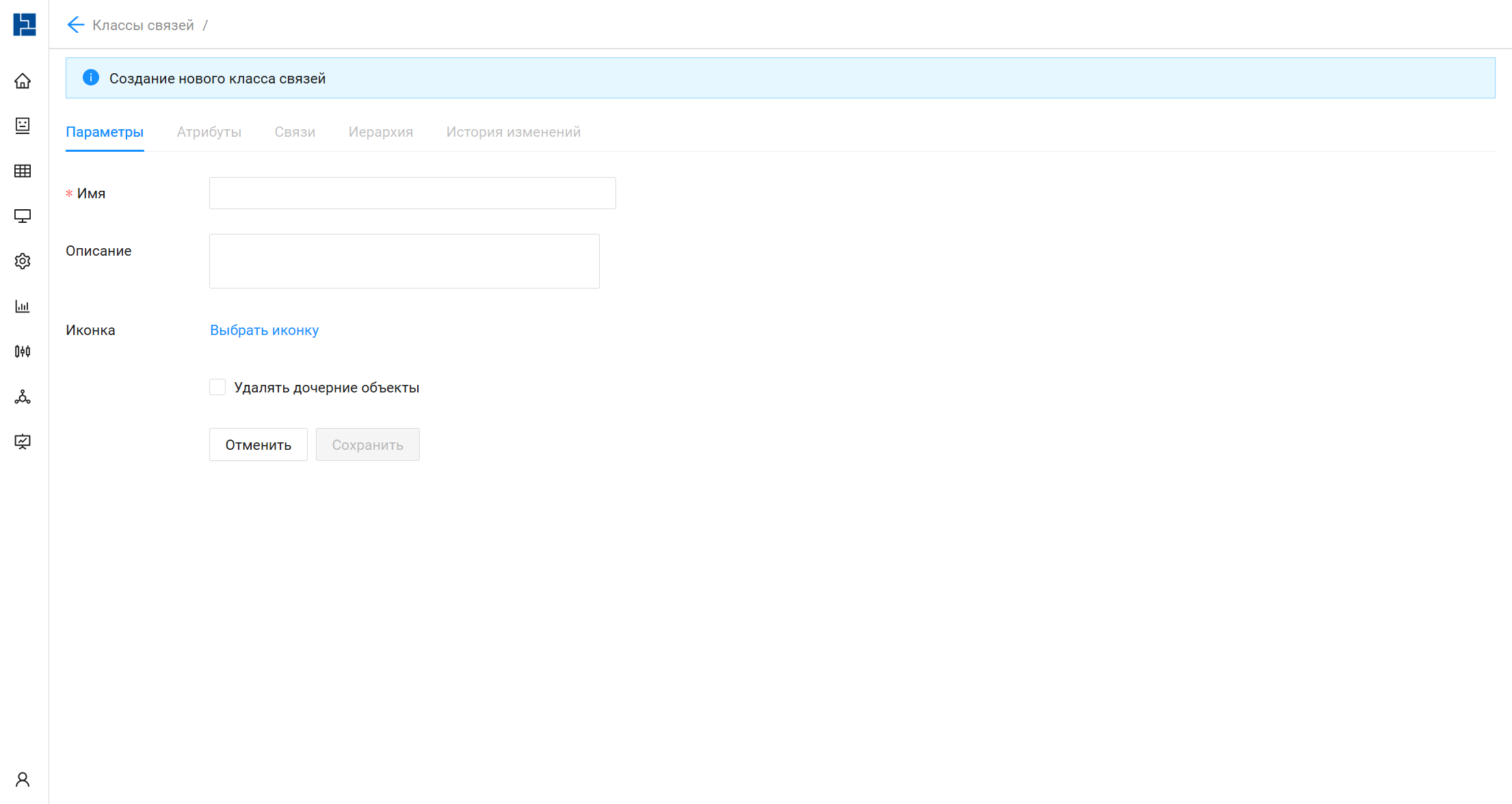
Рисунок 30 - Форма создания нового класса связей. Вкладка «Параметры»
Заполните обязательные поля и нажмите кнопку «Сохранить». После сохранения основных параметров станут доступны остальные вкладки: «Атрибуты», «Связи», «Иерархия» и «История изменений».
2.2.1.2 Вкладка «Атрибуты»
Вкладка «Атрибуты» предназначена для создания атрибутов, характеризующих данный класс связей и используемых для описания экземпляров в разделе «Учет ресурсов» (см. Рисунок 31). По составу и функциональным возможностям она полностью идентична вкладке «Атрибуты» для классов объектов (см. раздел Создание класса объектов).
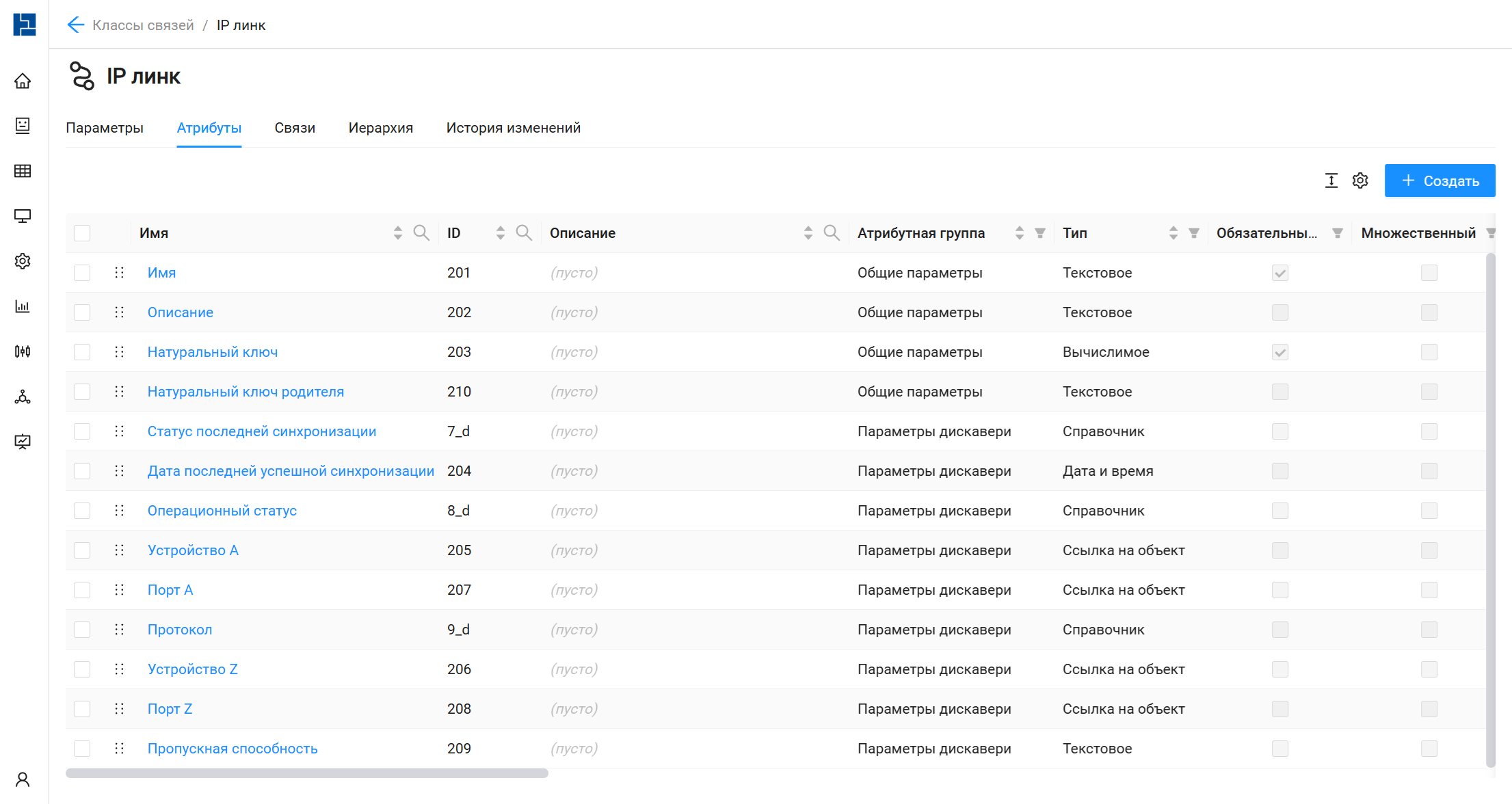
Рисунок 31 – Форма создания класса связей. Вкладка «Атрибуты»
2.2.1.3 Вкладка «Связи»
Вкладка «Связи» предназначена для управления связями текущего класса связей с другими классами объектов или с классами связей. Она включает три страницы, на которых отображаются списки существующих связей (см. Рисунок 32):
- Между объектами - показывает связи между текущим классом объектов и другими классами объектов. Таблица содержит следующие колонки:
- ID связи - уникальный идентификатор связи;
- Объект А - класс объекта, с которого начинается связь;
- Описание объекта А - описание класса объекта А;
- Объект Б - класс объекта, на котором связь заканчивается;
- Описание объекта Б - описание класса объекта Б;
- Между объектом и связью: отображает связи между классом объектов и классом связей. Таблица содержит следующие колонки:
- ID связи - уникальный идентификатор связи;
- Объект А - класс объекта, с которого начинается связь;
- Описание объекта А - описание класса объекта А;
- Связь Б - класс связи, на которой связь заканчивается;
- Описание связи Б - описание класса связи Б.
- Между связями: отображает связи между текущим классом классами связей. Таблица содержит следующие колонки:
- ID связи - уникальный идентификатор связи;
- Связь А - класс связи, с которого начинается связь;
- Описание связи А - описание класса связи А;
- Связь Б - класс связи, на которой связь заканчивается;
- Описание связи Б - описание класса связи Б.
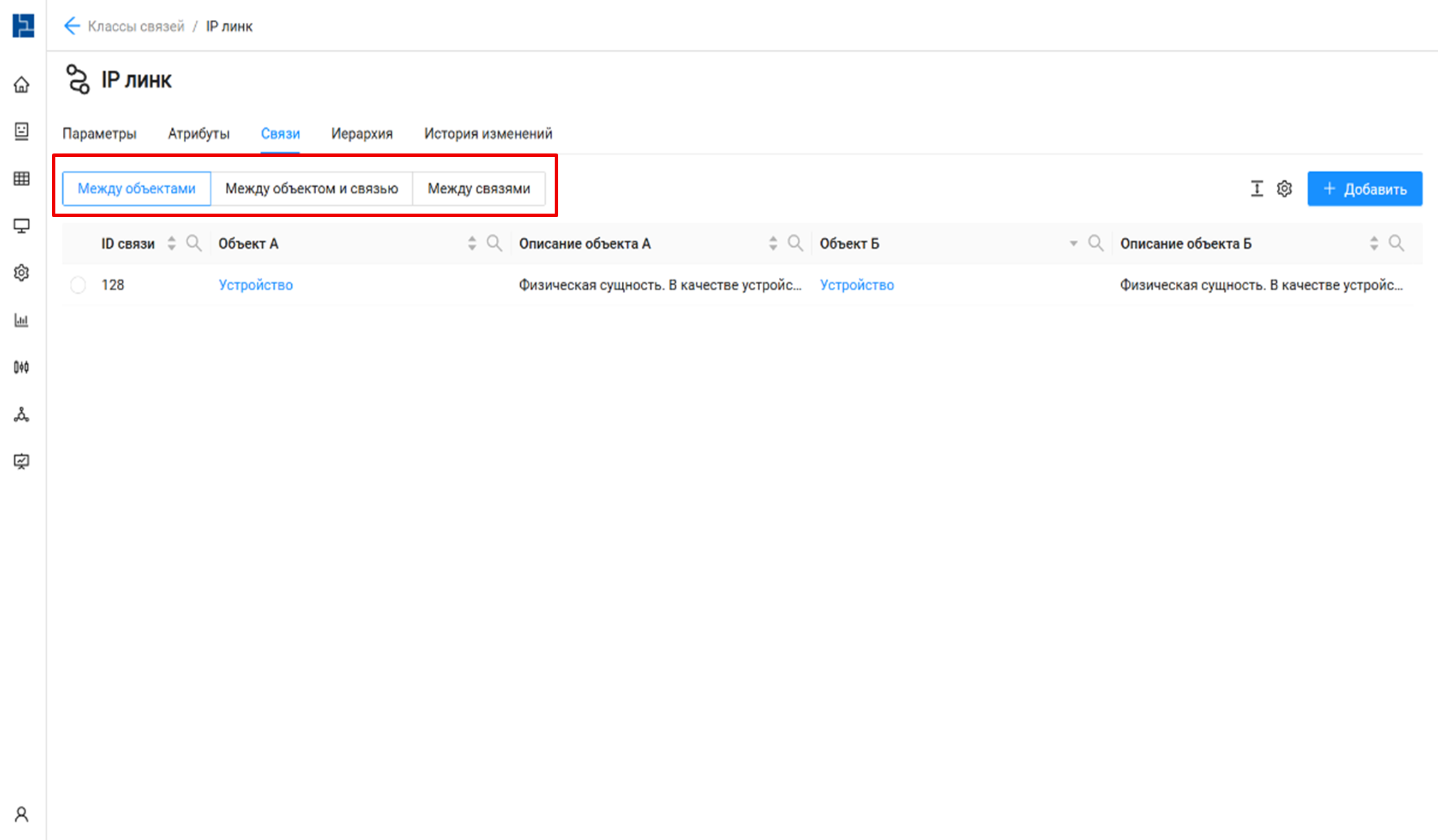
Рисунок 32 - Форма создания класса связей. Вкладка «Связи»
Чтобы добавить новую связь для класса объектов, нажмите кнопку «Добавить» в правом верхнем углу экрана, предварительно перейдя на вкладку:
- «Между объектами» - для создания связи с между классами объектов;
- «Между объектом и связью» - для создания связи с между классом объектов и классом связей;
- «Между связями» - для создания связи с между классами связей.
После этого откроется форма:
«Добавление связи: Объект А – Объект Б» (см. Рисунок 33)
или
«Добавление связи: Объект – Связь» (см. Рисунок 34)
или
«Добавление связи: Связь А - Связь Б» (см. Рисунок 35).
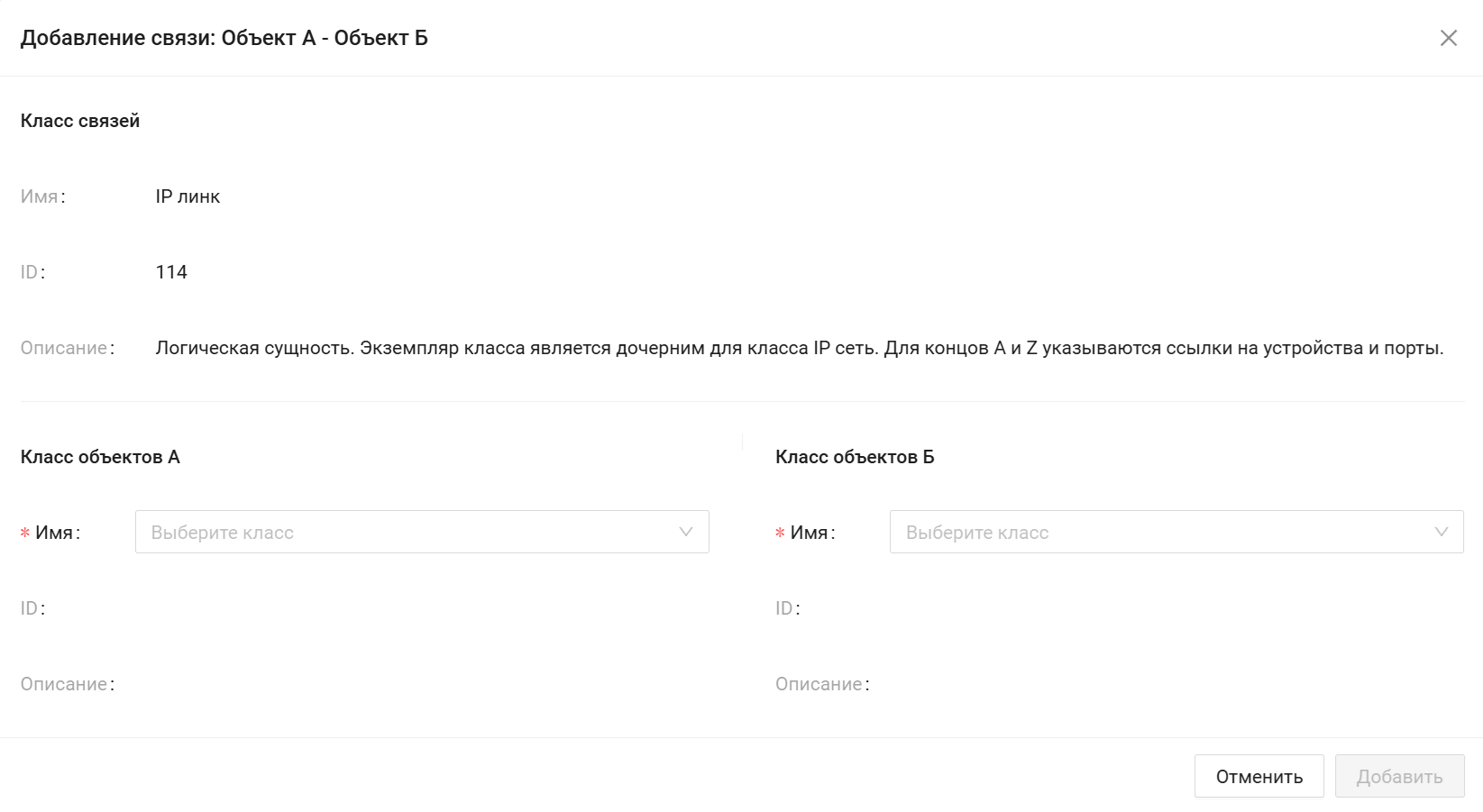
Рисунок 33 - Форма «Добавление связи: Объект А – Объект Б»
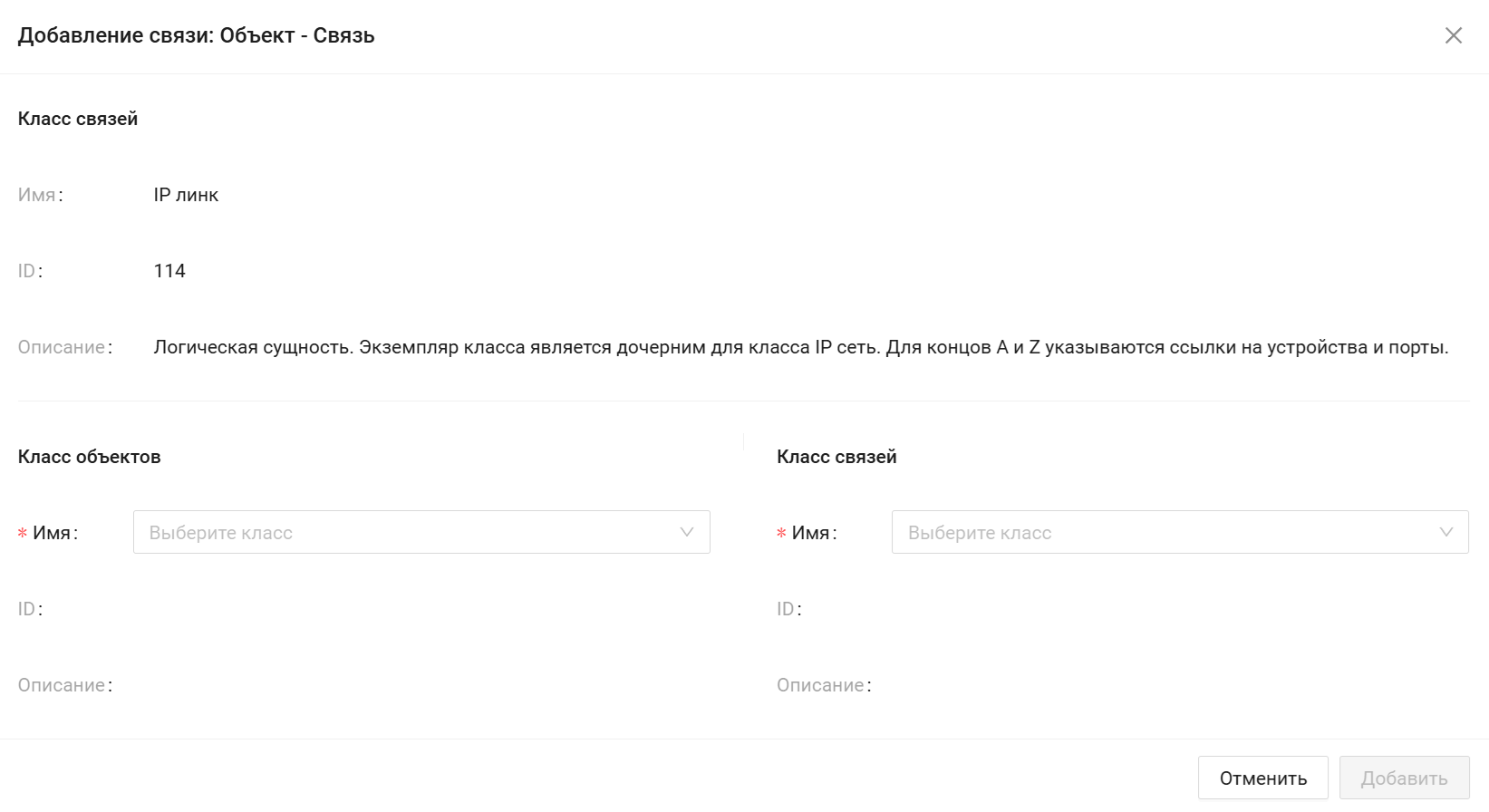
Рисунок 34 - Форма «Добавление связи: Объект – Связь»
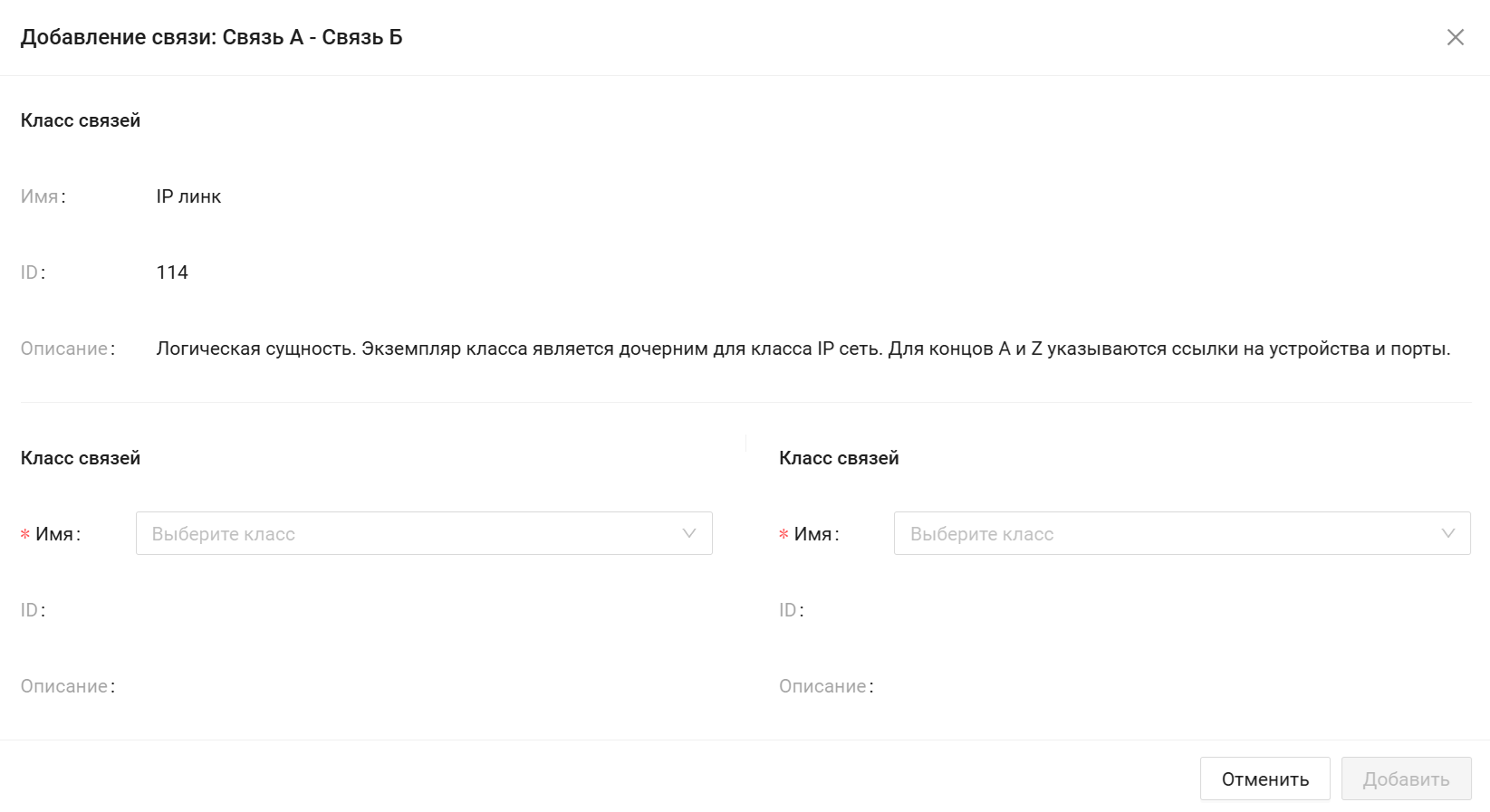
Рисунок 35 - Форма «Добавление связи: Связь А – Связь Б»
Выполните следующие шаги:
- Выбор начально класса - в левой части формы в выпадающем списке выберите класс объектов/связей, с которого будет построена связь.
После выбора система автоматически отобразит справочную информацию о выбранном классе:
- ID;
- Имя;
- Описание.
- Выбор целевого класса - в правой части формы в выпадающем списке выберите в выпадающем списке выберите класс объектов/связей, до которого необходимо установить связь.
После выбора система отобразит параметры целевого класса (ID, Имя, Описание) для проверки корректности выбора.
- Нажмите кнопку «Добавить», чтобы завершить создание связи.
Система отобразит страницу класса связей с открытой вкладкой «Связи» и нотификацию об успешном добавлении связи «Добавлено». Только что созданная связь отобразится в списке сверху на соответствующей странице.
Чтобы прервать создание связи, нажмите кнопку «Отменить» или закройте форму, нажав на «Х». Если вы уже выбрали какие-либо параметры в форме и пытаетесь её закрыть, появится предупреждение: «Есть несохраненные изменения. Они будут потеряны».
Нажмите «ОК», чтобы подтвердить выход без сохранения (откроется список связей).
Нажмите «Отменить», чтобы закрыть предупреждение и продолжить работу с формой.
2.2.1.4 Вкладка «Иерархия»
Вкладка «Иерархия» предназначена для моделирования отношений «родитель-ребенок» между классами объектов или классом объектов и классами связей. По составу и функциональным возможностям она полностью идентична вкладке «Иерархия» для классов объектов (см. раздел Создание класса объектов).
2.2.1.5 Вкладка «История изменений»
Вкладка «История изменений» содержит журнал всех операций, выполненных с данным классом связей. По составу и функциональным возможностям она полностью идентична вкладке «История изменений» для классов объектов (см. раздел Создание класса объектов).