Типы источников данных
Создание нового типа источника данных
1. В главном меню выбрать пункт Автоматизация и в раскрывшемся списке выбрать пункт Типы источников данных.
2. В открывшейся форме нажать кнопку «Добавить новый тип источника».
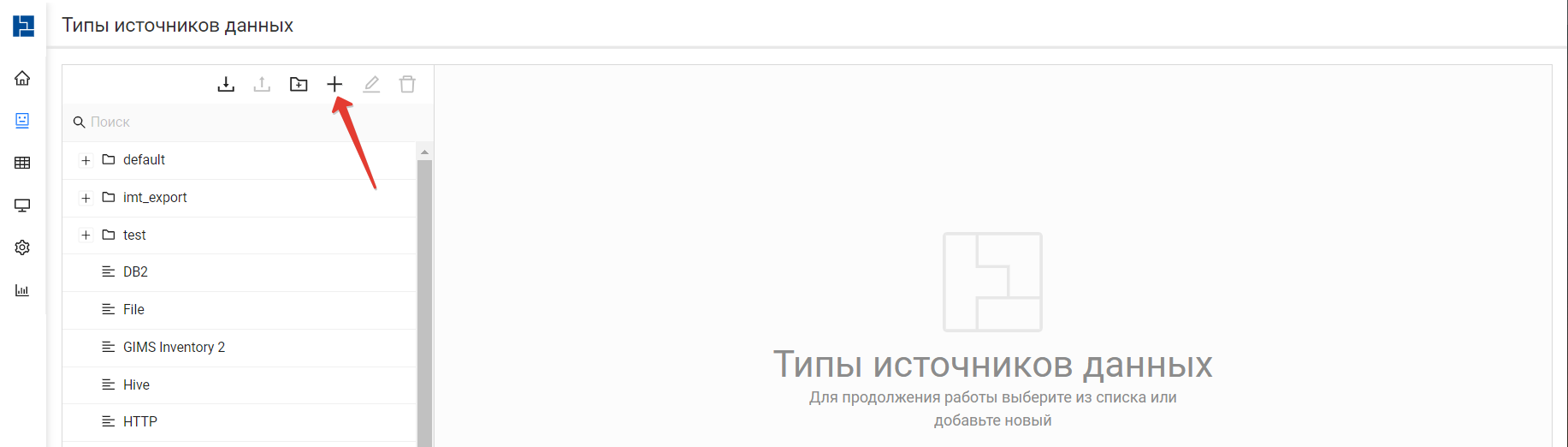
Рисунок 1 – Кнопка добавления нового типа источника данных
3. В открывшейся форме ввести имя нового типа активатора.
Имя нового сценария должно быть уникальным. В противном случае будет выведена ошибка: Сетевая ошибка! Проверьте подключение. TypeError: Cannot destructure property 'data' of '(intermediate value)' as it is undefined.
4. На вкладке Описание (не обязательная к заполнению) заполнить описание назначения нового типа источника данных и номер версии типа источника.
5. Перейти на вкладку Свойства
6. Нажать кнопку «Добавить» и задать параметры специфичные для работы данного типа источника данных. (Параметры общие для всех активаторов будут отображаться всегда см. раздел 4.1)
Имя – Отображаемое имя параметра
Описание – Описание параметра выводимое во всплывающей подсказке
Тип – Тип данных вводимых в поле
Значение по умолчанию – Значение параметра задаваемое по умолчанию
Раздел – Применяется для группировки параметров в логические группы для удобства заполнения
Обязательный – Признак обязательности заполнения поля
Скрытый – Значение поля будет скрыто для просмотра (применяется для паролей)
7. Перейти на вкладку Методы (Вкладка состоит из реестра методов типа источника данных и рабочей области над методами. Описание доступных методов приведен в Приложении А).
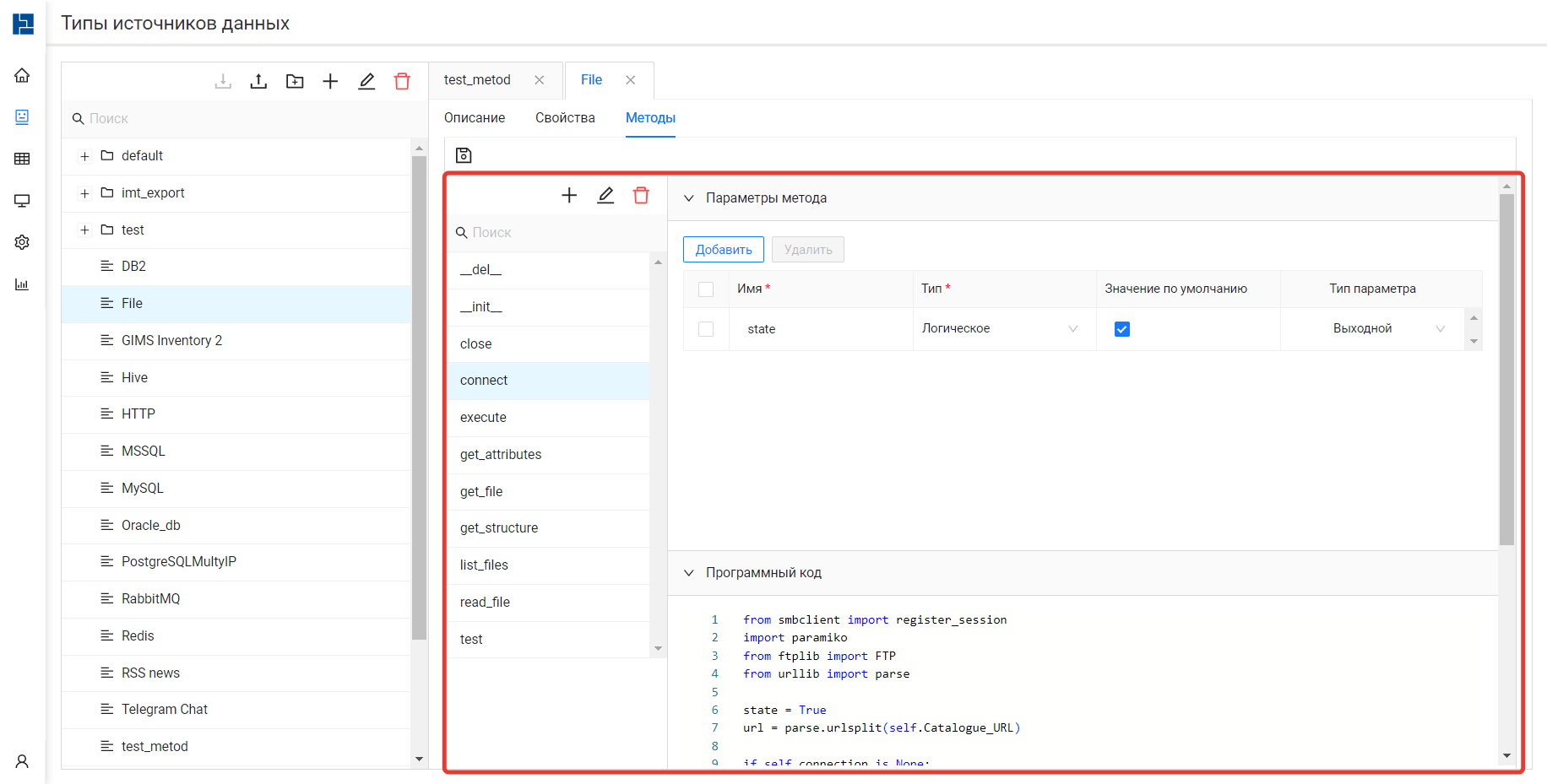
Рисунок 2 – Рабочая область работы с методами
8. Нажать на кнопку «Добавить новый метод»
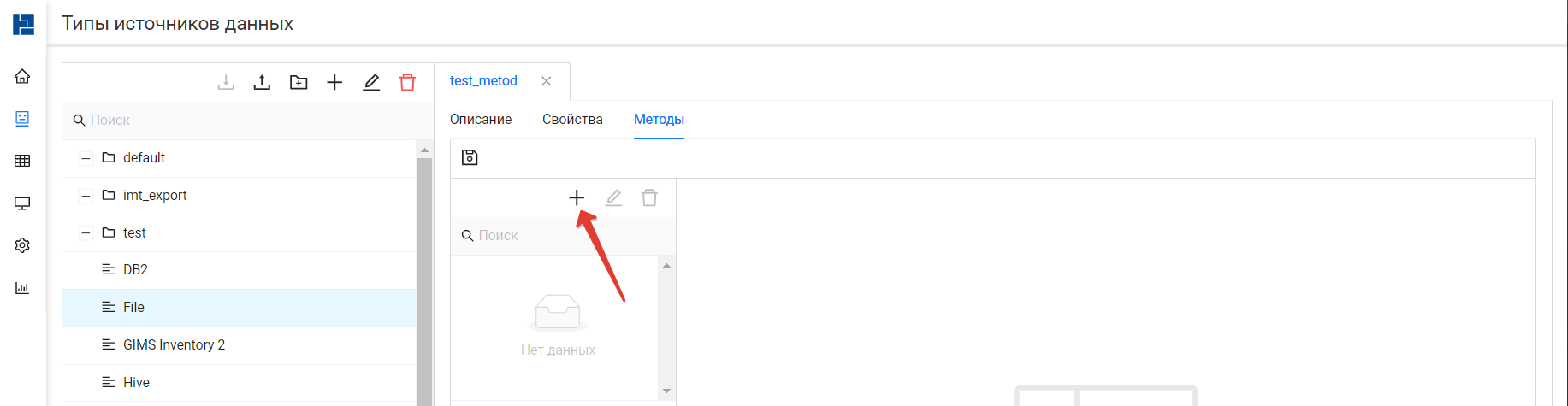
Рисунок 3 – Кнопка добавления нового метода
9. В открывшемся окне ввести название нового метода.
10. В окне Параметры метода нажать на кнопку «Добавить» и заполнить параметры новой переменной. (Повторить этот шаг столько раз сколько необходимо переменных)
Имя – Название переменной, используемой при работе метода
Тип – Тип данных переменной
Значение по умолчанию – значение переменной по умолчанию
Тип параметра – Тип переменной (входной / выходной)
11. В окне Программный код ввести код, который будет использоваться для работы метода (в коде используются переменные, которые были созданы в разделе Параметры метода).
12. Нажать на кнопку «Сохранить».
Для каждого из источников данных предусмотрен свой набор методов со своим программным кодом.
Редактирование типа источника данных
1. В главном меню выбрать пункт Автоматизация и в раскрывшемся списке выбрать пункт Типы источников данных.
2. В реестре типов источников данных выбрать один из типов.
3. Внести изменения в его параметры на одной из вкладок.
4. Нажать кнопку «Сохранить».
Что бы изменения применились к ранее созданному источнику данных необходимо пересоздать его, используя отредактированный тип источника данных.
Удаление типа источников данных
1. В главном меню выбрать пункт Автоматизация и в раскрывшемся списке выбрать пункт Типы источников данных.
2. В открывшейся форме реестра типов источников данных выбрать один из типов.
3. Дождаться загрузки типа источника данных (в рабочей области откроется новая вкладка с именем выбранного типа источника данных).
4. В форме реестра типов источников данных нажать на кнопку «Удалить»
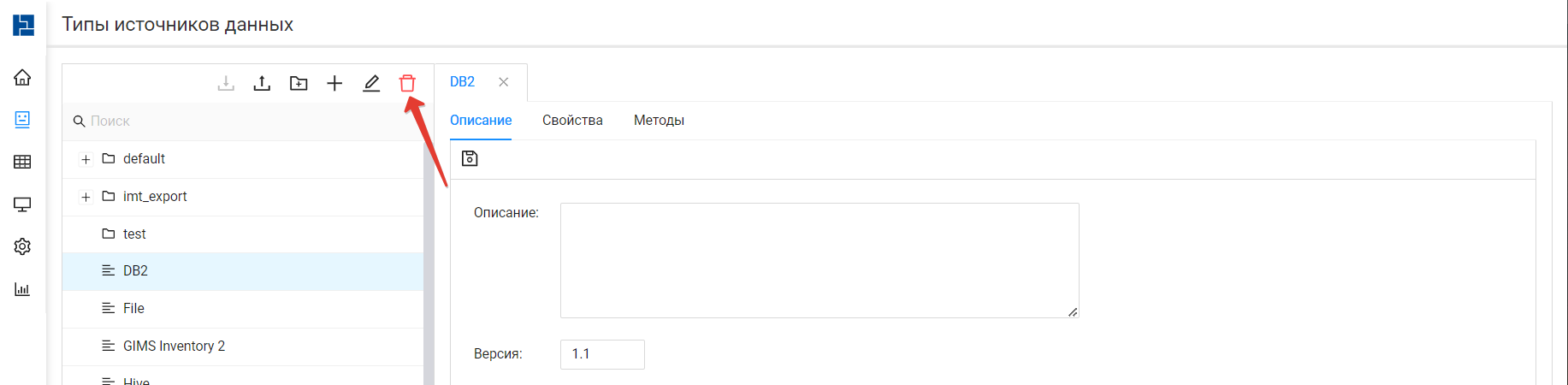
Рисунок 4 – Кнопка удаления типа источника данных
Экспорт типа источника данных
1. В главном меню выбрать пункт Автоматизация и в раскрывшемся списке выбрать пункт Типы источников данных.
2. В открывшейся форме, в реестре типов источников данных выбрать одну из строк (запись с типом источников данных или папку).
3. Нажать кнопку «Экспортировать тип источников данных».

Рисунок 5 – Кнопка экспорта типа источников данных
Будет выполнена загрузка файла json средствами браузера.
Импорт типа источника данных
1. В главном меню выбрать пункт Автоматизация и в раскрывшемся списке выбрать пункт Типы источников данных.
2. В открывшейся форме нажать кнопку «Импортировать тип источника данных».
Кнопка будет недоступна до тех пор, пока выделен хотя бы один объект в реестре. Что бы снять выделение необходимо закрыть все открытые вкладки в рабочей области.
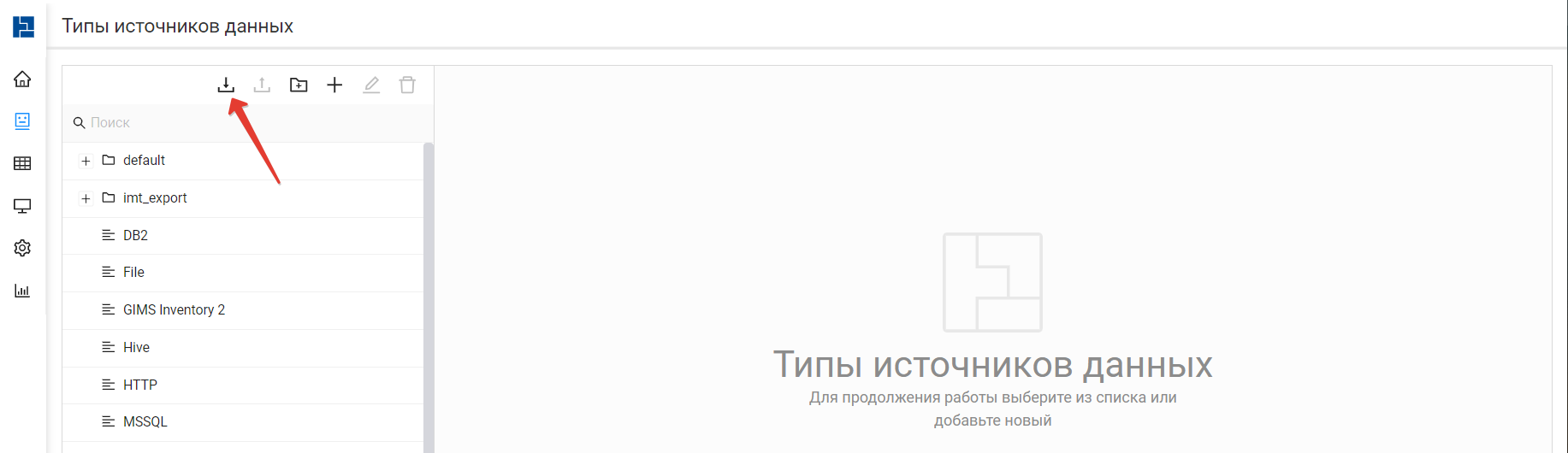
Рисунок 6 – Кнопка загрузки новых типов источников данных
3. В открывшемся окне нажать на кнопку «Выберите файл(ы) *.json» и выберите один или несколько файлов для загрузки.
4. После завершения загрузки нажать на кнопку «Выйти».