Источники данных
Создание нового источника данных
1. В главном меню выбрать пункт Автоматизация и в раскрывшемся списке выбрать пункт Источники данных.
2. В открывшейся форме нажать на кнопку «Создать источник данных».
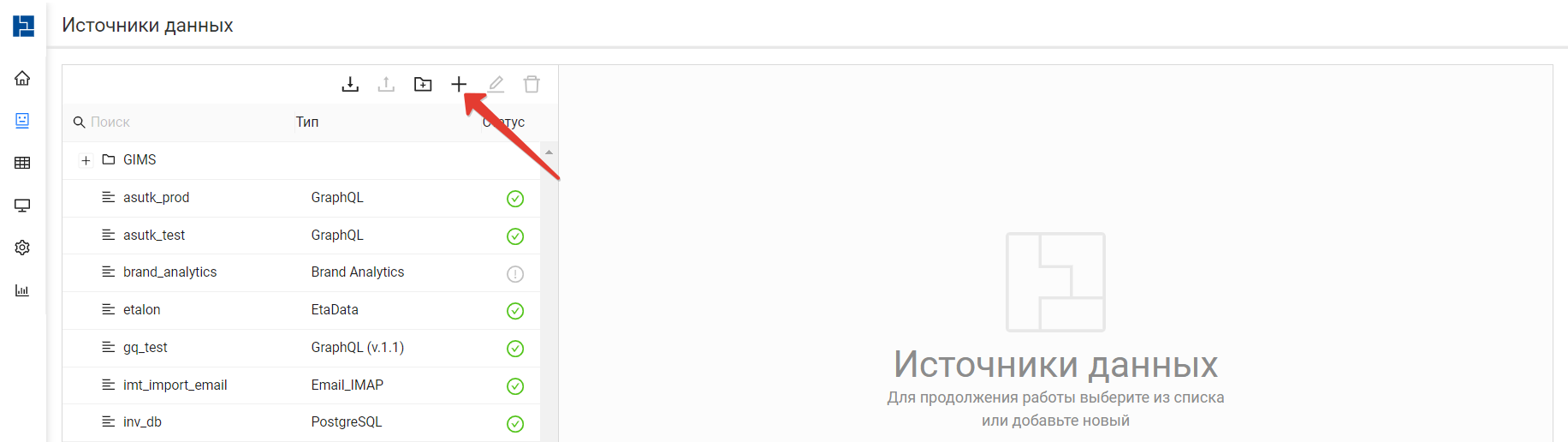
Рисунок 1 – Кнопка добавления нового источника данных
3. Ввести имя нового источника в открывшемся окне и нажать кнопку «Сохранить».
4. В открывшейся вкладке задать параметры для нового источника.
Описание – поле для произвольного текста, описывающего создаваемый источник.
Тип источника данных (обязательное поле) – поле со списком, содержащим все доступные типы источников данных. Выбрав Тип источника данных, ниже на вкладке отобразятся поля характерные для данного типа.
5. Заполнить поля описывающие параметры подключения к выбранному типу
6. Нажать на кнопку Сохранить

Рисунок 2 – Сохранение изменений для источника данных
Редактирование источника данных
1. В главном меню выбрать пункт Автоматизация и в раскрывшемся списке выбрать пункт Источники данных.
2. В открывшейся форме, в реестре источников данных, выбрать тот в котором требуется внести изменения.
Реестр источников данных содержит список всех источников, которые настроены в Системе. В колонке Статус отражается статус подключения, а при наведении курсора на статус можно просмотреть дополнительную информацию.
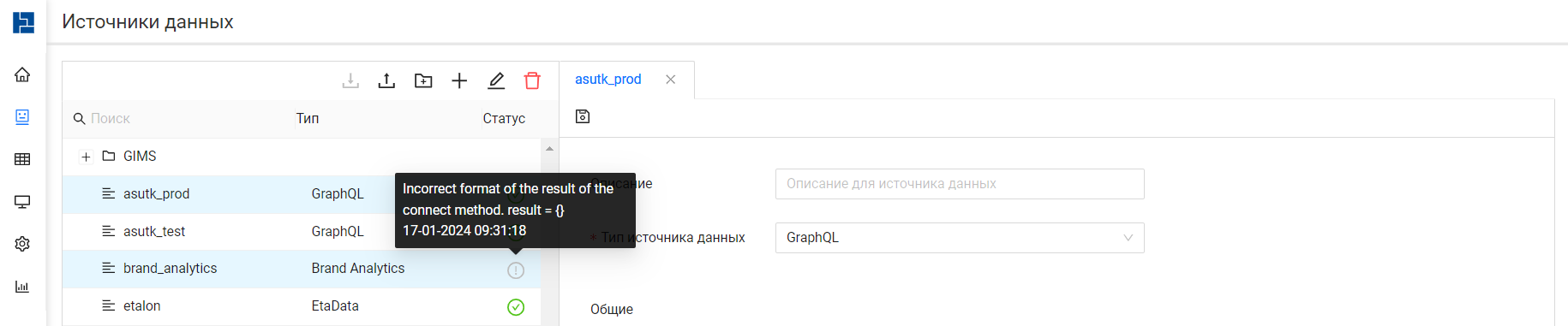
Рисунок 3 – Реестр источников данных
3. В рабочей области, в открывшейся вкладке, внести изменения в параметры подключения к источнику данных.
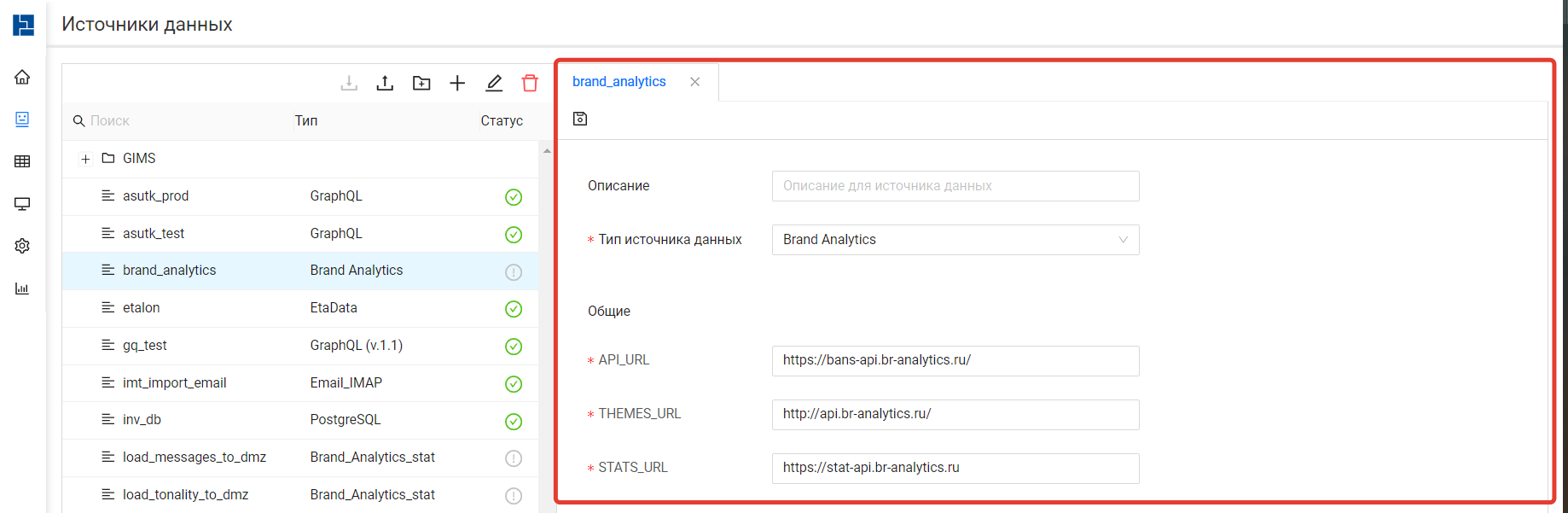
Рисунок 4 – Рабочая область с описанием параметров подключения
4. Нажать кнопку «Сохранить».
Удаление источника данных
1. В главном меню выбрать пункт Автоматизация и в раскрывшемся списке выбрать пункт Источники данных.
2. В открывшейся форме реестра источников данных выбрать один из источников.
3. Дождаться загрузки параметров источника (в рабочей области откроется новая вкладка с именем выбранного источника данных).
4. В форме реестра источников данных нажать на кнопку «Удалить»

Рисунок 5 – Кнопка удаления источника данных
Экспорт источника данных
1. В главном меню выбрать пункт Автоматизация и в раскрывшемся списке выбрать пункт Источники данных.
2. В открывшейся форме, в реестре источников данных выбрать одну из строк (запись с параметрами источника или папку).
3. Нажать кнопку «Экспортировать источник данных».

Рисунок 6 – Кнопка выгрузки параметров источника данных
Будет выполнена загрузка файла json средствами браузера.
Импорт источника данных
1. В главном меню выбрать пункт Автоматизация и в раскрывшемся списке выбрать пункт Источники данных.
2. В открывшейся форме нажать кнопку «Импортировать источник данных».
Кнопка будет недоступна до тех пор, пока выделен хотя бы один объект в реестре. Что бы снять выделение необходимо закрыть все открытые вкладки в рабочей области.
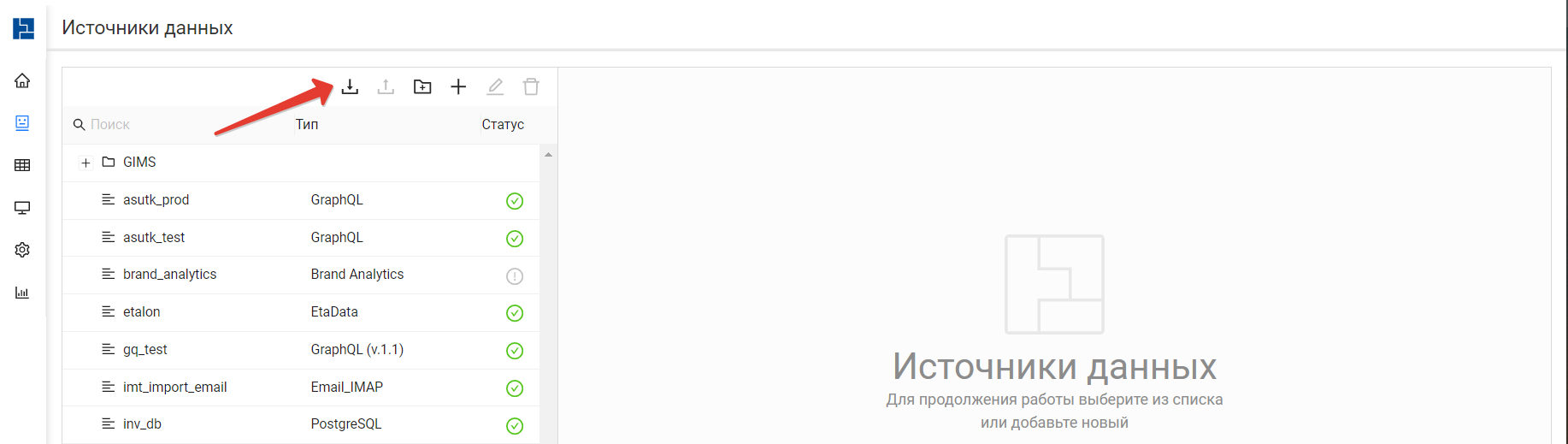
Рисунок 7 – Кнопка загрузки параметров источника данных
3. В открывшемся окне нажать на кнопку «Выберите файл(ы) *.json» и выберите один или несколько файлов для загрузки.
4. После завершения загрузки нажать на кнопку «Выйти».