Настройка инструментов списка событий
- В главном меню выбрать пункт Мониторинг и в раскрывшемся списке выбрать пункт Список событий.
- В рабочей области экрана нажать кнопку "Настройки" и в выпадающем списке выбрать пункт Настройка инструментов.
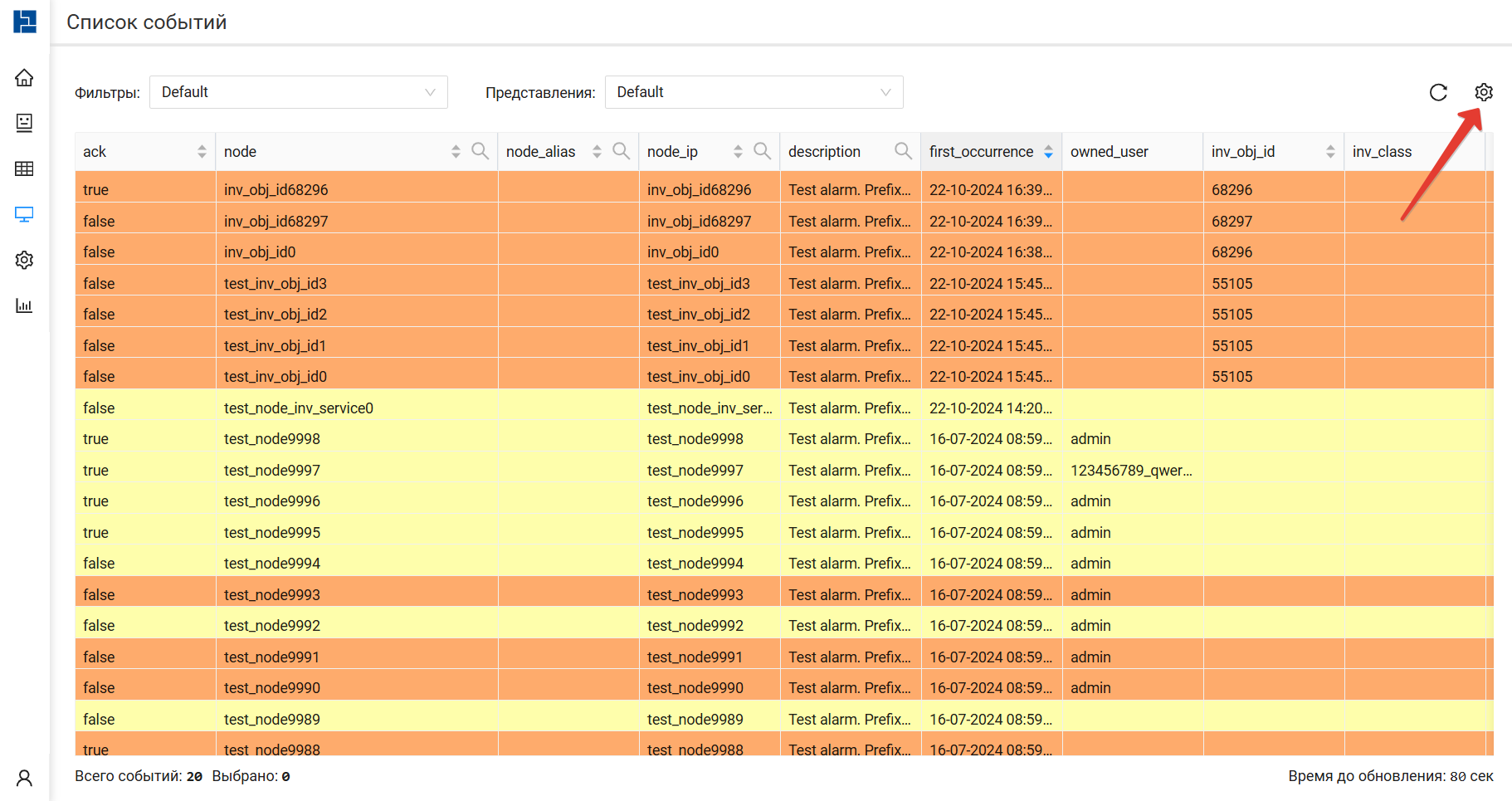
Рисунок 1 – Кнопка Настройка при просмотре списка событий
- В открывшемся окне настройки представлений нажать кнопку "Добавить".
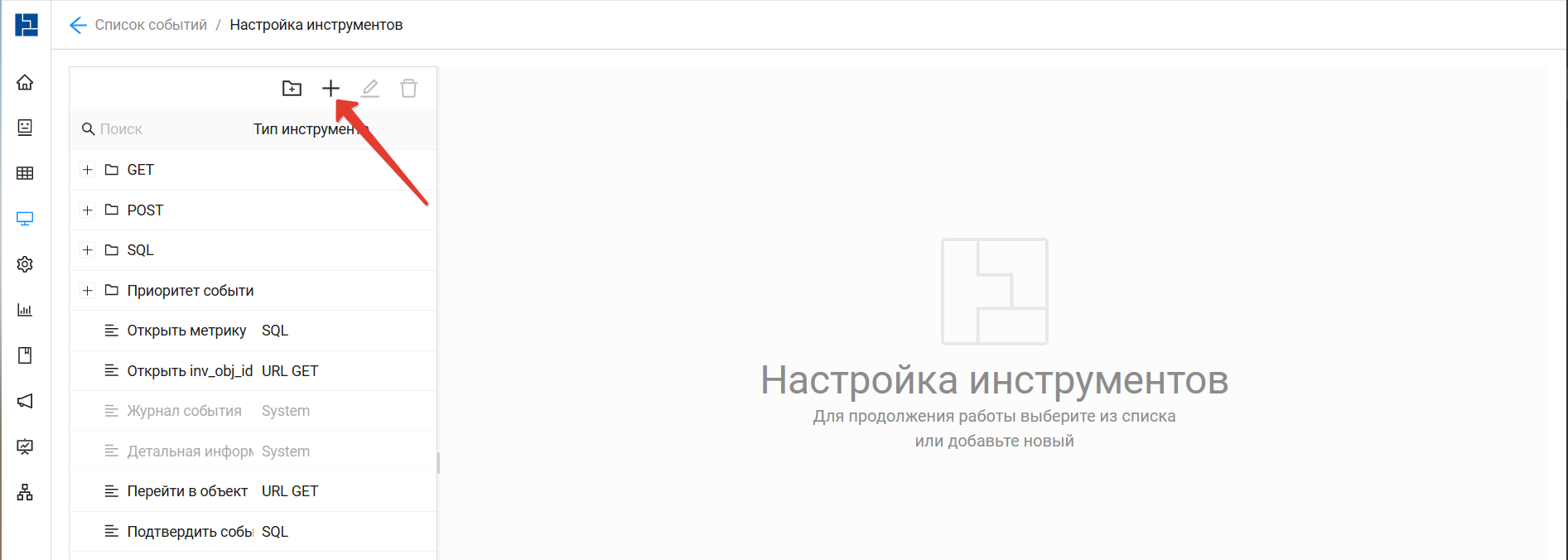
Рисунок 2 – Добавить новый инструмент списка событий
- В открывшемся диалоговом окне "Новый инструмент" ввести название нового инструмента и нажать кнопку "Создать".
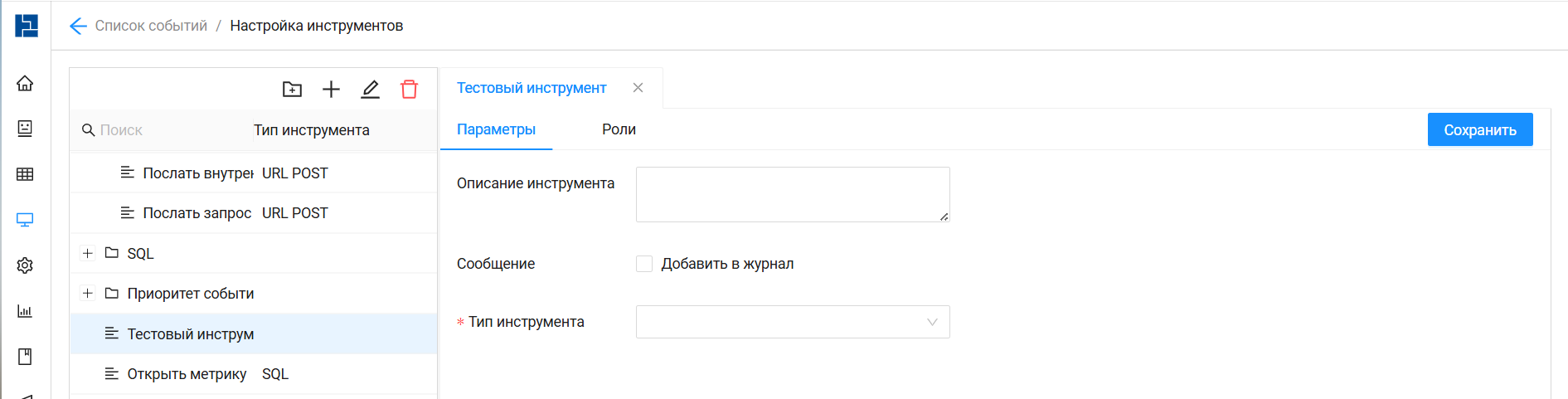
Рисунок 3 – Задание параметров нового инструмента
- На вкладке Параметры задать параметры работы инструмента.
- Описание инструмента – Описание общего характера, позволяющее зафиксировать значимую для понимания логики работы или хронологии изменений информацию.
- Сообщение – Флаг создавать ли запись о применении инструмента в Журнале сообщения.
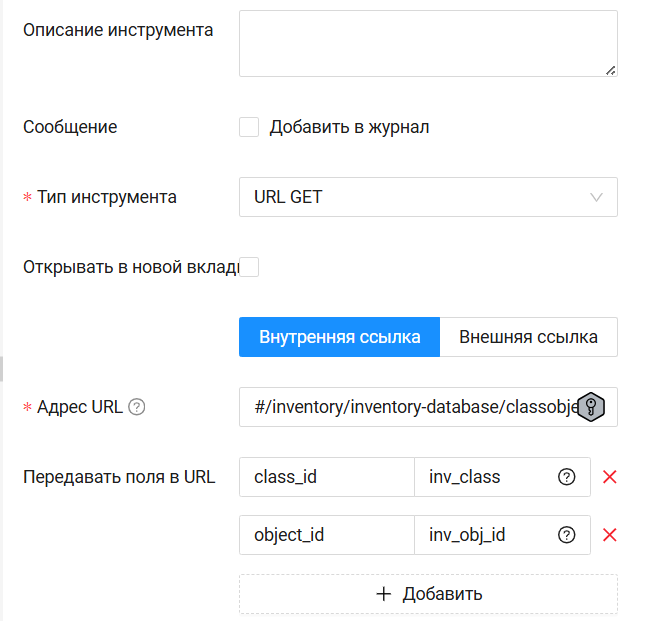
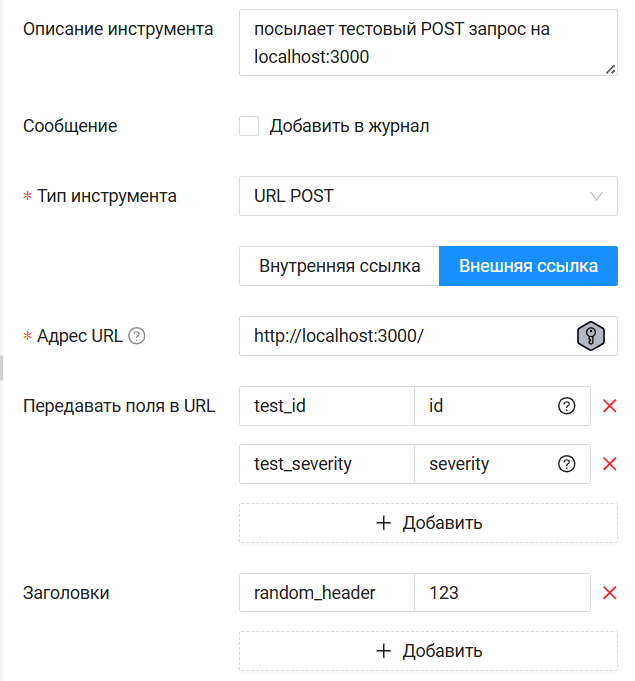
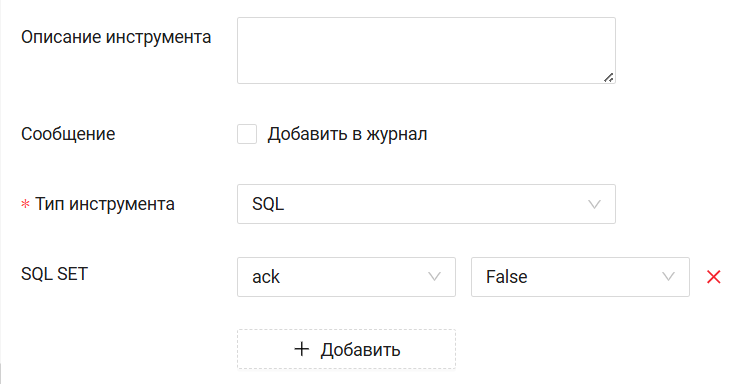
- Тип инструмента – Поле со списком типов запросов инструмента: URL GET, URL POST или SQL (в зависимости от выбранного типа будут отображены соответствующие поля настройки)
Тип запроса | Параметры для заполнения | Пример заполенения |
|---|---|---|
URL GET |
|
|
URL POST |
|
|
SQL |
|
|
- Перейти на вкладку Роли.
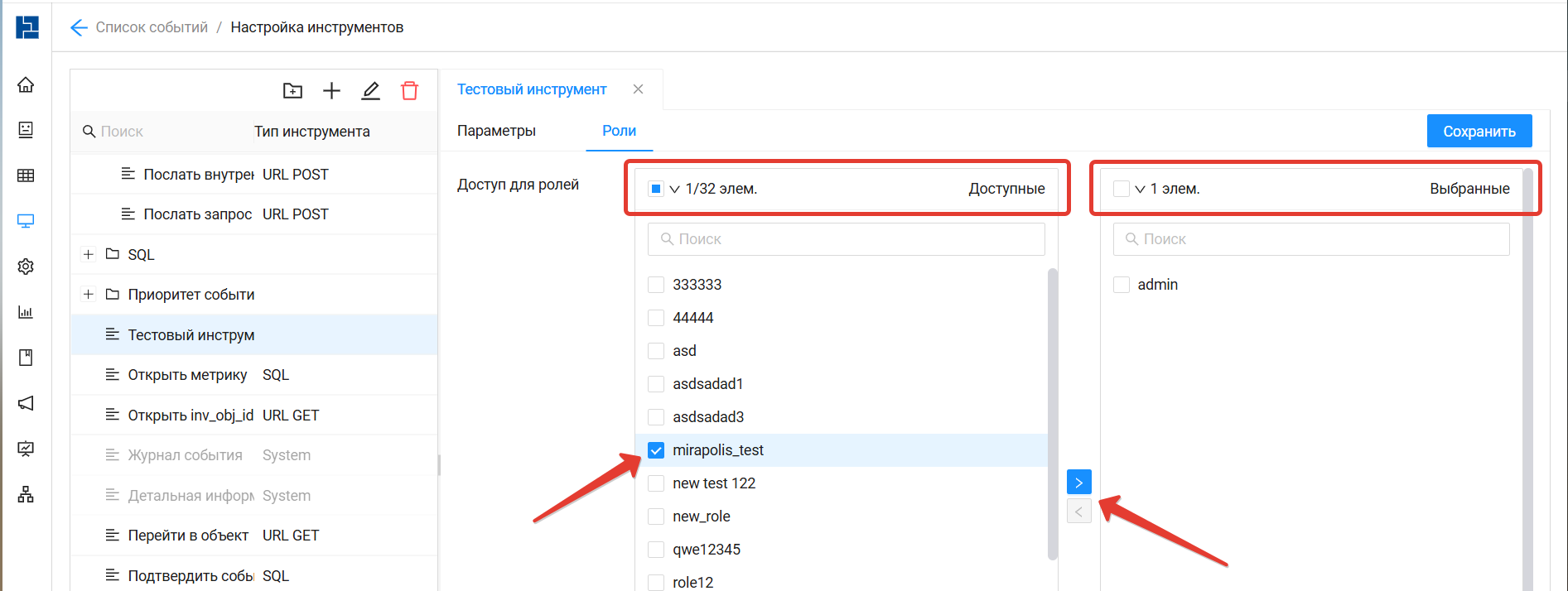
Рисунок 4 – Задание ролей имеющих доступ к новому инструменту
- Вкладка разделена на два списка
- Доступные – Список ролей доступных пользователю и для которых будет открыт доступ к инструменту.
- Выбранные – Список ролей которым будут открыт доступ к инструменту.
- Добавить роли которым будет доступен инструмент. Для этого выделить роль флагом и нажать соответствующую стрелку.
- Когда список ролей сформирован, нажать кнопку "Сохранить".
Внимание! Если не нажать кнопку Сохранить, то инструмент будет удален и внесенные данные будут потеряны. |
|---|