Активаторы
Создание нового активатора
1. В главном меню выбрать пункт Автоматизация и в раскрывшемся списке выбрать пункт Активаторы.
2. В открывшейся форме нажать на кнопку «Добавить новый активатор».
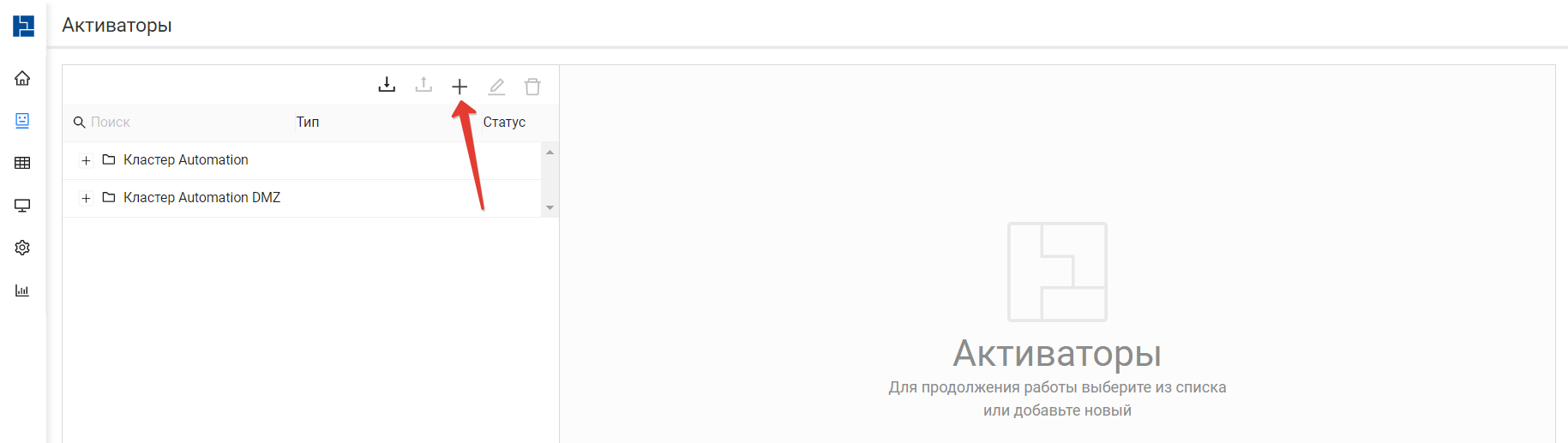
Рисунок 1 – Кнопка добавления нового активатора
3. В открывшейся вкладке заполнить поля описывающие параметры функционирования активатора (параметры общие для всех активаторов).
Описание – Описание назначения активатора.
Тип активатора – список доступных типов активатора.
Кластер –Кластер GIMS Automation на котором будет запускаться данный активатор.
Сценарий – сценарий который должен запускать новый активатор.
Прерывать выполнение сценария через, сек – таймаут прерывания выполнения сценария (защита от зависания задач выполнения сценариев).
Уровень журналирования –уровень детализации логирования работы активатора.
Перезапускать активатор каждые, сек – интервал через который будет перезапускаться активатор. (по умолчанию задано значение 0сек. Используется для особо сложных интеграций, где возможно "зависание" самого активатора)
4. После выбора Типа активатора будут отображены параметры характерные для данного типа активатора.
5. Заполнить все обязательные параметры.
6. Нажать кнопку «Сохранить».
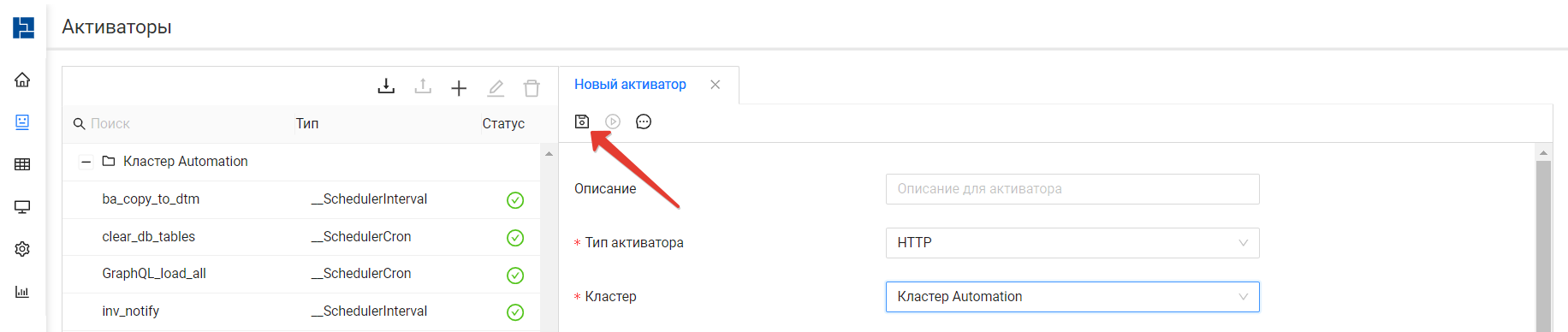
Рисунок 2 – Кнопка сохранения изменений активатора
7. В открывшемся окне ввести имя для нового активатора и нажать кнопку «Сохранить».
8. Нажать на кнопку «Запустить активатор» для запуска активатора.
В окне реестра Активаторов содержится колонка Статус, отражающая статус работы Активатора. После запуска Активатора а режиме реального времени можно отследить процесс запуска нового активатора. Успешный запуск Активатора будет означать появление зеленого флага.
Просмотр журнала работы активатора
1. В главном меню выбрать пункт Автоматизация и в раскрывшемся списке выбрать пункт Активаторы.
2. В реестре активаторов выбрать один из активаторов.
3. Нажать на кнопку «Журнал выполнения».
После нажатия на кнопку внутри рабочей области будет открыта секция «Журнал выполнения активатора» в которой при следующем запуске активатора будет отображен лог работы.
Редактирование активатора
1. В главном меню выбрать пункт Автоматизация и в раскрывшемся списке выбрать пункт Активаторы.
2. В реестре активаторов выбрать один из активаторов.
3. Внести изменения в параметры функционирования активатора.
4. Нажать кнопку «Сохранить».
Внесенные изменения будут применены при следующем запуске Активатора.
Удаление активатора
1. В главном меню выбрать пункт Автоматизация и в раскрывшемся списке выбрать пункт Активаторы.
1. В открывшейся форме реестра активаторов выбрать один из активаторов.
2. Дождаться загрузки активатора (в рабочей области откроется новая вкладка с именем выбранного активатора).
3. В форме реестра активаторов нажать на кнопку «Удалить»

Рисунок 3 – Кнопка удаления активатора
Экспорт активаторов
1. В главном меню выбрать пункт Автоматизация и в раскрывшемся списке выбрать пункт Активаторы.
2. В открывшейся форме, в реестре активаторов выбрать одну из строк (запись с активатором или папку).
3. Нажать кнопку «Экспортировать активатор».
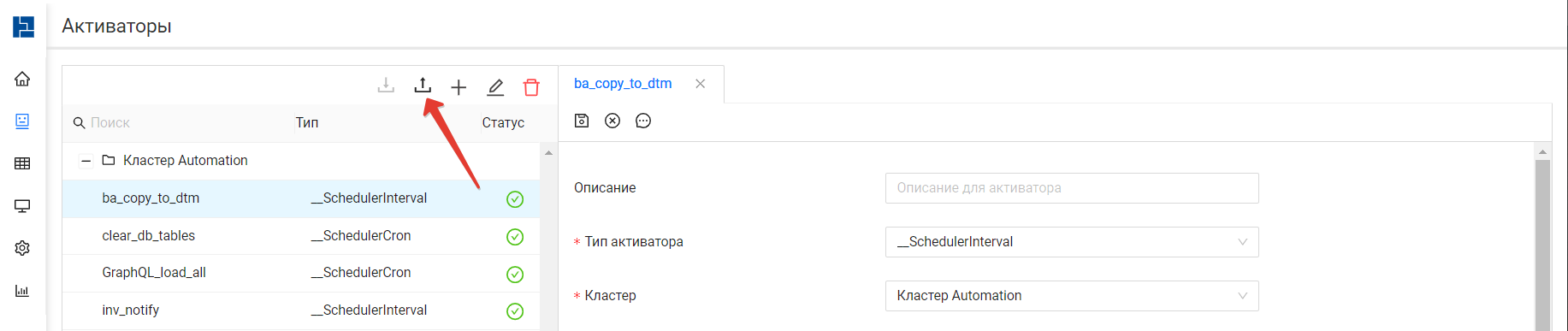
Рисунок 4 – Кнопка экспорта активатора
Будет выполнена загрузка файла json средствами браузера.
Импорт активаторов
1. В главном меню выбрать пункт Автоматизация и в раскрывшемся списке выбрать пункт Активаторы.
2. В открывшейся форме нажать кнопку «Импортировать активатор».
Кнопка будет недоступна до тех пор, пока выделен хотя бы один объект в реестре. Что бы снять выделение необходимо закрыть все открытые вкладки в рабочей области.
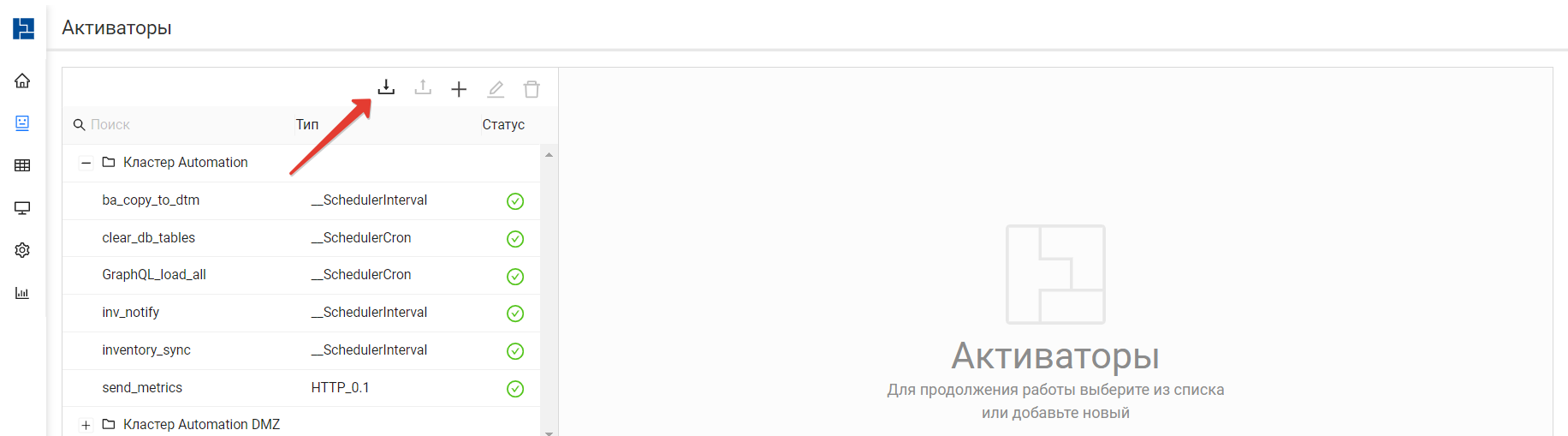
Рисунок 5 – Кнопка загрузки активатора
3. В открывшемся окне нажать на кнопку «Выберите файл(ы) *.json» и выберите один или несколько файлов для загрузки.
4. После завершения загрузки нажать на кнопку «Выйти».