Сценарии автоматизации
Создание нового сценария автоматизации
1. В главном меню выбрать пункт Автоматизация и в раскрывшемся списке выбрать пункт Сценарии автоматизации.
2. В открывшейся форме нажать на кнопку «Добавить новый сценарий».
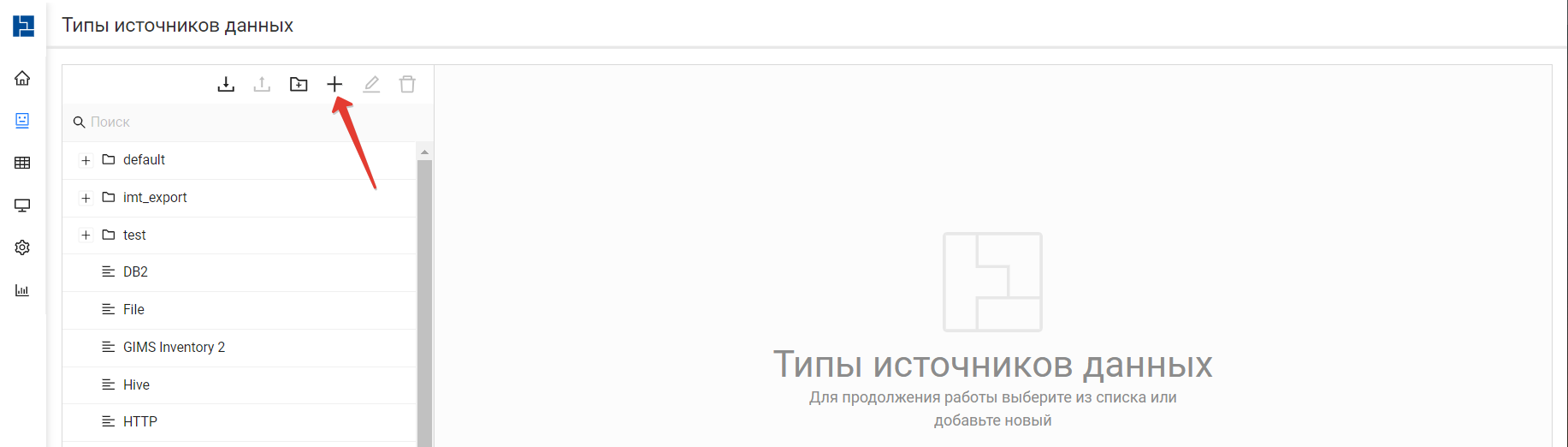
Рисунок 1 – Кнопка добавления нового сценария автоматизации
3. Ввести имя нового сценария в открывшемся окне и нажать кнопку «Сохранить».
Имя нового сценария должно быть уникальным. В противном случае будет выведена ошибка: Сетевая ошибка! Проверьте подключение. TypeError: Cannot read properties of undefined (reading 'data')
4. Ввести в рабочей области код исполняемого сценария используя методы python и методы GIMS Automation.
5. Нажать кнопку «Сохранить».
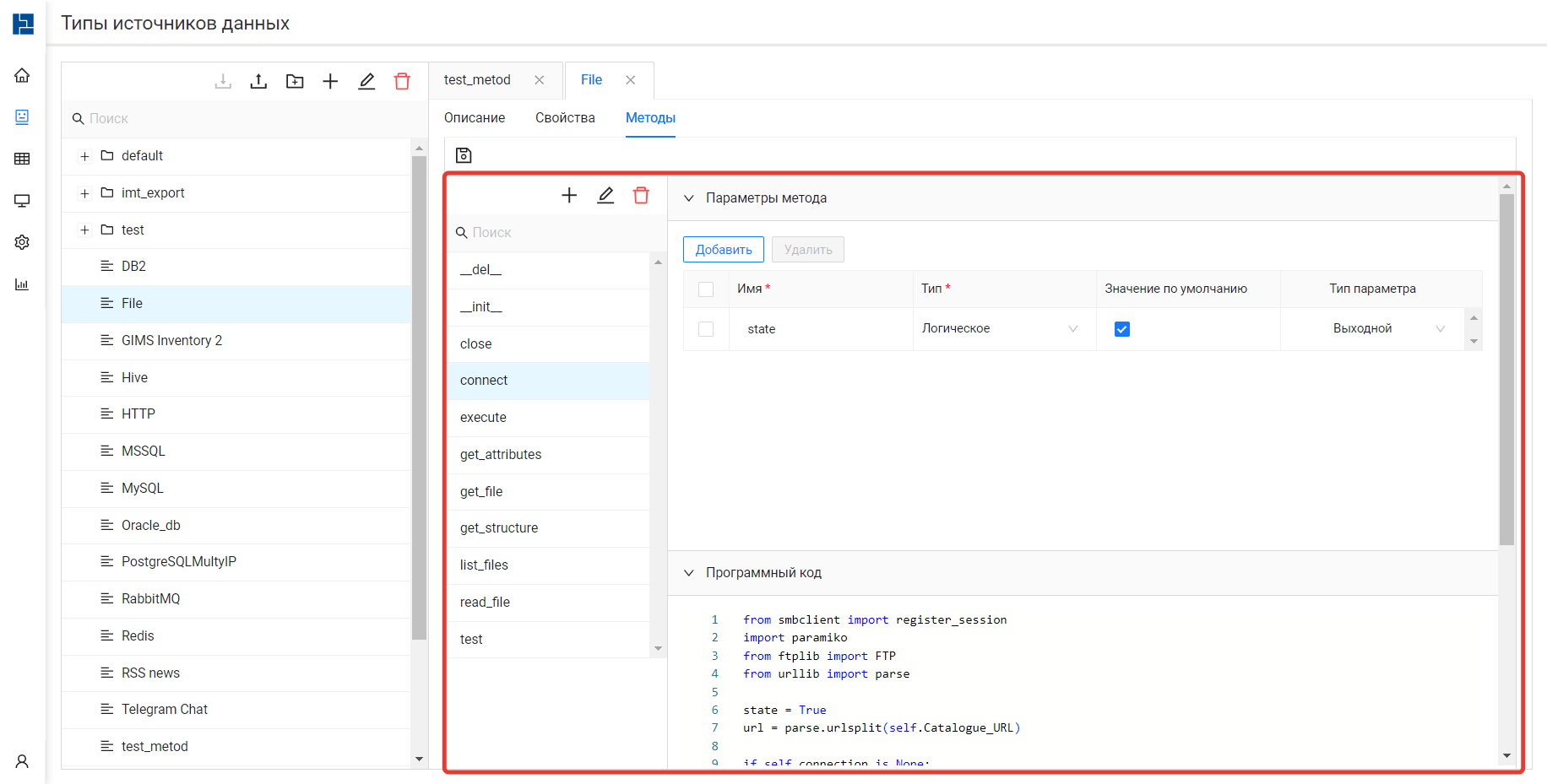
Рисунок 2 – Кнопка сохранения изменений в сценарии автоматизации
Запуск сценария автоматизации
1. В главном меню выбрать пункт Автоматизация и в раскрывшемся списке выбрать пункт Сценарии автоматизации.
2. В открывшейся форме реестра сценариев выбрать один из сценариев.
3. Дождаться загрузки сценария (в рабочей области откроется новая вкладка с именем выбранного сценария, содержащая код сценария).
4. Нажать на кнопку «Запуск сценария»
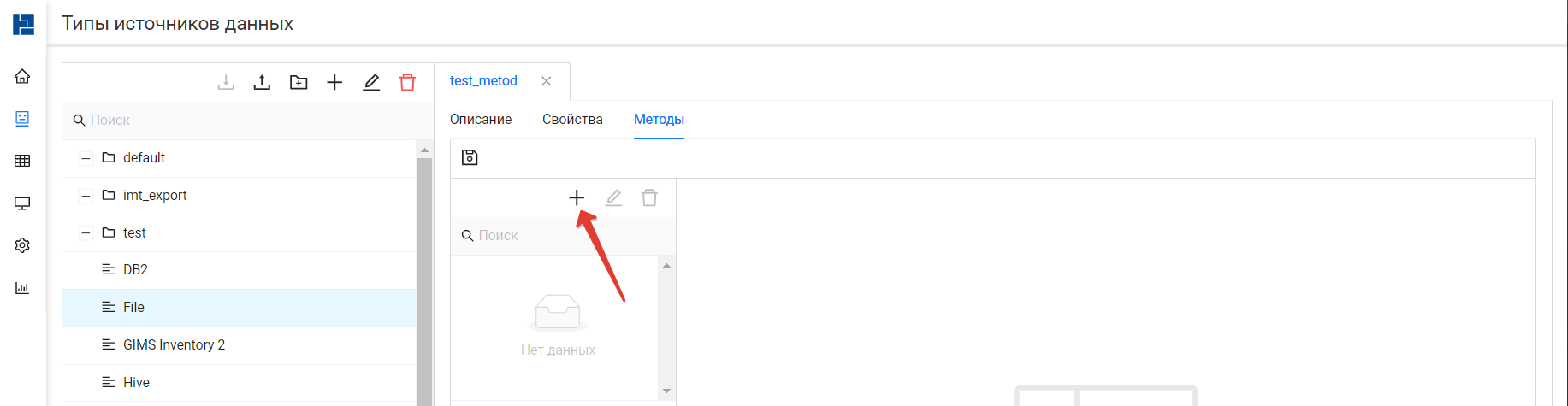
Рисунок 3 – Кнопка запуска сценария автоматизации
После запуска сценария откроется окно журнала выполнения, в котором будут отображаться логи выполнения сценария.
Редактирование сценария автоматизации
1. В главном меню выбрать пункт Автоматизация и в раскрывшемся списке выбрать пункт Сценарии автоматизации.
2. В открывшейся форме в реестре сценариев выбрать один из сценариев.
3. Дождаться загрузки сценария (в рабочей области откроется новая вкладка с именем выбранного сценария, содержащая код сценария).
4. Внести изменения в код сценария.
5. Нажать кнопку «Сохранить».
Удаление сценария автоматизации
1. В главном меню выбрать пункт Автоматизация и в раскрывшемся списке выбрать пункт Сценарии автоматизации.
2. В открывшейся форме реестра сценариев выбрать один из сценариев.
3. Дождаться загрузки сценария (в рабочей области откроется новая вкладка с именем выбранного сценария, содержащая код сценария).
4. В форме реестра сценариев нажать на кнопку «Удалить»
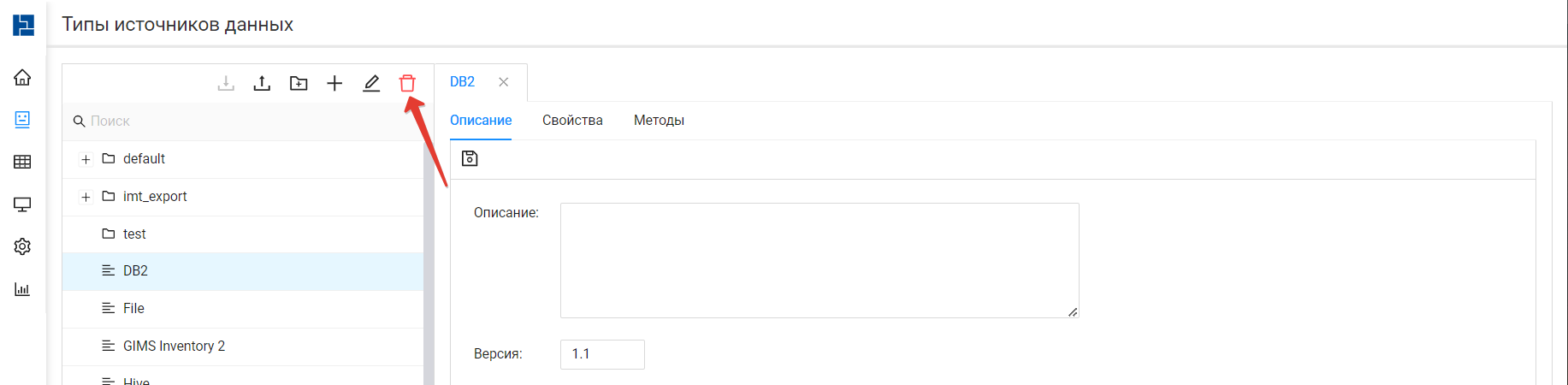
Рисунок 4 – Кнопка удаления сценария автоматизации
Просмотр версий сценария автоматизации
1. В главном меню выбрать пункт Автоматизация и в раскрывшемся списке выбрать пункт Сценарии автоматизации.
2. В открывшейся форме в реестре сценариев выбрать один из сценариев.
3. На вкладке сценария нажать на кнопку «Просмотр версии сценария».

Рисунок 5 – Кнопка просмотра версии сценария
4. В открывшемся окне раскрыть поле со списком «Выберите версию».
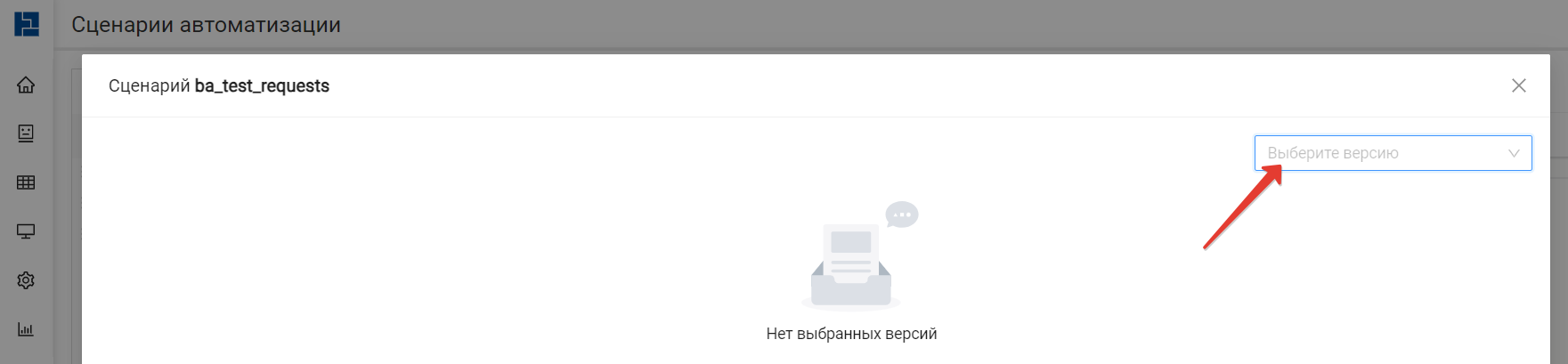
Рисунок 6 – Поле со списком версий сценария
5. Выбрать одну из версий сценария.
В окне будет отображены две колонки с текущей версией сценария и версией которая была выбрана на прошлом шаге. Разными цветами отображаются изменения в коде сценария.
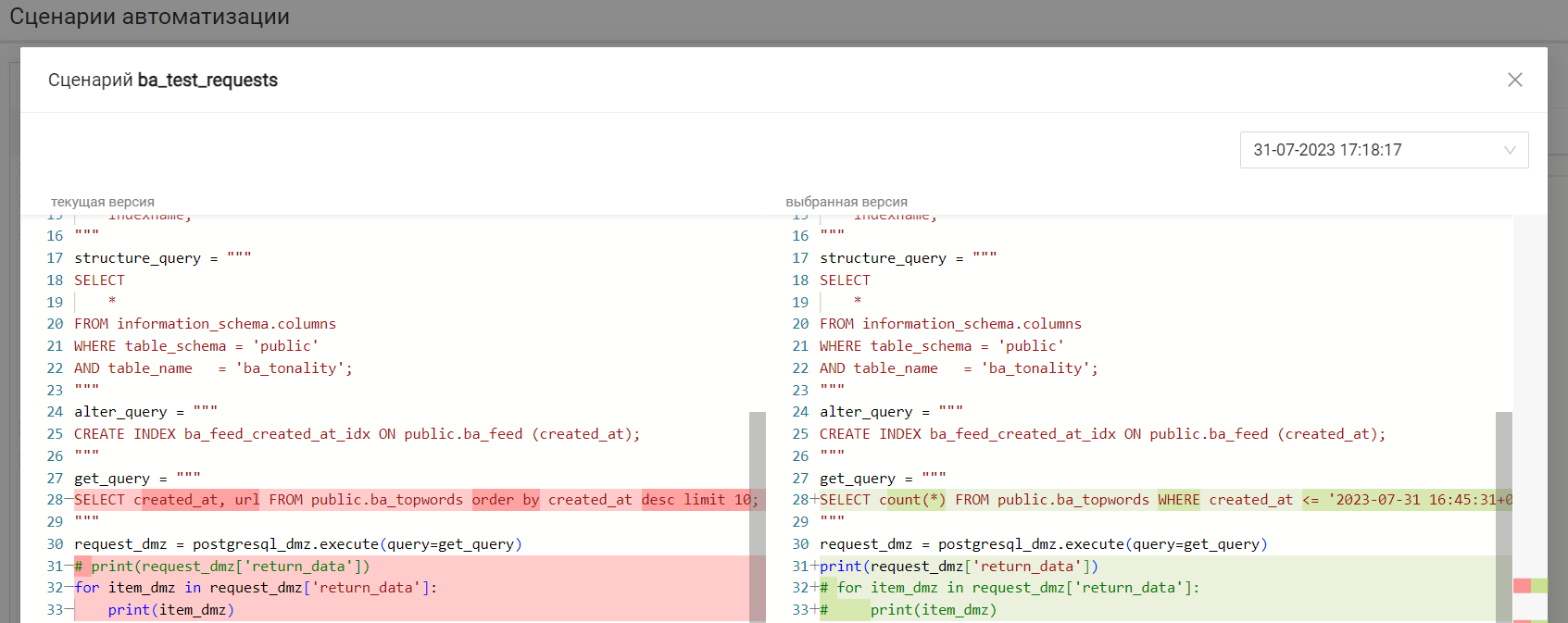
Рисунок 7 – Отображение изменений в версиях сценария
Экспорт сценария автоматизации
1. В главном меню выбрать пункт Автоматизация и в раскрывшемся списке выбрать пункт Сценарии автоматизации.
2. В открывшейся форме, в реестре сценариев автоматизации выбрать одну из строк (запись с сценарием автоматизации или папку).
3. Нажать кнопку «Экспортировать сценарий».

Рисунок 8 – Кнопка экспорта сценария автоматизации
Будет выполнена загрузка файла json средствами браузера.
Импорт сценария автоматизации
1. В главном меню выбрать пункт Автоматизация и в раскрывшемся списке выбрать пункт Сценарии автоматизации.
2. В открывшейся форме нажать кнопку «Импортировать сценарий».
Кнопка будет недоступна до тех пор, пока выделен хотя бы один объект в реестре. Что бы снять выделение необходимо закрыть все открытые вкладки в рабочей области.
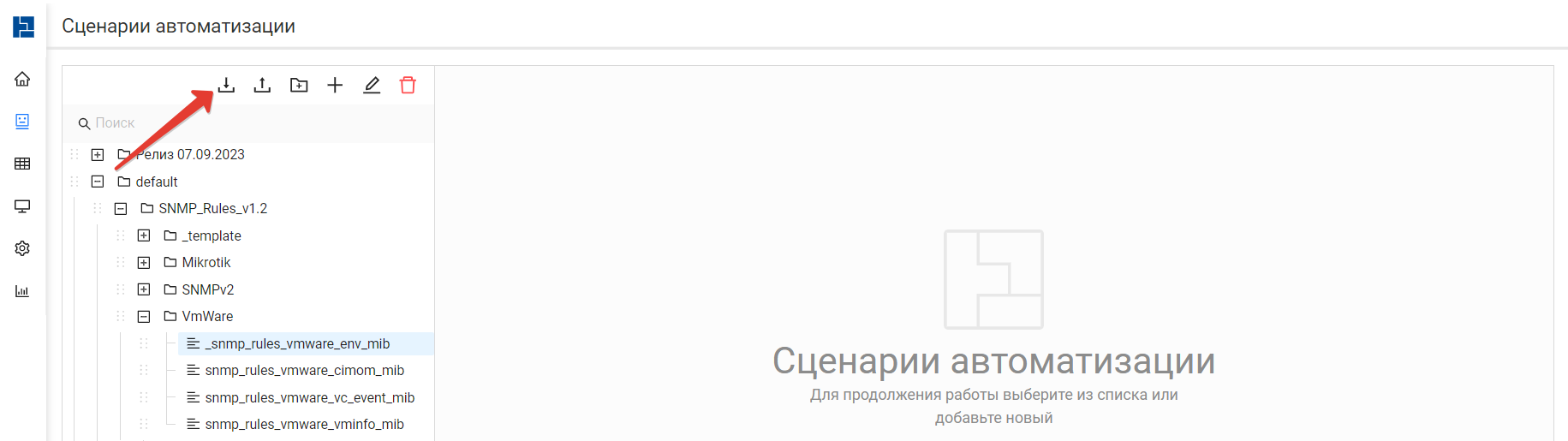
Рисунок 9 – Кнопка загрузки сценариев автоматизации
3. В открывшемся окне нажать на кнопку «Выберите файл(ы) *.json» и выберите один или несколько файлов для загрузки.
4. После завершения загрузки нажать на кнопку «Выйти».