Инструкция по установке
- SWAP должен быть равен половине размера RAM
swapoff /swapfile
rm /swapfile
sudo dd if=/dev/zero of=/swapfile count=2048 bs=1MiB
sudo chmod 600 /swapfile ; sudo mkswap /swapfile ; sudo swapon /swapfile
free -m
swapon -s
dmesg -H | tail
tail /var/log/messages
supervisorctl status all
добавть в конце /etc/fstab строку
/swapfile   swap    swap    sw  0   0
2. Увеличить socket buffer больше 50 МБ.
Буфер приема:
sysctl -w net.core.rmem_max=56214400
sysctl -w net.core.rmem_default=56214400
На постоянной основе:
Внести изменения в файле /etc/sysctl.conf:
net.core.rmem_max=56214400
net.core.rmem_default=56214400
И перезагрузить ОС

При необходимости можно увеличить ограничение на число подключений:
sysctl -w net.core.somaxconn=65535

А также буфер отправки:
sysctl -w net.core.wmem_max=33554432
sysctl -w net.core.wmem_default=31457280

И также прописать в /etc/sysctl.conf:
net.core.somaxconn=65535
net.core.wmem_max=33554432
net.core.wmem_default=31457280
3. Для корректной работы кластеров GIMS необходимо задать параметры сетевых тайм-аутов.
Выполнить команды:
sysctl -w net.ipv4.tcp_retries2=5
sysctl -w net.ipv4.tcp_keepalive_time=30
sysctl -w net.ipv4.tcp_keepalive_intvl=10
sysctl -w net.ipv4.tcp_keepalive_probes=3

Задать значения параметров в файле /etc/sysctl.conf
net.ipv4.tcp_retries2=5
net.ipv4.tcp_keepalive_time=30
net.ipv4.tcp_keepalive_intvl=10
net.ipv4.tcp_keepalive_probes=3
Загрузка образов контейнеров GIMS
Для выполнения ниже перечисленных команд необходимо получить username и password для доступа в репозиторий Gelarm.
Получить перечень доступных версий GIMS
Выполнить команду
curl https://registry.gelarm.ru/v2/docker/gims-monitoring/tags/list -u 'username'
Также перечень доступных версий можно получить авторизовавшись в https://nexus.gelarm.ru

Загрузить образ GIMS из репозитория Gelarm на локальный сервер
docker login registry.gelarm.ru
Username: 'username'
Password: 'password'

docker pull registry.gelarm.ru/gelarm/gims-monitoring:2.3.1dev-bookworm
Загрузка образа GIMS на удалённый сервер
Выполнить следующие команды
docker login registry.gelarm.ru
Username: 'username'
Password: 'password'

docker image save registry.gelarm.ru/docker/'gims-monitoring:2.1.1-bullseye' | ssh 'root@10.0.0.2' docker image load
Также возможно скачать образ авторизовавшись в https://nexus.gelarm.ru и загрузить образ на удалённый сервер любыми средствами.

После загрузки образа на удалённый сервер необходимо выполнить команду для загрузки его в локальный репозиторий docker
docker image load -i 'путь к сохранённому образу'
Создать директорию для установки компонента GIMS
mkdir -p /home/gims/gims-docker
Выгрузить файл конфигурации контейнеров из образа
docker run --rm --entrypoint=cat registry.gelarm.ru/gelarm/gims-automation:3.0.5dev-trixie /home/gims/gims-docker/docker-compose.yaml > docker-compose.yaml
Шаги подготовки к установке и загрузку образов необходимо выполнить на каждом сервере где будут установлены компоненты GIMS.
Установка компонента GIMS Portal.
Создание файла конфигурации GIMS Portal
cd /home/gims/gims-docker
nano portal.sh
Содержимое файла:
export ACCEPT_EULA=yes
export CLUSTER_TYPE=mngm
export CLUSTER_ID=1
export SERVER_ID=1
export GIMS_IMAGE=registry.gelarm.ru/docker/gims-monitoring:2.0.13dev-bullseye
export POSTGRES_IMAGE=registry.gelarm.ru/postgres:16
export COMPOSE_PROJECT_NAME=gims-portal
export COMPOSE_PROFILES=portal
export SERVER_IP=10.178.0.131
export SECRET_KEY=8d204b6568e9d990afdf5681676c2a6f
export CLR_LOG_LEVEL=error
exec docker compose "$@"
Переменная | Пример значения | Описание |
|---|---|---|
ACCEPT_EULA | yes | (required) Согласие с условиями лицензионного соглашения GIMS. |
GIMS_IMAGE | registry.gelarm.ru/docker/gims-monitoring:2.0.13dev-bullseye | (required) Образ GIMS используемый для установки. |
COMPOSE_PROJECT_NAME | gims-portal-1 | (required) Имя и порядковый номер устанавливаемого компонента. |
COMPOSE_PROFILES | portal | (required) Тип устанавливаемого компонента. |
SERVER_ID | 1 | (required) идентификатор устанавливаемого сервера портала |
CLUSTER_ID | 1 | (required) идентификатор кластера портала |
SERVER_IP | 10.178.0.131 | (optional) IP адрес сервера на который выполняется установка. Требуется в случае одновременной установки нескольких компонент GIMS на один сервер. |
SECRET_KEY | 8d204b6568e9d990afdf5681676c2a6f | (required) Секретный ключ для взаимодействия компонентов GIMS. |
CLUSTER_TYPE | mngm | Тип кластера |
Генерация SECRET_KEY
echo $RANDOM | md5sum | head -c 32; echo
Установка компонентов GIMS Portal
cd /home/gims/gims-docker
bash portal.sh --profile postgres --profile rabbitmq up -d

#В результате выполнения команды будет ошибка, что нет томов rabbitmq и postgres, их нужно создать командой docker volume create 'имя тома' и повторно выполнить команду.

bash portal.sh --profile postgres --profile rabbitmq up -d

#Выполнить установку основных компонентов GIMS

bash portal.sh up -d --wait
Проверить статус компонентов GIMS Portal
cd /home/gims/gims-docker
bash portal.sh ps
Запуск компонентов GIMS Portal
cd /home/gims/gims-docker
bash portal.sh start 'имя сервиса'
Остановка компонентов GIMS Portal
cd /home/gims/gims-docker
bash portal.sh stop 'имя сервиса'
Доступ к web интерфейсу GIMS Portal
https://'адрес сервера'

Пользователь: admin

Пароль: 123QWErty
Удаление компонентов GIMS Portal
cd /home/gims/gims-docker
bash portal.sh --profile cluster down -v -t 0
Настройка инфраструктуры компонентов GIMS
Создать кластер
Данная команда выполняется на сервере, на котором установлен компонент GIMS Portal.
bash portal.sh exec -it backend gimsctl cluster_add --type '2' --connection 2 --name "Automation"
Значение параметра type | Описание |
|---|---|
1 | Кластер GIMS Portal. В инфраструктуре возможно наличие только одного кластера. |
2 | Кластер GIMS Automation. В инфраструктуре возможно наличие неограниченного количества кластеров. |
3 | Кластер GIMS Inventory. В инфраструктуре возможно наличие только одного кластера. |
4 | Кластер GIMS Fault. В инфраструктуре возможно наличие неограниченного количества кластеров. |
5 | Кластер GIMS Performance. В инфраструктуре возможно наличие только одного кластера. |
Также создать кластер возможно на странице “Конфигуратор инфраструктуры” GIMS Portal.

Добавить сервер в кластер
Данная команда выполняется на сервере, на котором установлен компонент GIMS Portal.
bash portal.sh exec -it backend gimsctl server_add --cluster '2' --address '10.178.0.132' --name "as-gims1-02.local"
Название параметра | Описание |
|---|---|
cluster | Задаёт идентификатор кластера в который необходимо добавить сервер. |
address | Задаёт ip адрес или DNS имя сервера. |
name | Задаёт имя сервера для отображения в списке серверов конфигуратора. |
Также добавить сервер в кластер возможно на странице “Конфигуратор инфраструктуры” GIMS Portal.

Вывести список серверов
Данная команда выполняется на сервере, на котором установлен компонент GIMS Portal.
$ bash portal.sh exec backend gimsctl server_list
Также вывести список серверов возможно на странице “Конфигуратор инфраструктуры” GIMS Portal.

Справка по команде управления инфраструктурой
bash portal.sh exec -it backend gimsctl --help
Установка компонента GIMS Automation.
Прописать адреса серверов Automation в файле /etc/hosts
Необходимо прописать адресацию всех серверов кластера automation в файле /etc/hosts на каждом сервере если не настроен DNS. Пример файла:
127.0.0.1      localhost
10.178.0.132   as-gims1-02
10.178.0.133   as-gims1-03
10.178.0.134   as-gims1-04
Создание файла конфигурации GIMS Automation
cd /home/gims/gims-docker
nano automation.sh
Содержимое файла:
export ACCEPT_EULA=yes
export GIMS_IMAGE=registry.gelarm.ru/docker/gims-monitoring:2.0.13dev-bullseye
export POSTGRES_IMAGE=registry.gelarm.ru/postgres:16
export COMPOSE_PROJECT_NAME=gims-automation-node-1
export COMPOSE_PROFILES=automation
export CLUSTER_TYPE=autm
export CLUSTER_ID=2
export SERVER_ID=2
export SERVER_IP=10.178.0.132
export SECRET_KEY=8d204b6568e9d990afdf5681676c2a6f
export CLR_LOG_LEVEL=error
export CLR_WORKER_MAX_CNT_ACTIVATOR=20
export CLR_WORKER_MAX_CNT_SCRIPT=20
export CLR_ACTIVATOR_MIN_TCP_PORT=4000
export CLR_ACTIVATOR_MAX_TCP_PORT=4100
export RABBITMQ_HOSTNAME=as-gims1-02
export RABBITMQ_CLUSTER_HOSTNAME=rabbit@as-gims1-02
export CLUSTER_HOST1=as-gims1-02
export CLUSTER_HOST2=as-gims1-03
export CLUSTER_HOST3=as-gims1-04
export CLUSTER_HOST4=as-gims2-01
export CLUSTER_HOST5=as-gims2-02
export CLUSTER_HOST1_IP=10.178.0.132
export CLUSTER_HOST2_IP=10.178.0.133
export CLUSTER_HOST3_IP=10.178.0.134
export CLUSTER_HOST4_IP=10.178.0.141
export CLUSTER_HOST5_IP=10.178.0.142
exec docker compose "$@"
Файл конфигурации также можно настроить и скачать в интерфейсе конфигуратора инфраструктуры GIMS Portal
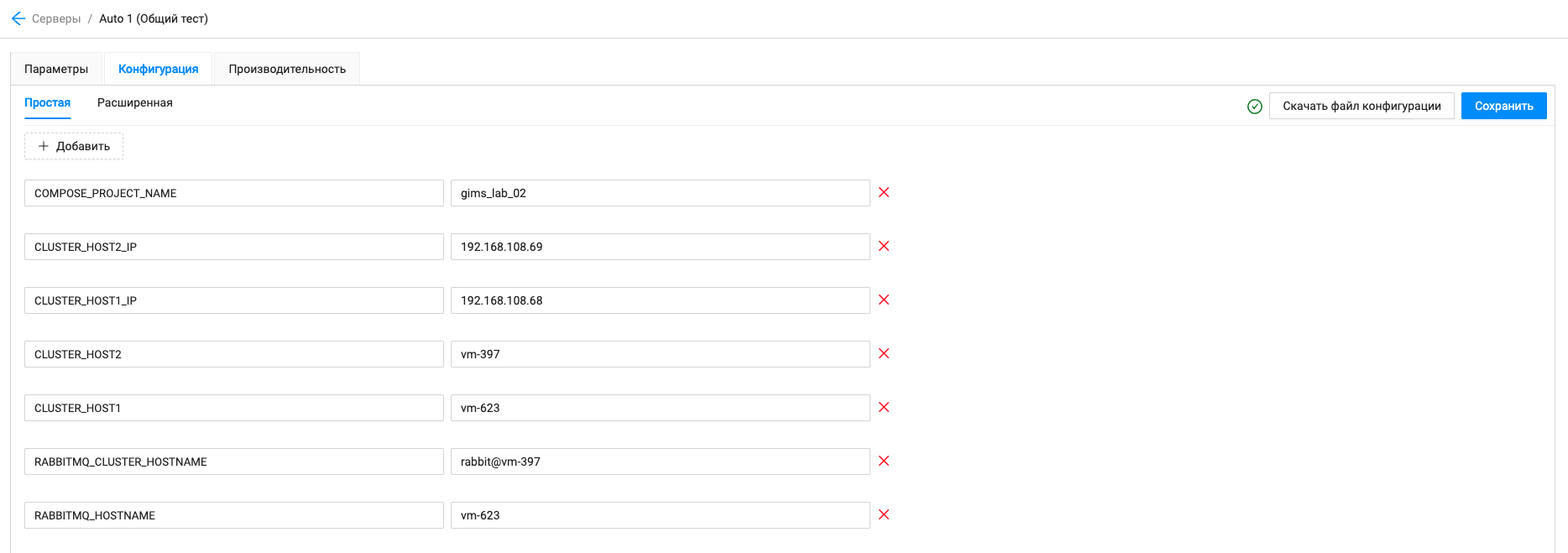
Значение параметров файла конфигурации
Переменная | Пример значения | Описание |
|---|---|---|
ACCEPT_EULA | yes | (required) Согласие с условиями лицензионного соглашения GIMS |
GIMS_IMAGE | registry.gelarm.ru/docker/gims-monitoring:2.0.13dev-bullseye | (optional) Образ GIMS используемый для установки. |
COMPOSE_PROJECT_NAME | gims-automation-node-1 | (required) Имя и порядковый номер устанавливаемого компонента |
COMPOSE_PROFILES | automation | (required) Тип устанавливаемого компонента |
CLUSTER_TYPE | autm | (required) Тип кластера. Для automation - autm. |
SERVER_IP | 10.178.0.132 | (optional) IP адрес сервера на который выполняется установка. Требуется в случае одновременной установки нескольких компонент GIMS на один сервер |
SECRET_KEY | 8d204b6568e9d990afdf5681676c2a6f | (required) Секретный ключ для взаимодействия компонентов GIMS. Ключ необходимо использовать, который был создан в разделе “Установка GIMS Portal” |
CLUSTER_ID | 2 | (required) Идентификатор кластера. Настраивается в разделе “Настройка инфраструктуры компонентов GIMS” |
SERVER_ID | 2 | (required) Идентификатор сервера. Настраивается в разделе “Настройка инфраструктуры компонентов GIMS” |
CLR_WORKER_MAX_CNT_ACTIVATOR | 20 | Число рабочих процессов для запуска активаторов |
CLR_WORKER_MAX_CNT_SCRIPT | 20 | Число рабочих процессов для запуска сценариев автоматизации |
CLR_ACTIVATOR_MIN_TCP_PORT | 4000 | Нижняя граница диапазона пробрасываемых портов в контейнер активаторов |
CLR_ACTIVATOR_MAX_TCP_PORT | 4100 | Верхняя граница диапазона пробрасываемых портов в контейнер активаторов |
RABBITMQ_HOSTNAME | as-gims1-02 | (required) Короткое имя текущего узла в кластере Automation. Должно разрешаться через /etc/hostsили ДНС. |
RABBITMQ_CLUSTER_HOSTNAME | rabbit@as-gims1-01 | (required для всех узлов кластера, кроме первого) Короткое имя первого узла в кластере Automation. Должно разрешаться через /etc/hosts или ДНС. |
Формат: rabbit@ |
|
|
CLUSTER_HOST1, CLUSTER_HOST2, CLUSTER_HOST3 … | as-gims1-02 | Имена всех узлов кластера Automation, которые будут введены в кластер. параметр указывается, если имена не разрешаются через ДНС. |
CLUSTER_HOST1_IP, CLUSTER_HOST2_IP, CLUSTER_HOST3_IP … | 10.178.0.132 | IP всех узлов кластера Automation, которые будут введены в кластер. параметр указывается, если имена не разрешаются через ДНС. |
Установка компонентов GIMS Automation
cd /home/gims/gims-docker

bash --profile postgres --profile rabbitmq up -d
или
docker compose -f automation.json --profile postgres --profile rabbitmq up -d

#В результате выполнения команды будет ошибка, что нет томов rabbitmq и postgres, их нужно создать командой docker volume create 'имя тома' и повторно выполнить команду

bash --profile postgres --profile rabbitmq up -d
или
docker compose -f automation.json --profile postgres --profile rabbitmq up -d

#выполнить команду установки основных компонентов GIMS

bash automation.sh up -d --wait
или
docker compose -f automation.json up -d
Проверить статус компонентов GIMS Automation
bash automation.sh ps
или
docker compose -f automation.json ps
Также статус компонента можно посмотреть на странице GIMS Portal «Конфигуратор инфраструктуры».
Запуск компонентов GIMS Automation
bash automation.sh start 'имя сервиса'
или
docker compose -f automation.json start 'имя сервиса'
Остановка компонентов GIMS Automation
cd /home/gims/gims-docker
bash automation.sh stop 'имя сервиса'
Удаление компонентов GIMS Automation
cd /home/gims/gims-docker
bash automation.sh --profile cluster down -v -t 0
Установка компонента GIMS Inventory.
Создание файла конфигурации GIMS Inventory
nano inventory.sh
Содержимое файла:
export ACCEPT_EULA=yes
export GIMS_IMAGE=registry.gelarm.ru/docker/gims-monitoring:2.0.13dev-bullseye
export POSTGRES_IMAGE=registry.gelarm.ru/postgres:16
export COMPOSE_PROJECT_NAME=gims-inventory-node-1
export COMPOSE_PROFILES=inventory
export CLUSTER_TYPE=invdb
export CLUSTER_ID=3
export SERVER_ID=9
export SERVER_IP=10.178.0.143
export SECRET_KEY=8d204b6568e9d990afdf5681676c2a6f
exec docker compose "$@"
Переменная | Пример значения | Описание |
|---|---|---|
ACCEPT_EULA | yes | (required) Согласие с условиями лицензионного соглашения GIMS |
GIMS_IMAGE | registry.gelarm.ru/docker/gims-monitoring:2.0.13dev-bullseye | (optional) Образ GIMS используемый для установки. |
COMPOSE_PROJECT_NAME | gims-inventory-node-1 | (required) Имя и порядковый номер устанавливаемого компонента |
COMPOSE_PROFILES | inventory | (required) Тип устанавливаемого компонента |
CLUSTER_TYPE | invdb | (required) Тип кластера. Для inventory - invdb. |
SERVER_IP | 10.178.0.143 | (optional) IP адрес сервера на который выполняется установка. Требуется в случае одновременной установки нескольких компонент GIMS на один сервер |
SECRET_KEY | 8d204b6568e9d990afdf5681676c2a6f | (required) Секретный ключ для взаимодействия компонентов GIMS. Ключ необходимо использовать, который был создан в разделе “Установка GIMS Portal” |
CLUSTER_ID | 3 | (required) Идентификатор кластера. Настраивается в разделе “Настройка инфраструктуры компонентов GIMS” |
SERVER_ID | 9 | (required) Идентификатор сервера. Настраивается в разделе “Настройка инфраструктуры компонентов GIMS” |
Файл конфигурации также можно настроить и скачать в интерфейсе конфигуратора инфраструктуры GIMS Portal
Установка компонентов GIMS Inventory
cd /home/gims/gims-docker
bash inventory.sh up -d --wait
Проверить статус компонентов GIMS Inventory
cd /home/gims/gims-docker
bash inventory.sh ps
Также статус компонента можно посмотреть на странице GIMS Portal «Конфигуратор инфраструктуры».
Запуск компонентов GIMS Inventory
cd /home/gims/gims-docker
bash inventory.sh start 'имя сервиса'
Остановка компонентов GIMS Inventory
cd /home/gims/gims-docker
bash inventory.sh stop 'имя сервиса'
Удаление компонентов GIMS Inventory
cd /home/gims/gims-docker
bash inventory.sh --profile cluster down -v -t 0
Установка компонента GIMS Monitoring Fault.
Создание файла конфигурации GIMS Monitoring Fault
nano faultdb.sh
Содержимое файла:
export ACCEPT_EULA=yes
export GIMS_IMAGE=registry.gelarm.ru/docker/gims-monitoring:2.0.13dev-bullseye
export POSTGRES_IMAGE=registry.gelarm.ru/postgres:15-cron
export COMPOSE_PROJECT_NAME=gims-faultdb-node-1
export COMPOSE_PROFILES=faultdb
export CLUSTER_TYPE=fltdb
export CLUSTER_ID=3
export SERVER_ID=9
export SERVER_IP=10.178.0.144
export SECRET_KEY=8d204b6568e9d990afdf5681676c2a6f
exec docker compose "$@"
Переменная | Пример значения | Описание |
|---|---|---|
ACCEPT_EULA | yes | (required) Согласие с условиями лицензионного соглашения GIMS |
GIMS_IMAGE | registry.gelarm.ru/docker/gims-monitoring:2.0.13dev-bullseye | (optional) Образ GIMS используемый для установки. |
COMPOSE_PROJECT_NAME | gims-faultdb-node-1 | (required) Имя и порядковый номер устанавливаемого компонента |
COMPOSE_PROFILES | faultdb | (required) Тип устанавливаемого компонента |
CLUSTER_TYPE | fltdb | (required) Тип кластера. Для faultdb - fltdb. |
SERVER_IP | 10.178.0.144 | (optional) IP адрес сервера на который выполняется установка. Требуется в случае одновременной установки нескольких компонент GIMS на один сервер |
SECRET_KEY | 8d204b6568e9d990afdf5681676c2a6f | (required) Секретный ключ для взаимодействия компонентов GIMS. Ключ необходимо использовать, который был создан в разделе “Установка GIMS Portal” |
CLUSTER_ID | 3 | (required) Идентификатор кластера. Настраивается в разделе “Настройка инфраструктуры компонентов GIMS” |
SERVER_ID | 9 | (required) Идентификатор сервера. Настраивается в разделе “Настройка инфраструктуры компонентов GIMS” |
Установка компонентов GIMS Monitoring Fault
cd /home/gims/gims-docker
bash --profile postgres --profile rabbitmq up -d

#В результате выполнения команды будет ошибка, что нет томов rabbitmq и postgres, их нужно создать командой docker volume create 'имя тома' и повторно выполнить команду.

bash faultdb.sh up -d --wait
Проверить статус компонентов GIMS Monitoring Fault
cd /home/gims/gims-docker
bash faultdb.sh ps
Также статус компонента можно посмотреть на странице GIMS Portal «Конфигуратор инфраструктуры».
Запуск компонентов GIMS Monitoring Fault
cd /home/gims/gims-docker
bash faultdb.sh start 'имя сервиса'
Остановка компонентов GIMS Monitoring Fault
cd /home/gims/gims-docker
bash faultdb.sh stop 'имя сервиса'
Удаление компонентов GIMS Monitoring Fault
cd /home/gims/gims-docker
bash faultdb.sh --profile cluster down -v -t 0
Установка компонента GIMS Monitoring Performance.
Создание файла конфигурации GIMS Monitoring Performance
nano perfmon.sh
Содержимое файла:
export ACCEPT_EULA=yes
export GIMS_IMAGE=registry.gelarm.ru/docker/gims-monitoring:2.0.13dev-bullseye
export POSTGRES_IMAGE=registry.gelarm.ru/postgres:15-timescaledb-2
export COMPOSE_PROJECT_NAME=gims-perfmon-node-1
export COMPOSE_PROFILES=perfmon
export CLUSTER_TYPE=prfmn
export CLUSTER_ID=3
export SERVER_ID=9
export SERVER_IP=10.178.0.145
export INVENTORY_SERVER=192.168.108.59
export SECRET_KEY=8d204b6568e9d990afdf5681676c2a6f
exec docker compose "$@"
Переменная | Пример значения | Описание |
|---|---|---|
ACCEPT_EULA | yes | (required) Согласие с условиями лицензионного соглашения GIMS |
GIMS_IMAGE | registry.gelarm.ru/docker/gims-monitoring:2.0.13dev-bullseye | (optional) Образ GIMS используемый для установки. |
POSTGRES_IMAGE | registry.gelarm.ru/timescale/timescaledb:2.11.2-pg15 | (required) Образ БД с возможностью хранения временных рядов |
COMPOSE_PROJECT_NAME | gims-perfmon-node-1 | (required) Имя и порядковый номер устанавливаемого компонента |
COMPOSE_PROFILES | faultdb | (required) Тип устанавливаемого компонента |
CLUSTER_TYPE | fltdb | (required) Тип кластера. Для perfmon - prfmn. |
SERVER_IP | 10.178.0.144 | (optional) IP адрес сервера на который выполняется установка. Требуется в случае одновременной установки нескольких компонент GIMS на один сервер |
INVENTORY_SERVER | 192.168.108.59 | (required) IP адрес сервера GIMS Inventory |
SECRET_KEY | 8d204b6568e9d990afdf5681676c2a6f | (required) Секретный ключ для взаимодействия компонентов GIMS. Ключ необходимо использовать, который был создан в разделе “Установка GIMS Portal” |
CLUSTER_ID | 3 | (required) Идентификатор кластера. Настраивается в разделе “Настройка инфраструктуры компонентов GIMS” |
SERVER_ID | 9 | (required) Идентификатор сервера. Настраивается в разделе “Настройка инфраструктуры компонентов GIMS” |
Установка компонентов GIMS Monitoring Performance
cd /home/gims/gims-docker
bash --profile postgres --profile rabbitmq up -d

#В результате выполнения команды будет ошибка, что нет томов rabbitmq и postgres, их нужно создать командой docker volume create 'имя тома' и повторно выполнить команду.

bash perfmon.sh up -d --wait
Проверить статус компонентов GIMS Monitoring Performance
cd /home/gims/gims-docker
bash perfmon.sh ps
Также статус компонента можно посмотреть на странице GIMS Portal «Конфигуратор инфраструктуры».
Запуск компонентов GIMS Monitoring Performance
cd /home/gims/gims-docker
bash perfmon.sh start 'имя сервиса'
Остановка компонентов GIMS Monitoring Performance
cd /home/gims/gims-docker
bash perfmon.sh stop 'имя сервиса'
Удаление компонентов GIMS Monitoring Performance
cd /home/gims/gims-docker
bash perfmon.sh --profile cluster down -v -t 0