Создание экземпляра
Для создания нового экземпляра объекта или связи перейдите в список соответствующего класса и нажмите кнопку «Создать» в правом верхнем углу экрана. В появившемся меню выберите режим «Вручную».
Откроется форма создания, содержащая следующие секции:
- Родительский экземпляр - если класс предполагает иерархию, выберите родительский объект из выпадающего списка (см. Рисунок 6 и Рисунок 7);
- Параметры экземпляра - все атрибуты сгруппированы в секции с названием атрибутных групп, которые созданы для данного класса объектов/связей в разделе «Конфигуратор объектной модели». Заполните поля атрибутов. Правила заполнения зависят от типа атрибута.
Таблица 1 – Правила заполнения атрибутов
Тип атрибута | Правила заполнения | Пример |
Текст | Ввод текстовой информации. Поле расширяется при вводе большого объема данных. |
|
Целое число | Ввод только целых чисел. |
|
Дробное число | Ввод дробных чисел. Важно! Система проверяет количество знаков до и после запятой. При несоответствии конфигурации появится ошибка «Введенное значение не соответствует конфигурации». |
|
Дата | Выбор даты через встроенный календарь. |
|
Дата и время | Выбор даты и времени через встроенный календарь. |
|
Логический | Выбор значения «Да» или «Нет». |
|
Справочник | Выбор значения из выпадающего списка. Если справочник иерархический, список значений фильтруется в зависимости от выбора в родительском/дочернем справочнике. |
|
Маска | Ввод текста по заданному шаблону (маске). При нарушении формата появится ошибка «Введенное значение не соответствует маске». |
|
Вычислимое | Значение поля рассчитывается автоматически по заданной формуле (правило задано в разделе «Конфигуратор объектной модели») и недоступно для редактирования вручную. Под полем отображается подсказка, указывающая, какие атрибуты необходимо заполнить для расчета. Если вычислимый атрибут является обязательным, то подсказка выделена красным цветом, если атрибут опциональный — оранжевым. |
|
Ссылка | Выбор ссылки на другой экземпляр объекта. Доступен поиск по имени. |
|
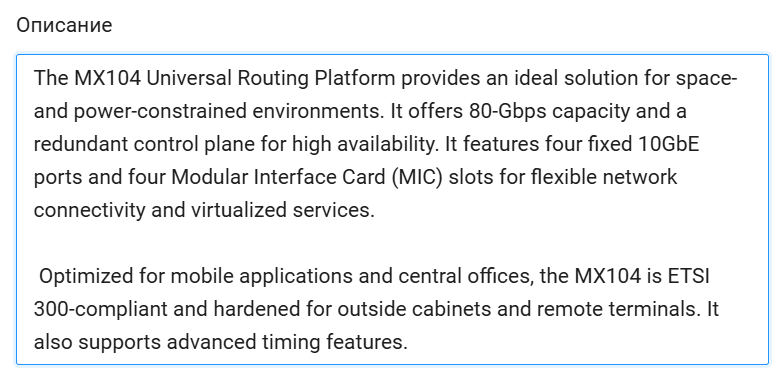


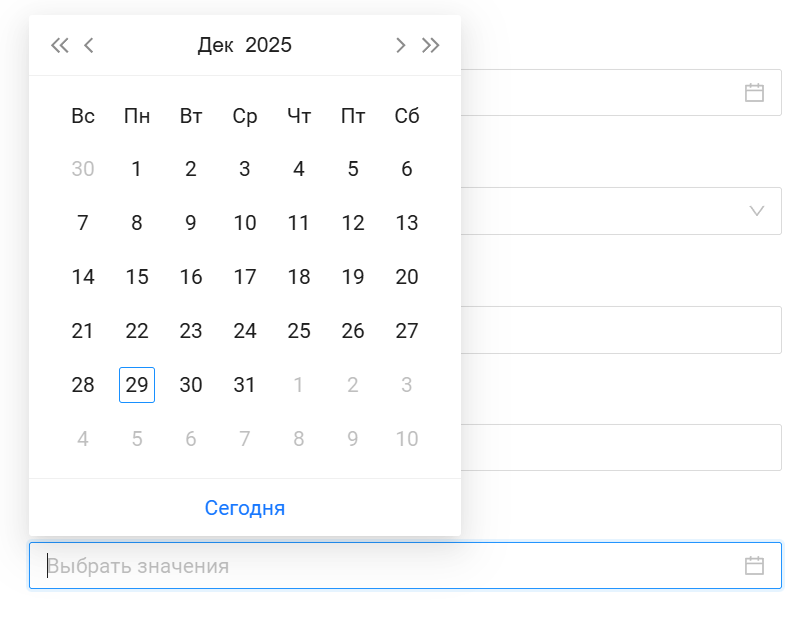
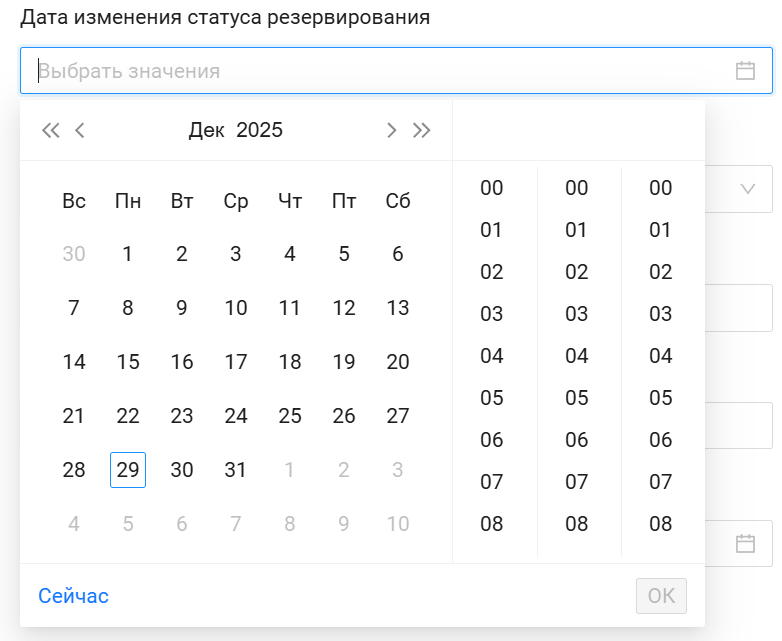
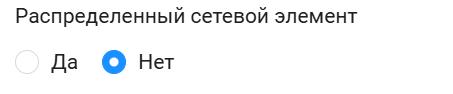
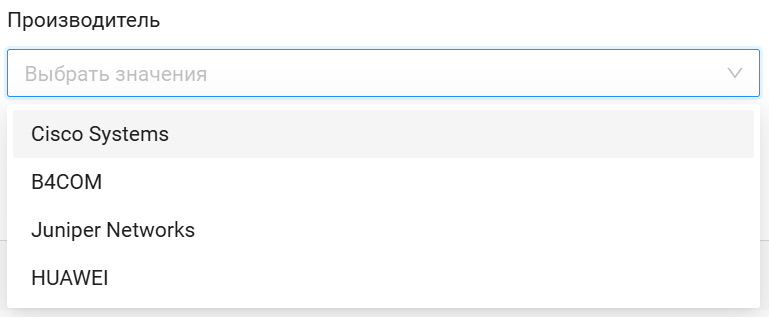

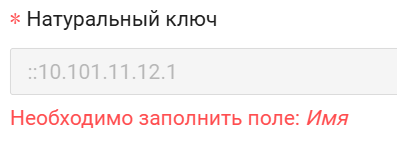
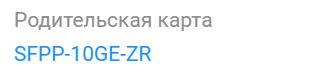
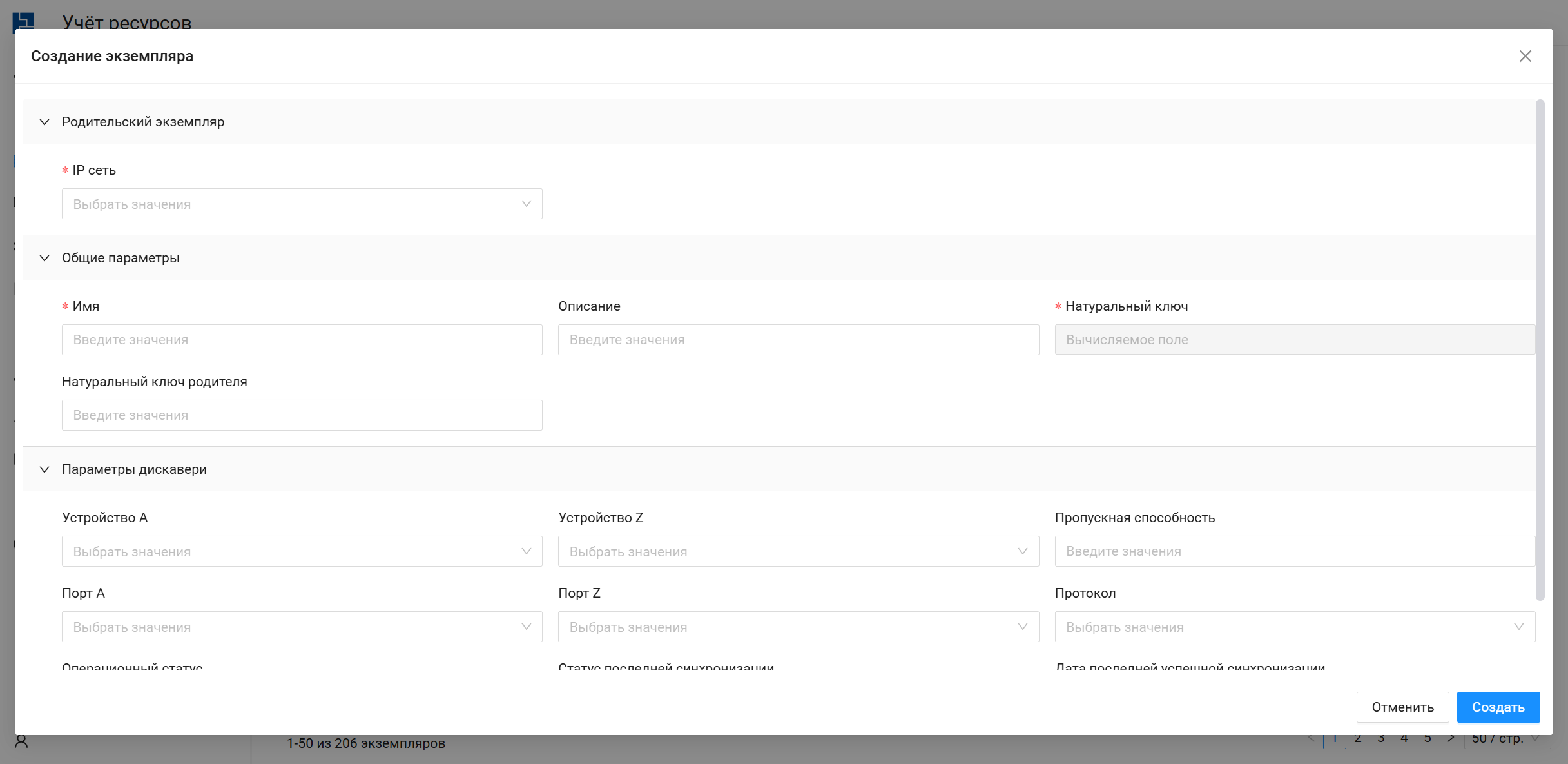
Рисунок 6 - Пример формы создания экземпляра связи
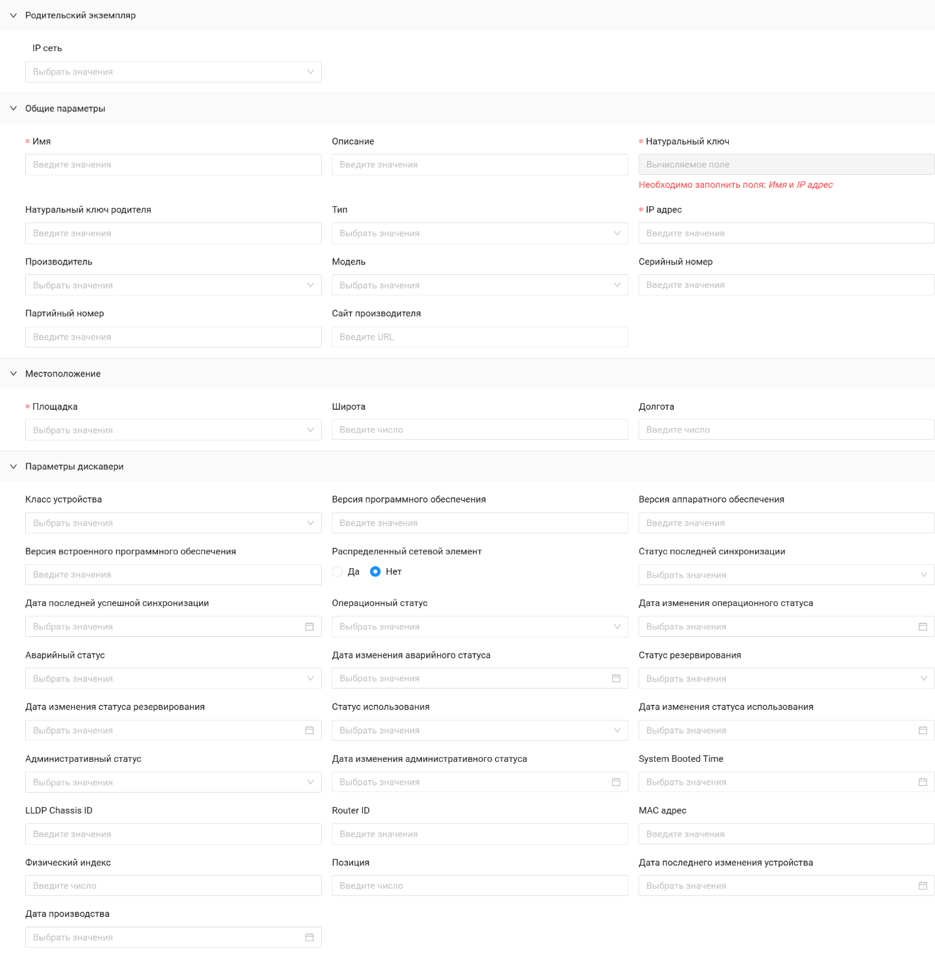
Рисунок 7 - Пример формы создания экземпляра объекта
Кнопка «Создать» становится доступна после заполнения всех обязательных полей (помечены звездочкой *). Нажмите ее, чтобы добавить новый экземпляр объекта или связи. Если вы нажмете «Отменить» при наличии несохраненных данных, система выдаст предупреждение о потере изменений (см. Рисунок 8).
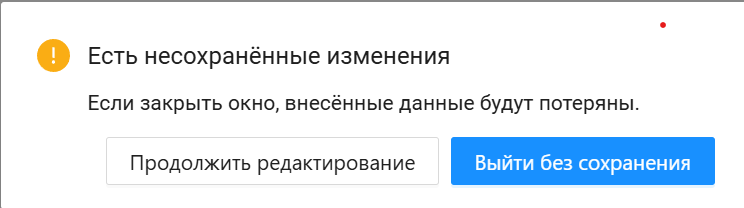
Рисунок 8 - Предупреждение о потере изменений