Просмотр детальной страницы экземпляра
Для просмотра подробной информации об экземпляре объекта или связи нажмите на его имя в списке ресурсов. Откроется детальная страница, содержащая следующую информацию:
- Заголовок - имя экземпляра, иконка класса, название, а также текущий статус (цветной индикатор), если он предусмотрен конфигурацией (см. Рисунок 4, область 1);
- Хлебные крошки - путь навигации до текущего экземпляра (см. Рисунок 4, область 2);
- Панель иерархии - отображает структуру экземпляра (родительские и дочерние элементы). По умолчанию панель раскрыта на один уровень. Вы можете разворачивать ветви иерархии нажатием на символ «+». При клике на дочерний элемент откроется его карточка.
Страница содержит набор вкладок, состав которых зависит от конфигурации класса (см. Рисунок 4, область 3):
- Параметры (открыта по умолчанию):
- Отображает родительский экземпляр (если есть);
- Для связей: отображает информацию о соединяемых объектах (Объект А / Объект Z);
- Содержит список всех атрибутов, сгруппированных по логическим блокам.
- Вкладки дочерних объектов:
- Отображаются, если данный класс является контейнером для других объектов (например, «Устройство» содержит «Порты»).
- В названии вкладки указано имя дочернего класса и количество экземпляров.
- Вкладки связанных объектов.
- Содержат списки объектов, ссылающихся на текущий экземпляр.
Панель инструментов (см. Рисунок 4, область 4) включает следующие элементы управления:
- Кнопка «Редактировать» - изменение параметров;
 - Удаление экземпляра;
 - История изменений - журнал всех операций, выполненных с данным экземпляром. Список отсортирован в обратном хронологическом порядке: последние изменения отображаются сверху. В таблице представлены следующие данные (см. Рисунок 5):
- Дата и время – время события в формате ДД-ММ-ГГГГ ЧЧ:ММ:СС;
- Пользователь – логин сотрудника, выполнившего действие;
- Действие – тип произведенной операции;
- Значение компонента – сущность, над которой производилось действие.
Чтобы ознакомиться с подробностями конкретного изменения, разверните строку нажатием на кнопку «+».
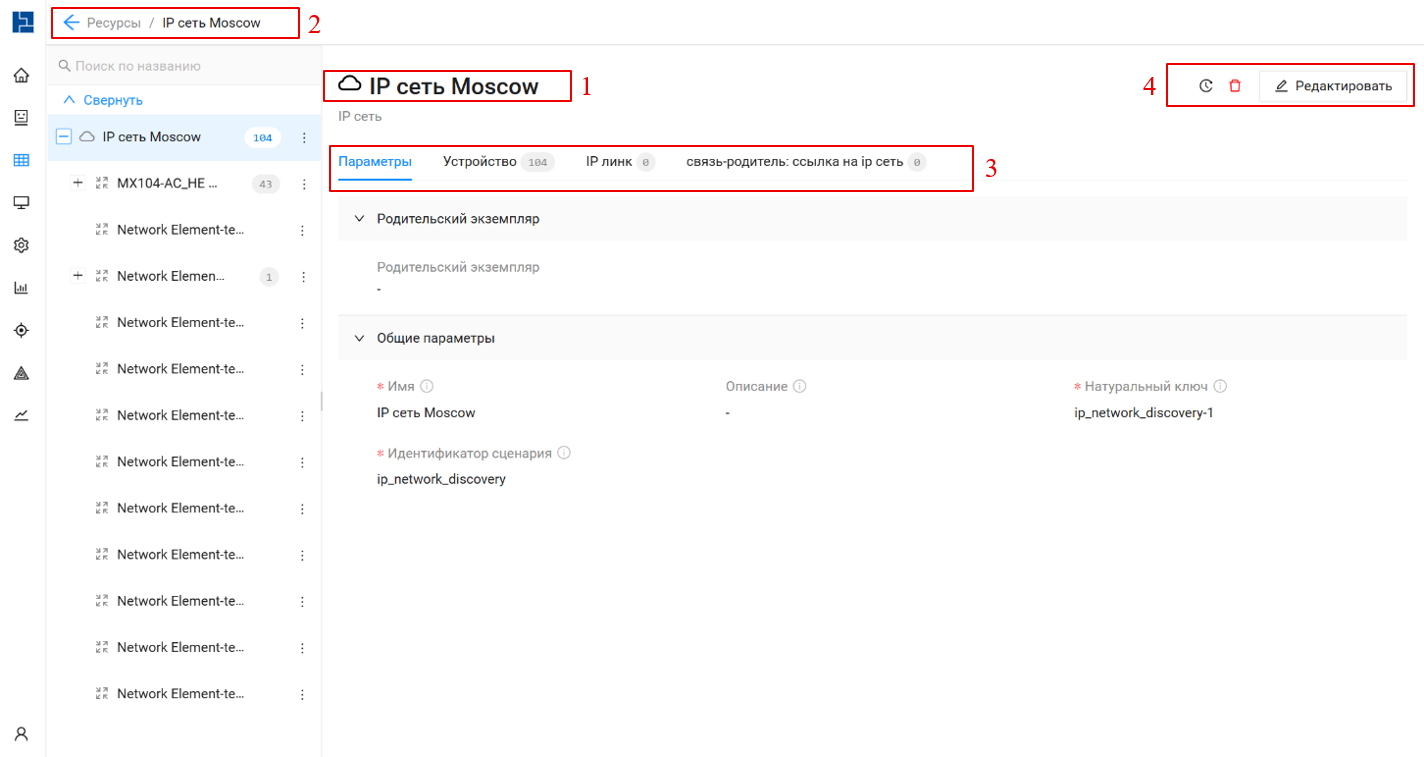
Рисунок 4 - Просмотр детальной страницы экземпляра
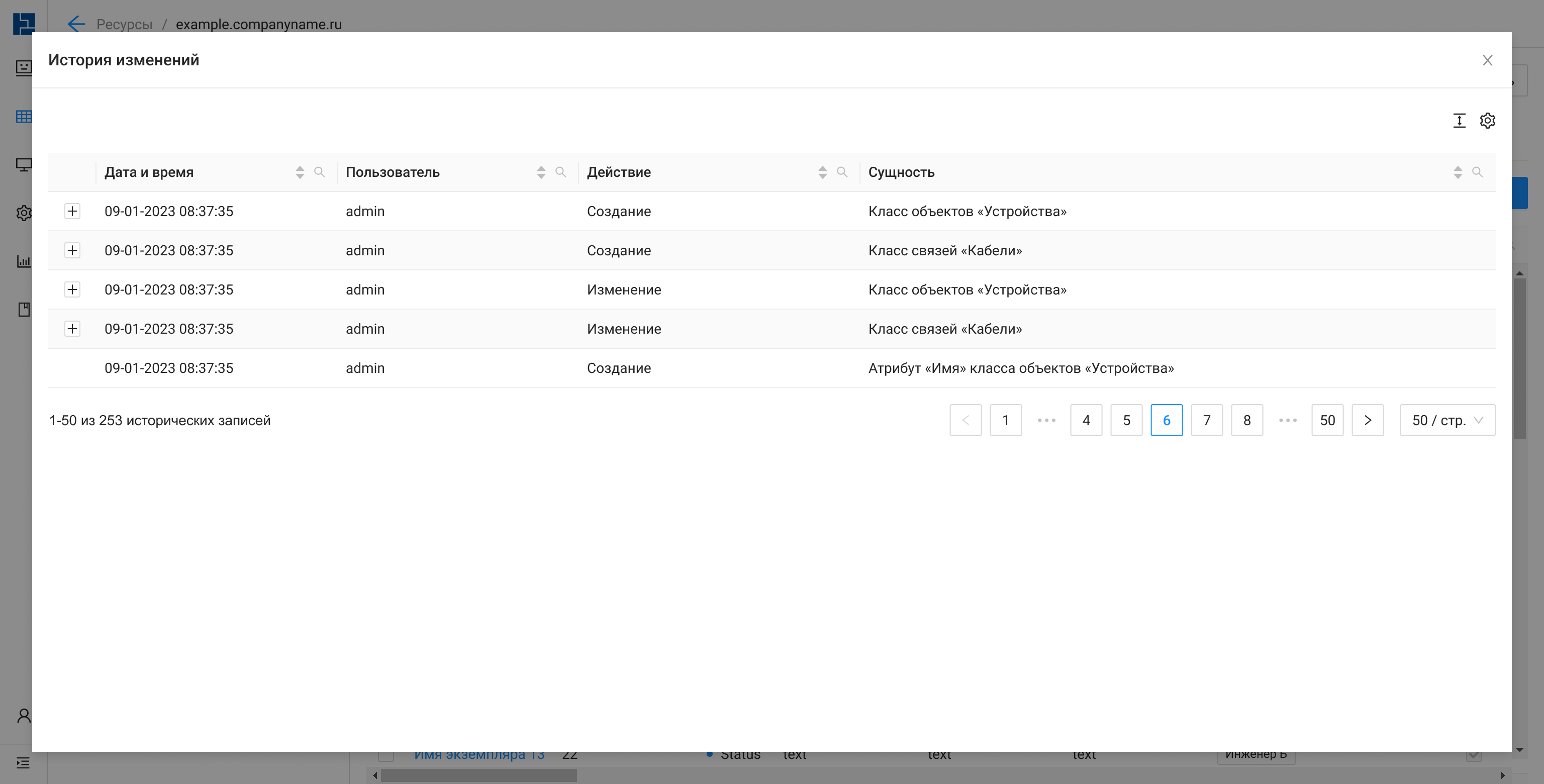
Рисунок 5 - Раздел «Ресурсы». История изменений