Раздел "Ресурсы"
Рабочее пространство вкладки разделено на две области: навигационную панель (слева) и рабочую область (справа) (см. Рисунок 2).
Навигационная панель. В левой части экрана отображается иерархическое дерево классов объектов и связей. Порядок следования классов соответствует структуре, заданной в разделе «Конфигуратор объектной модели».
Элементы дерева:
- Иконка класса - отображается слева от названия каждого класса.
- Счетчик экземпляров - справа от названия класса в специальном бейдже (значке) указано текущее количество созданных экземпляров.
Иерархия:
- Если у класса есть дочерние элементы, слева от него отображается символ «+»;
- При нажатии на «+» список раскрывается, показывая названия дочерних классов и количество их экземпляров;
- По умолчанию дерево раскрыто на один уровень вложенности;
- Используйте кнопки «Развернуть» / «Свернуть» в верхней части панели для массового раскрытия или скрытия всех уровней вложенности;
- Навигационную панель можно свернуть для увеличения рабочей области нажав на
 .
.
Рабочая область. Если в навигационной панели не выбран ни один класс, в правой части экрана отображается пустая страница с заголовком «Ресурсы».
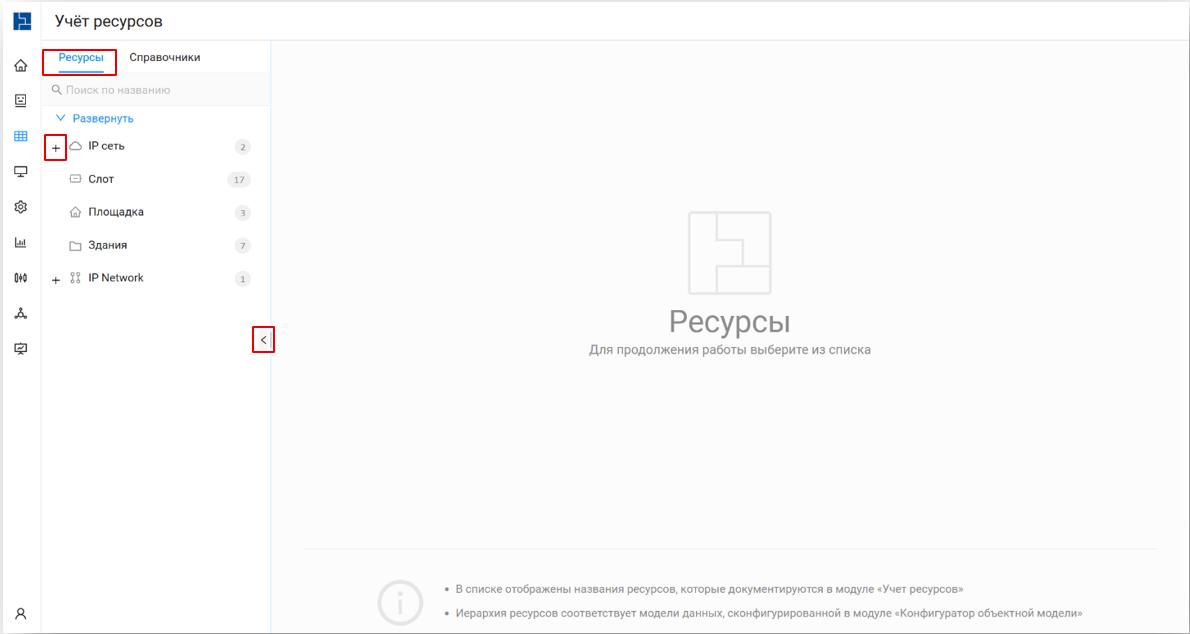
Рисунок 2 – Раздел «Учет ресурсов»
Для начала работы выберите необходимый класс объектов или связей в дереве иерархии (слева). В рабочей области отобразится таблица со списком экземпляров выбранного класса. Набор колонок в таблице формируется динамически и соответствует атрибутам данного класса.
Базовые функции таблицы:
- Сортировка - доступна по каждому столбцу;
- Поиск и фильтрация - доступны по каждому параметру (атрибуту).
Над таблицей расположена панель инструментов (см. Рисунок 3), включающая следующие элементы управления:
- Кнопка «Создать» - предназначена для создания нового экземпляра выбранного класса объектов или связей;
- Кнопка «Удалить» - удаляет выбранные экземпляры из списка;
Примечание. Кнопка становится активной только после выбора одной или нескольких записей в таблице.
 - Управление высотой строк – детальное описание см. в разделе Настройка отображения таблиц;
 - Настройка таблицы – детальное описание см. в разделе Настройка отображения таблиц;
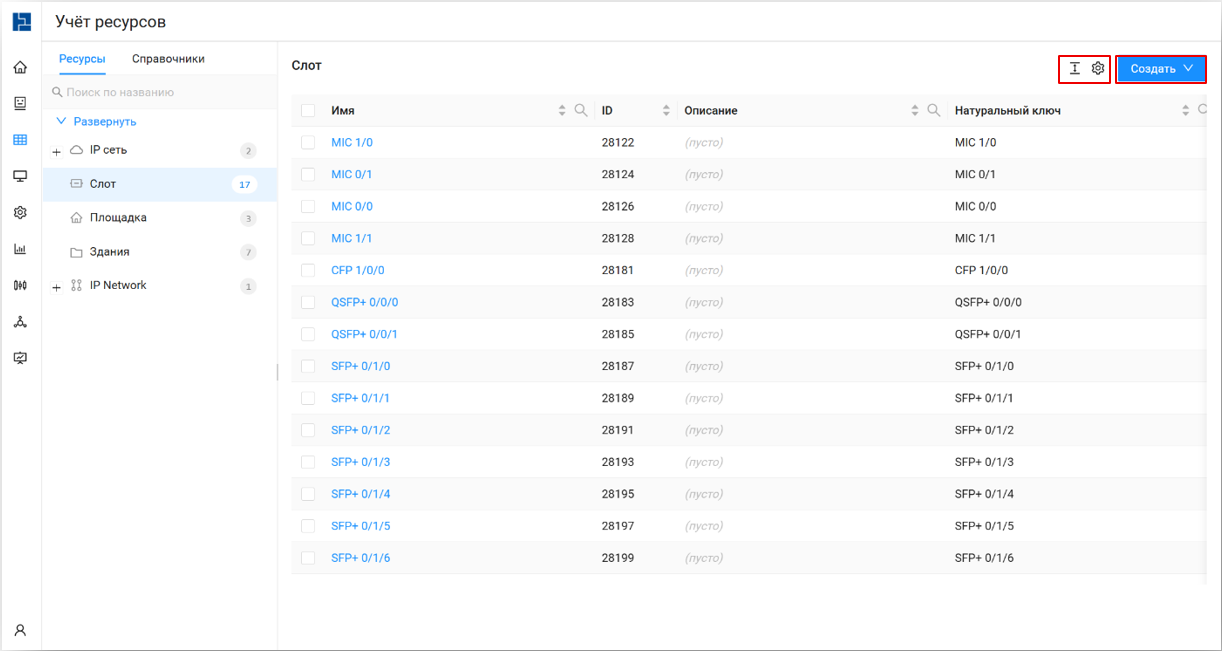
Рисунок 3 – Просмотр списка экземпляров выбранного класса