Управление пользователями
Ручное назначение пользователей к группам
1. В главном меню выбрать пункт Настройки и в раскрывшемся списке выбрать пункт Управление пользователями.
2. Перейти на вкладку Пользователи.
3. Нажать на имя пользователя, которого требуется включить в группу.
4. Перейти на вкладку Группы и нажать кнопку «Добавить».
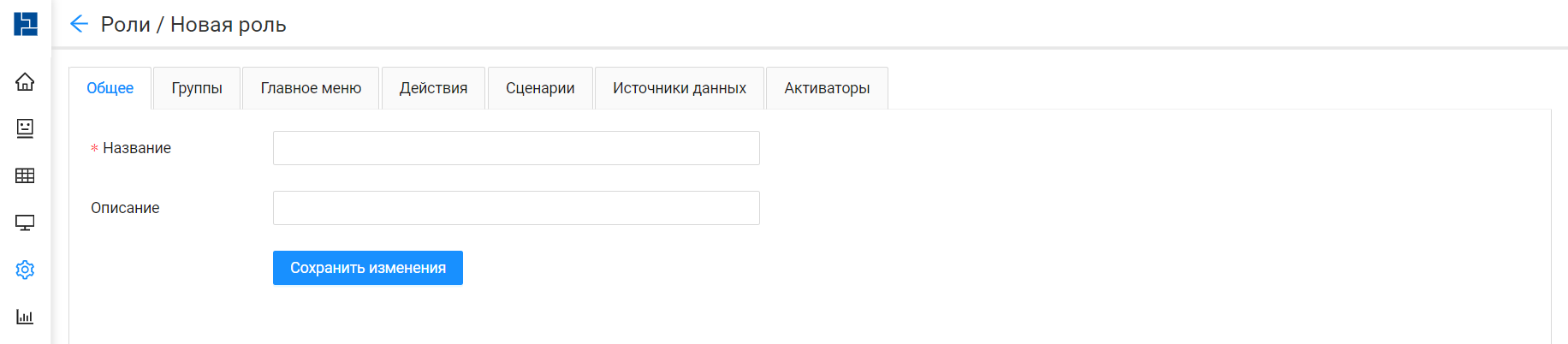
Рисунок 4 – Добавление пользователя в каталог
5. Из списка групп выбрать группы в которые требуется добавить пользователя и нажать на кнопку «Добавить».
6. Нажать кнопку «Сохранить изменения».
Разрешение на доступ к функциям системы (создание ролей)
1. В главном меню выбрать пункт Настройки и в раскрывшемся списке выбрать пункт Управление пользователями.
2. Перейти на вкладку Роли.
3. Нажать на кнопку «Добавить».
4. На вкладке Общее ввести название новой роли.
Рисунок 5 – Создание новой роли
5. На вкладке Группы нажать на кнопку «Добавить».
6. В открывшейся форме выбрать группы, к которым будет относится данная роль.
Группы пользователей могут быть созданы пользователем вручную см. раздел Ручное назначение пользователей к групп или могут быть загружены из каталога пользователей после его подключения см. раздел Добавление нового каталога пользователей.
7. Нажать на кнопку «Добавить»
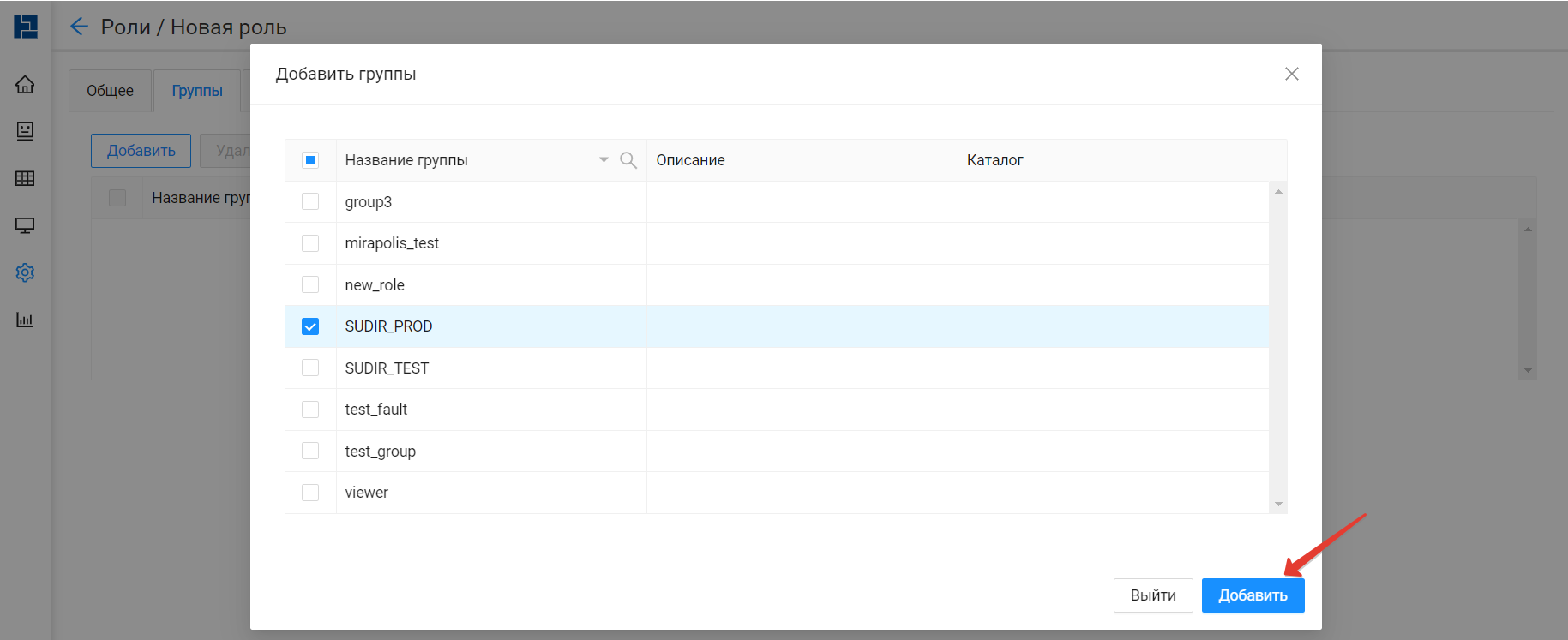
Рисунок 6 – Связывание новой роли с группами
8. Перейти на вкладку Главное меню и нажать на кнопку «Добавить».
9. Выбрать пункты главного меню, которые будут доступны для данной роли и нажать кнопку «Добавить». (Описание пунктов меню приведено в Описание пунктов главного меню и их функций)
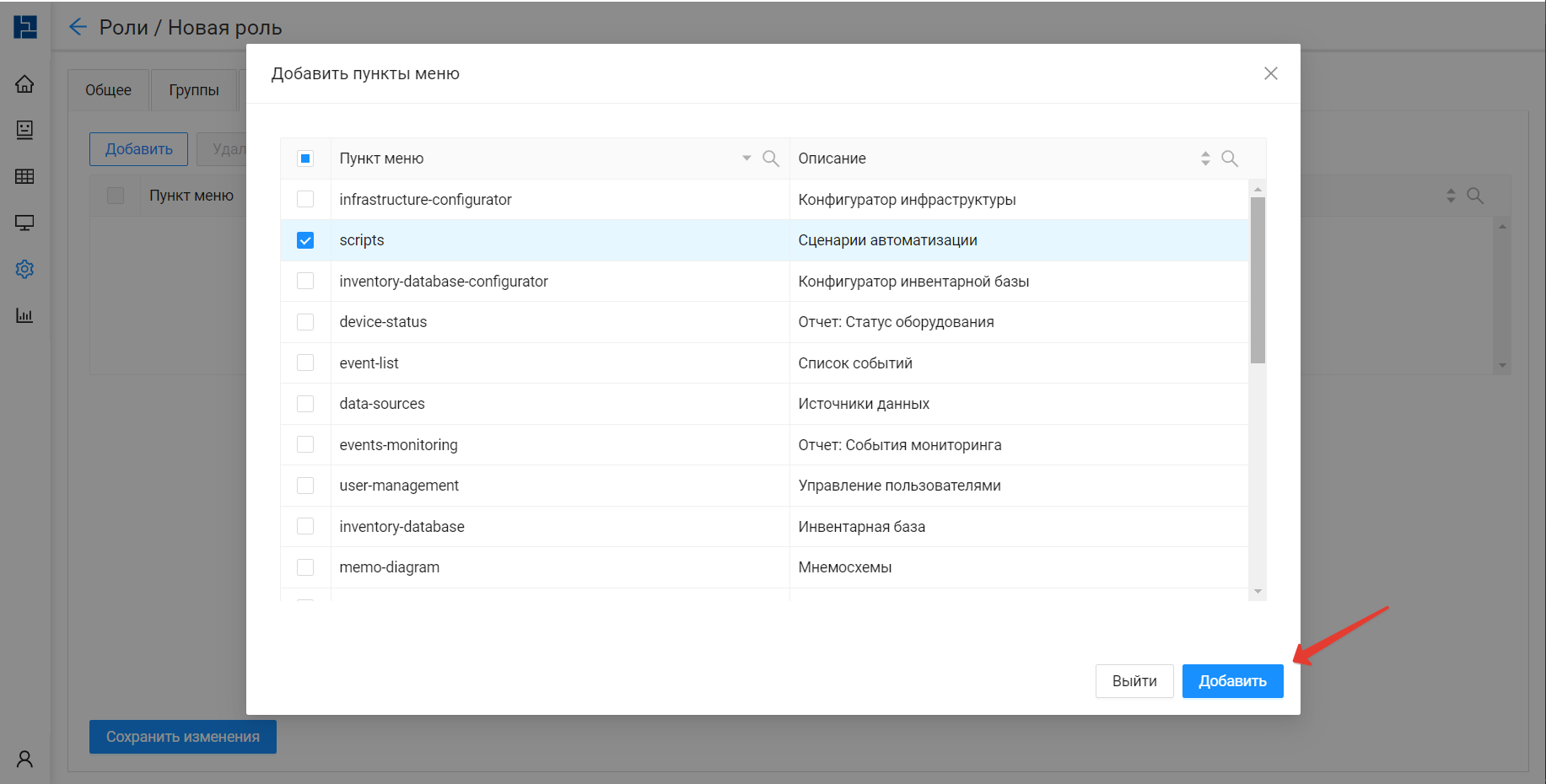
Рисунок 7 – Привязывание пунктов главного меню к новой роли
10. Перейти на вкладку Действия и нажать на кнопку «Добавить».
11. Выбрать перечень функций, которые будут доступны для данной роли и нажать кнопку «Добавить».
Указываемые действия связаны с перечнем пунктов меню, которые были назначены роли на прошлых шагах.
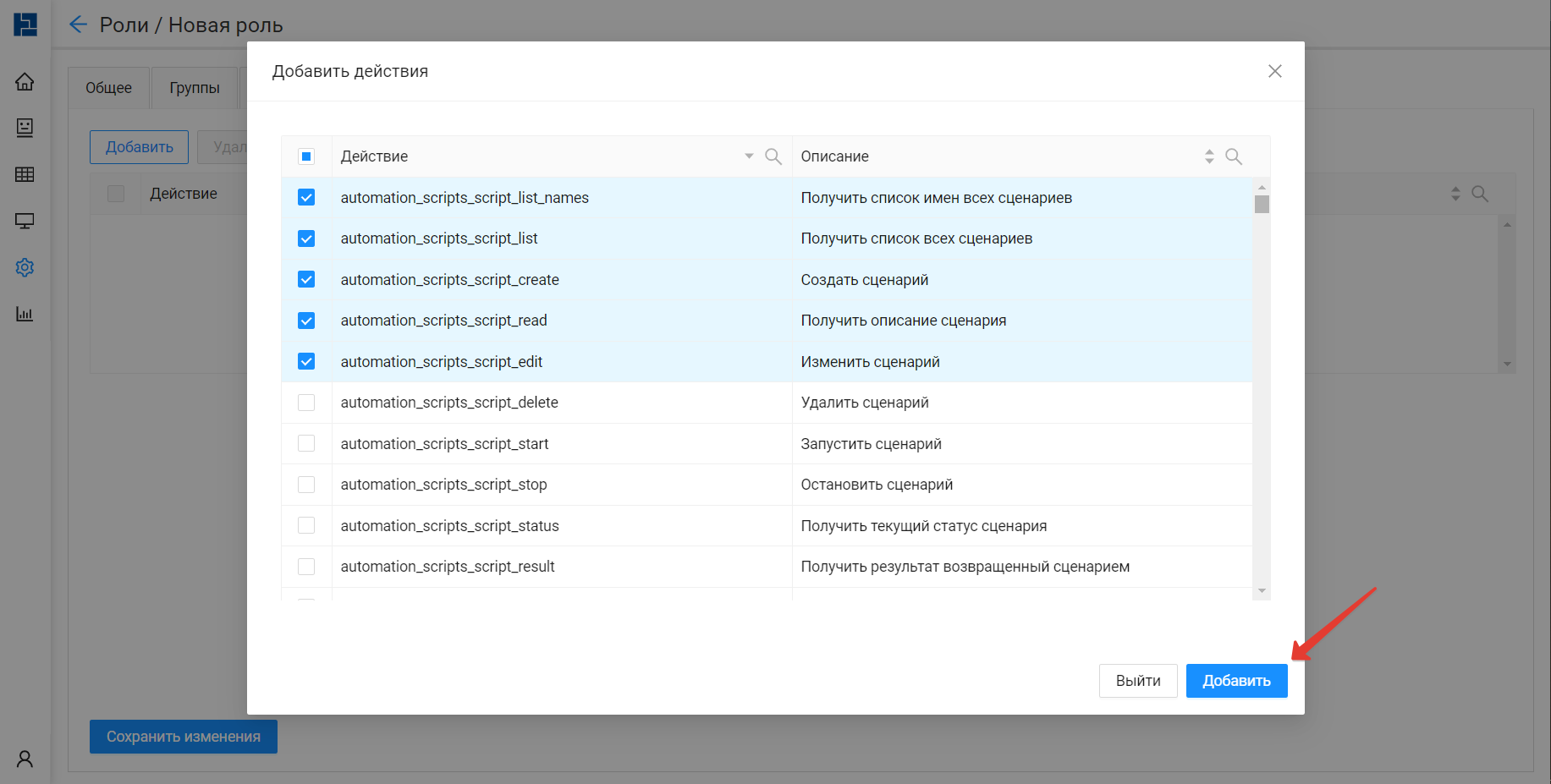
Рисунок 8 – Привязывание доступных функций к новой роли
12. Перейти на вкладку Сценарии и нажать на кнопку «Добавить».
13. Выбрать перечень сценариев, которые будут доступны для данной роли и нажать кнопку «Добавить».
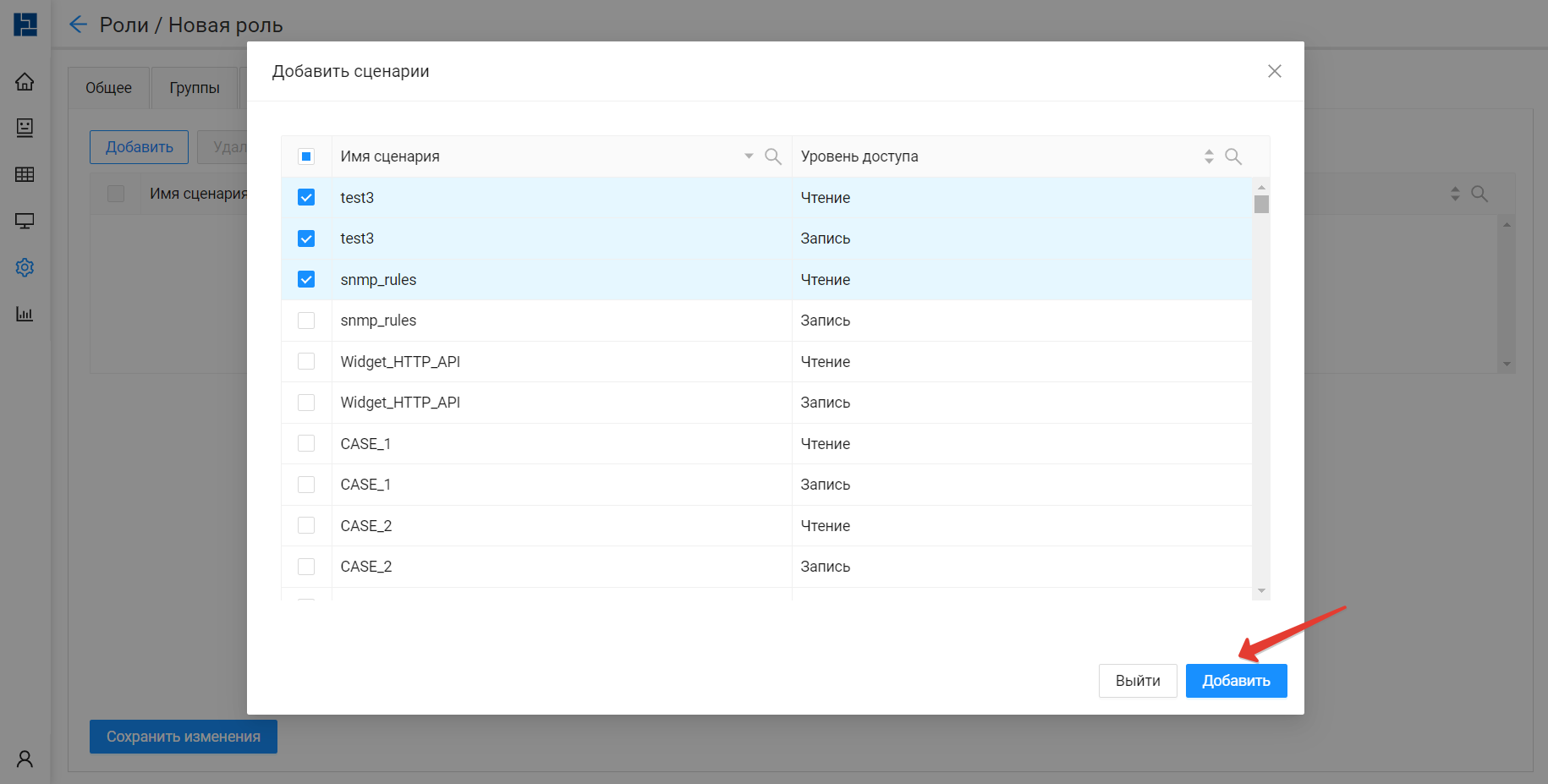
Рисунок 9 – Настройка перечня сценариев доступных для новой роли
14. Перейти на вкладку Источники данных и нажать на кнопку «Добавить».
15. Выбрать перечень источников данных, которые будут доступны для данной роли и нажать кнопку «Добавить».
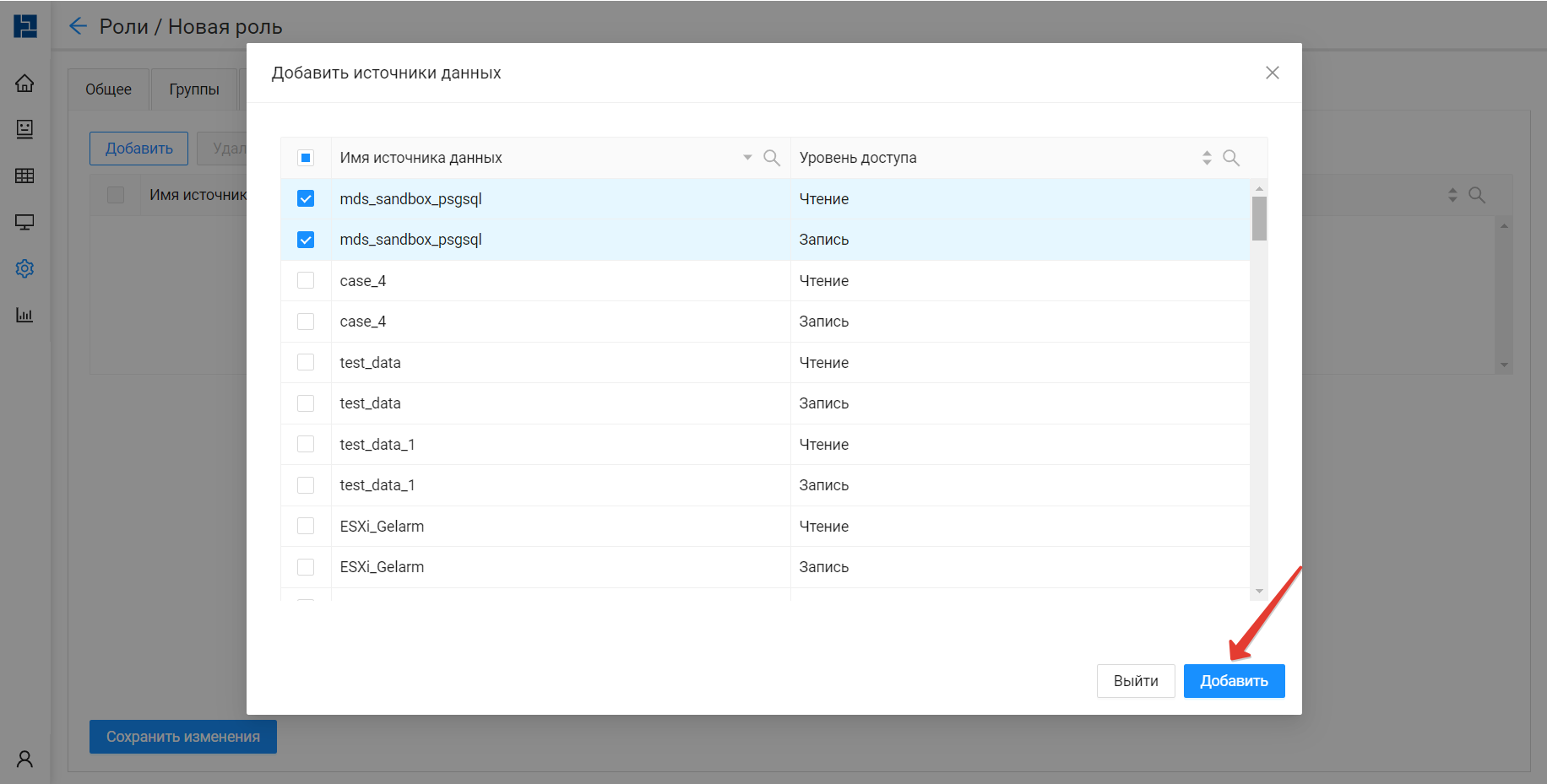
Рисунок 10 – Настройка доступа к источникам данных для новой роли
16. Перейти на вкладку Активаторы и нажать на кнопку «Добавить».
17. Выбрать перечень активаторов, которые будут доступны для данной роли и нажать кнопку «Добавить».
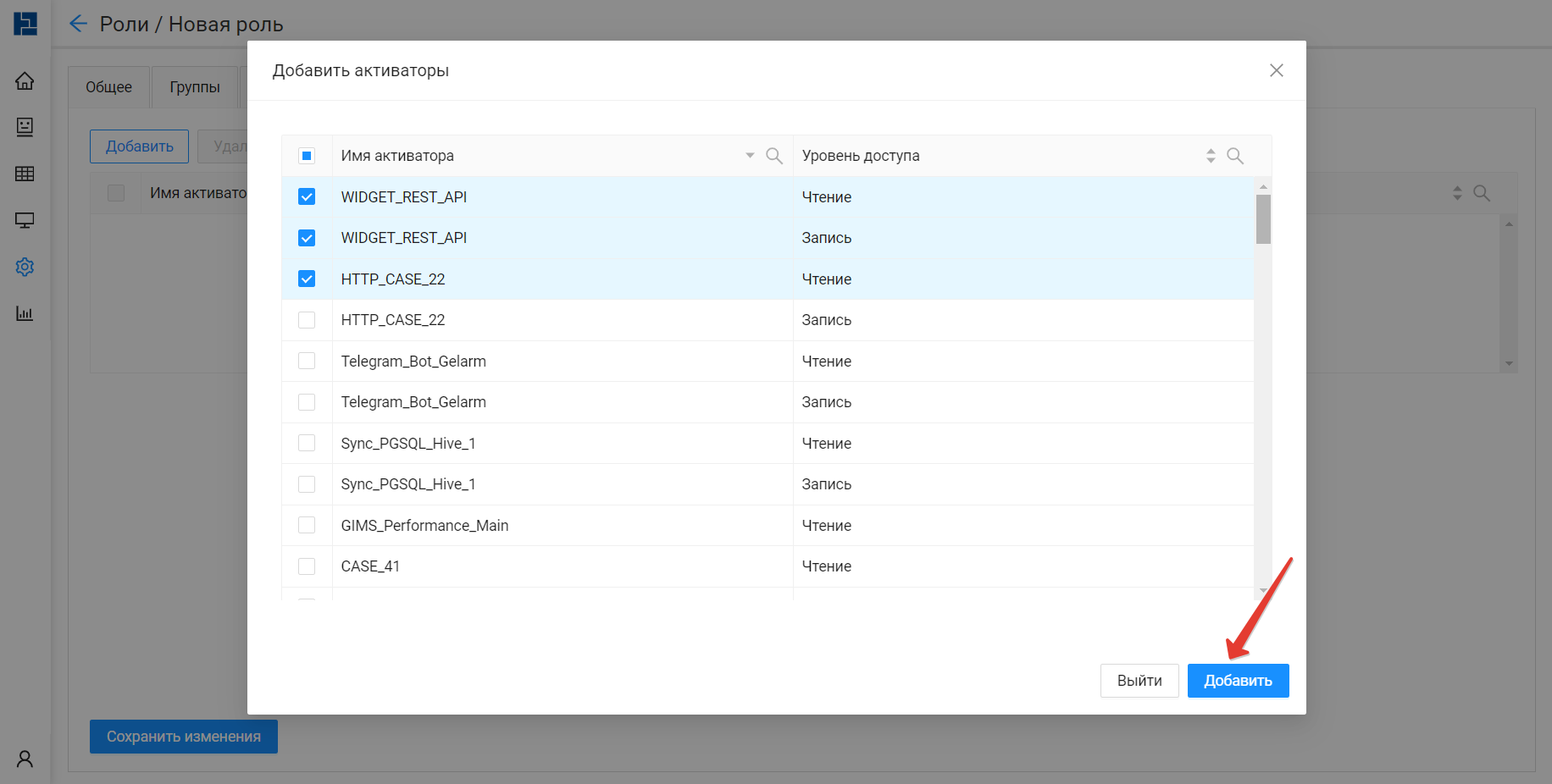
Рисунок 11 – Настройка доступа к источникам данных для новой роли
18. Нажать кнопку «Сохранить изменения».
Добавление системных пользователей
1. В главном меню выбрать пункт Настройки и в раскрывшемся списке выбрать пункт Управление пользователями.
2. Перейти на вкладку Пользователи.
3. Нажать на кнопку «Добавить».
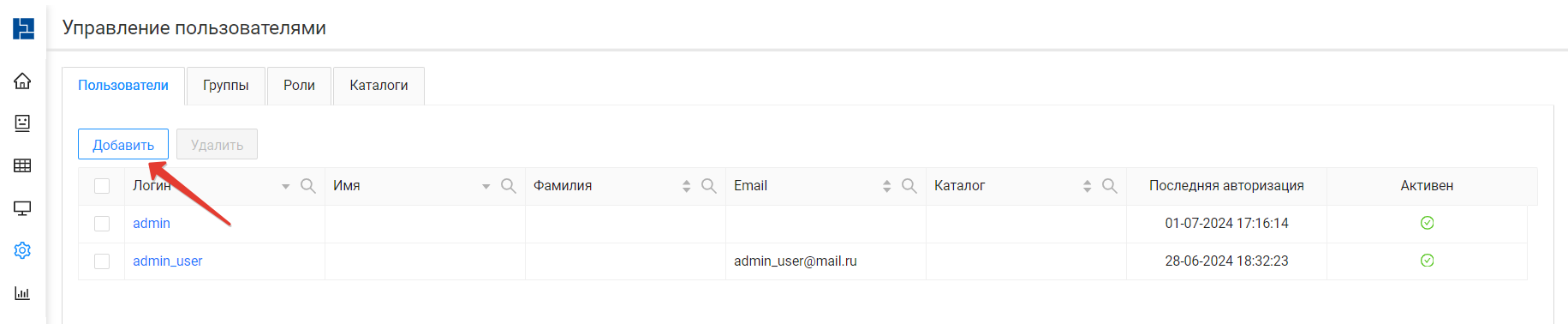
Рисунок 12 – Кнопка добавления пользователей
4. На вкладке Общее заполнить поля с общим описанием данных о пользователе.
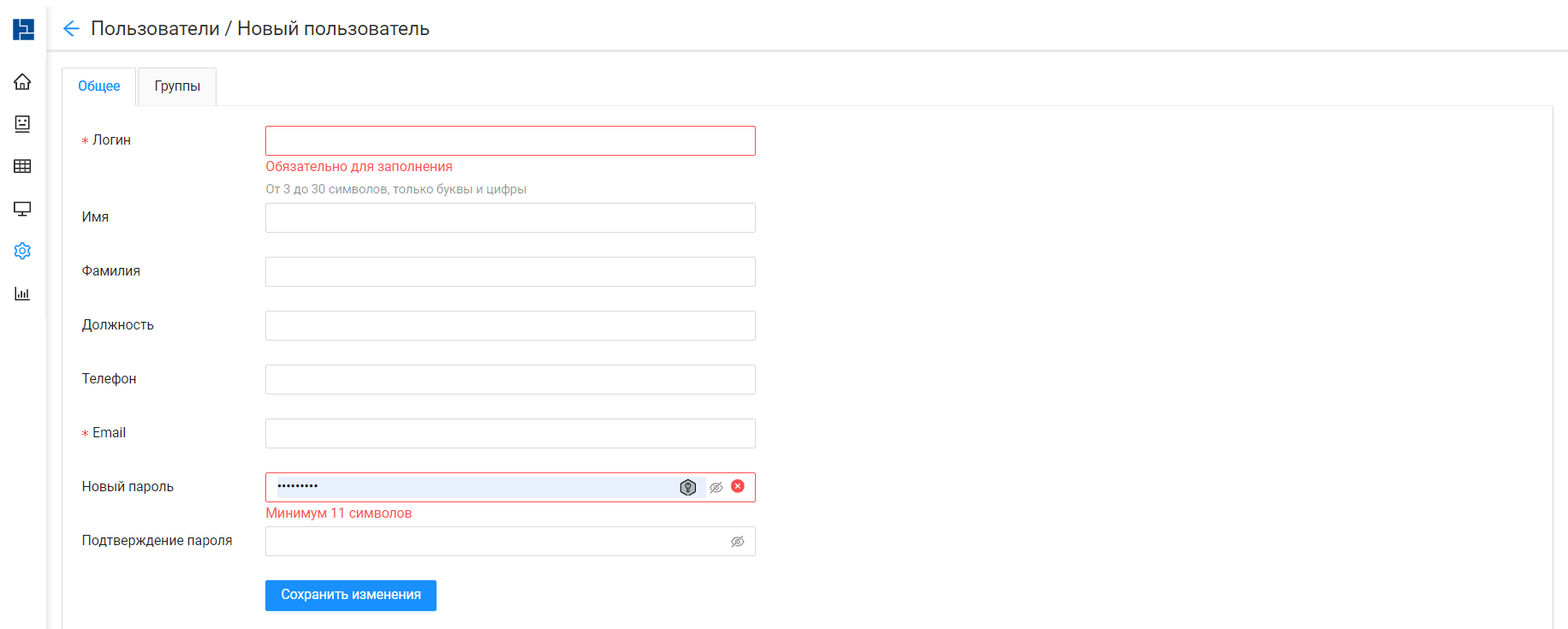
Рисунок 13 – Общее описание данных о пользователе
5. После заполнения полей нажать на кнопку «Сохранить изменения».
6. Перейти на вкладку Группы.
7. Нажать кнопку «Добавить».
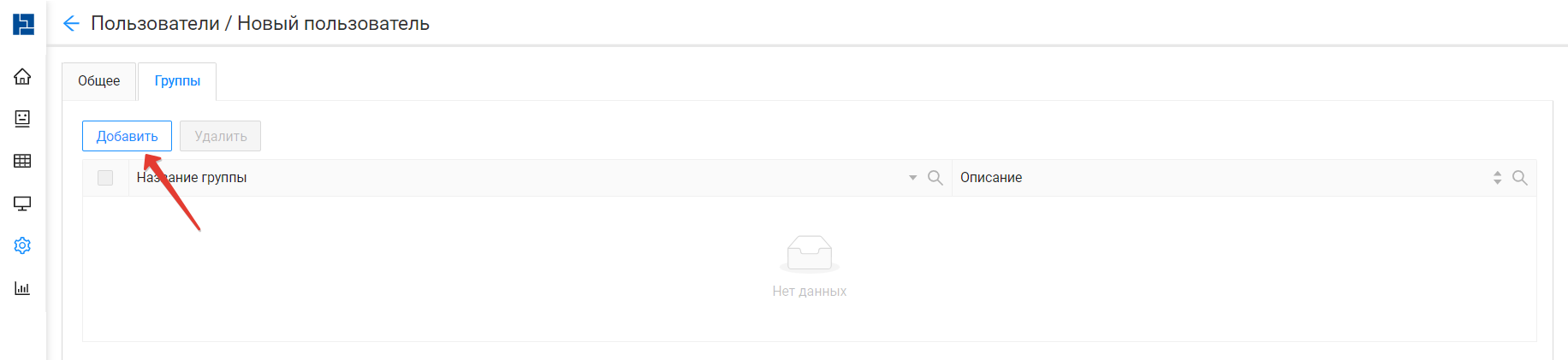
Рисунок 14 – Связь пользователя с группами
8. В писке групп выбрать те группы, в которые должен быть включен пользователь и нажать на кнопку «Добавить».
Группы пользователей могут быть созданы пользователем вручную см. раздел 8.2 Ручное назначение пользователей к групп или могут быть загружены из каталога пользователей после его подключения см. раздел 8.1 Добавление нового каталога пользователей.
9. Нажать кнопку «Сохранить изменения».
Удаление системных пользователей
1. В главном меню выбрать пункт Настройки и в раскрывшемся списке выбрать пункт Управление пользователями.
2. Перейти на вкладку Пользователи.
3. Выбрать одного или нескольких пользователей, которых требуется удалить.
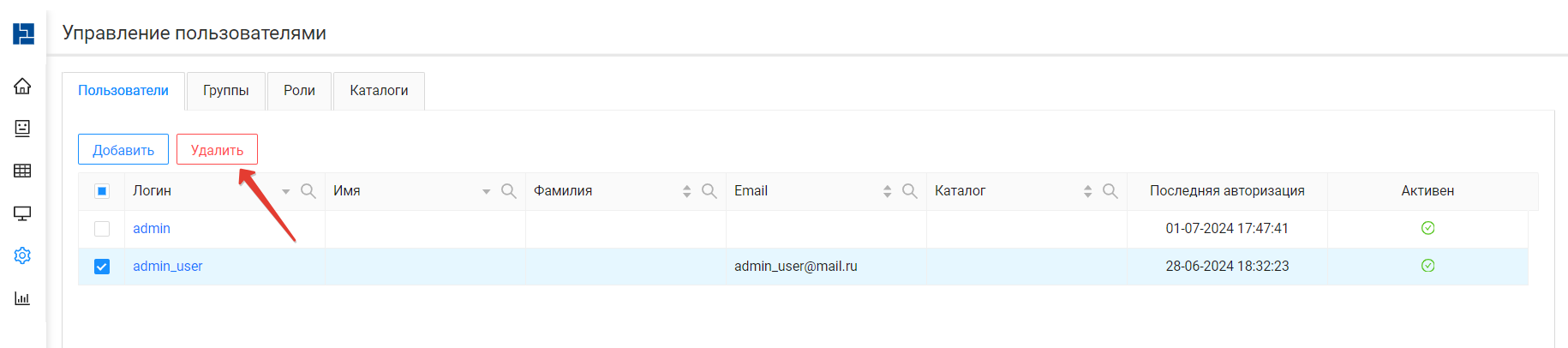
Рисунок 15 – Кнопка удаления пользователя
4. Нажать на кнопку «Удалить».
5. Подтвердить удаление.
Смена пароля системных пользователей
1. В главном меню выбрать пункт Настройки и в раскрывшемся списке выбрать пункт Управление пользователями.
2. Перейти на вкладку Пользователи.
3. Нажать на имя пользователя, для которого требуется сменить пароль.
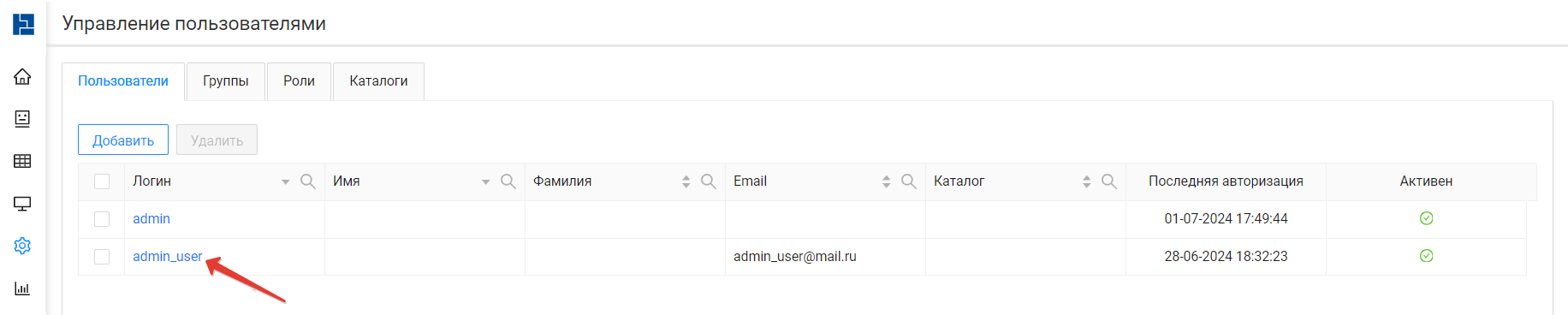
Рисунок 16 – Переход в карточку пользователя
4. Заполнить поля Новый пароль и Подтверждение пароля.
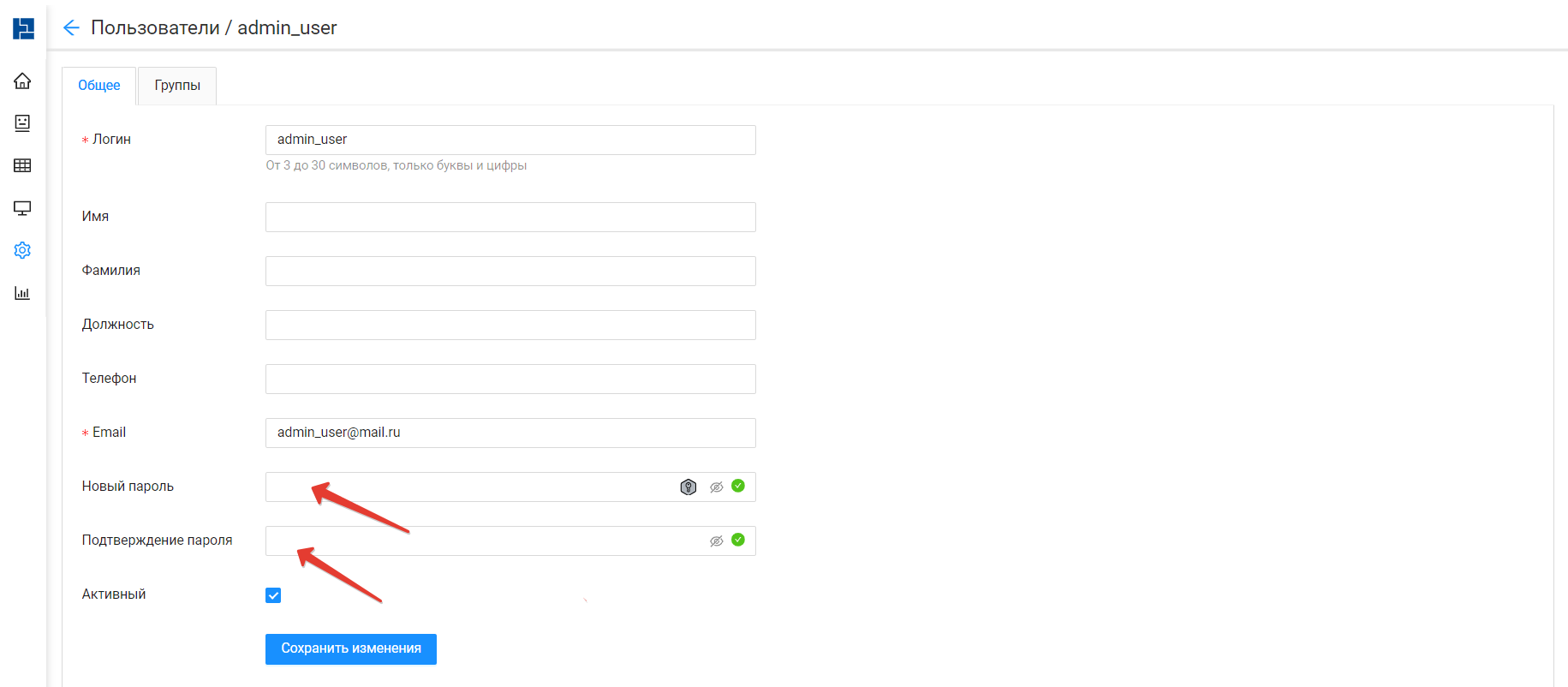
Рисунок 17 – Замена пароля у пользователя
5. Нажать кнопку «Сохранить изменения».