Настройка инфраструктуры
1. В главном меню выбрать пункт Настройки и в раскрывшемся списке выбрать пункт Конфигуратор инфраструктуры.
2. Перейти на вкладку «Кластеры».
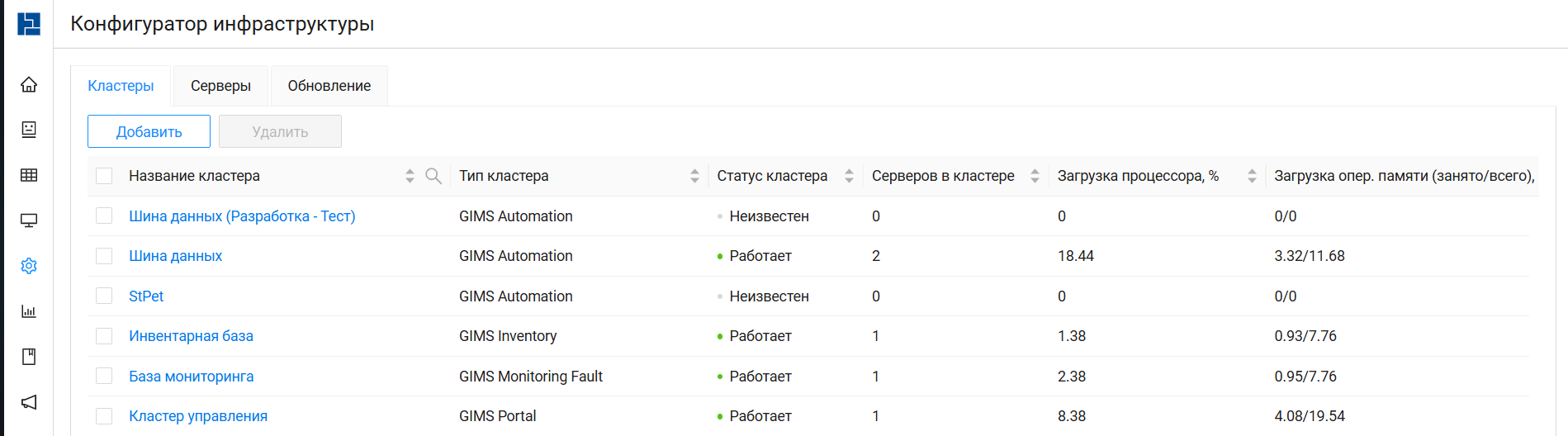
Рисунок 1 – Добавление нового кластера
3. Нажать кнопку «Добавить».
4. В раскрывшемся окне развернуть список «Тип кластера» и выбрать одно из значений.
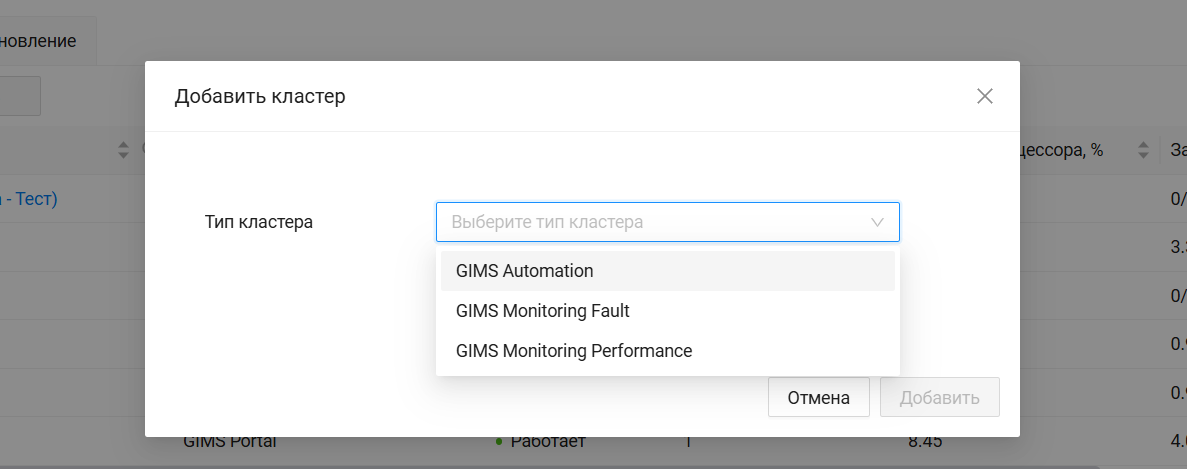
Рисунок 2 – Выбор типа кластера
Выбор доступных типов кластера определяется исходя из того какие кластеры уже установлены. Некоторых кластеров может быть несколько экземпляров, а некоторых только один:
GIMS Automation –несколько экземпляров.
GIMS Inventory – один экземпляр.
GIMS Monitoring Performance – один экземпляр.
GIMS Monitoring FaultDB –несколько экземпляров.
5. Заполнить поля: Имя кластера и Комментарий (Поля будут использоваться для отображения в интерфейсе).
6. Нажать кнопку «Добавить».
После нажатия на кнопку будет выполнено добавление нового кластера в инфраструктуру. При этом сервера в кластер добавляются отдельно.
Добавление сервера
1. В главном меню выбрать пункт Настройки и в раскрывшемся списке выбрать пункт Конфигуратор инфраструктуры.
2. Перейти на вкладку «Кластеры».
3. В списке кластеров нажмите на название кластера, куда будет добавлен сервер.
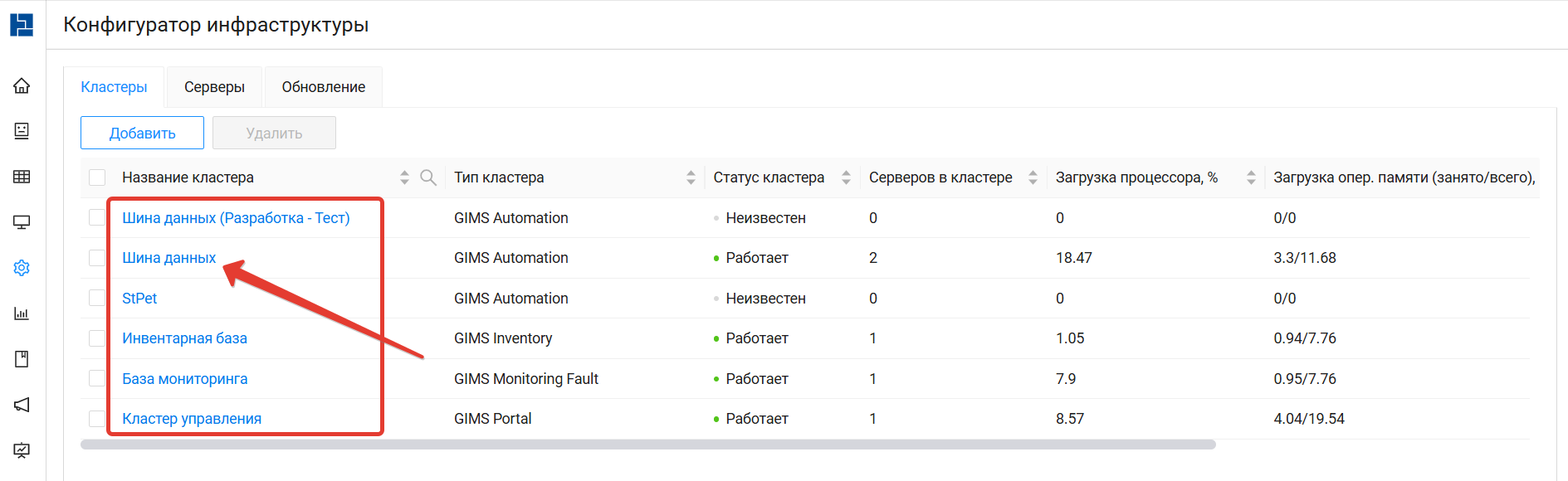
Рисунок 4 – Пример выбора кластерной ноды
4. Перейти на вкладку «Серверы кластера».

Рисунок 5 – Вкладка Серверы кластера
5. Нажать на кнопку «Добавить» и заполнить параметры подключения к серверу
Тип подключения – выбрать один из типов подключения (в рамках одного кластера могут быть только севера с одинаковым типом подключения)
В зависимости от выбранного типа заполнить поля:
Для Docker:
- DNS имя / IP адрес
- Имя сервера
Для Kubernetes:
- Имя сервера
- Параметры
6. Нажать кнопку «Добавить».
В списке серверов появится новая строка. Сервер будет полностью настроен после того, как в колонке Статус сервера отобразится статус «Работает».