Создание нового шаблона метрик
- В главном меню выбрать пункт Мониторинг и в раскрывшемся списке выбрать пункт Шаблоны метрик.
- В открывшейся форме нажать на кнопку "Добавить".
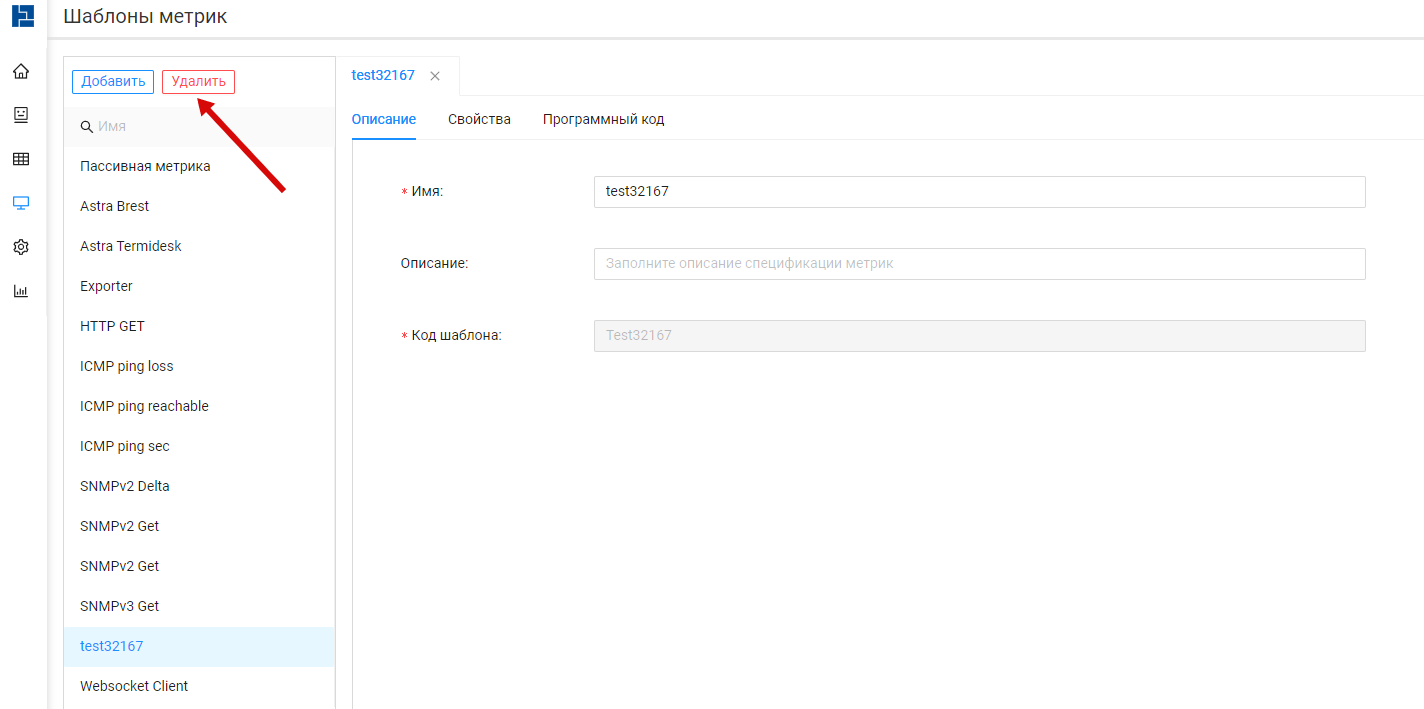
Рисунок 1 – Кнопка добавления нового шаблона метрик
- В открывшейся вкладке Описание задать имя и код нового шаблона метрик.
- Имя (обязательное поле, уникальное) – поле для произвольного текста.
- Описание – Описание общего характера, позволяющее зафиксировать значимую для понимания назначения или хронологии изменений информацию.
- Код шаблона метрик (обязательное поле, уникальное) – поле содержащее уникальное название для служебного использования системой
- Нажать на кнопку "Сохранить".
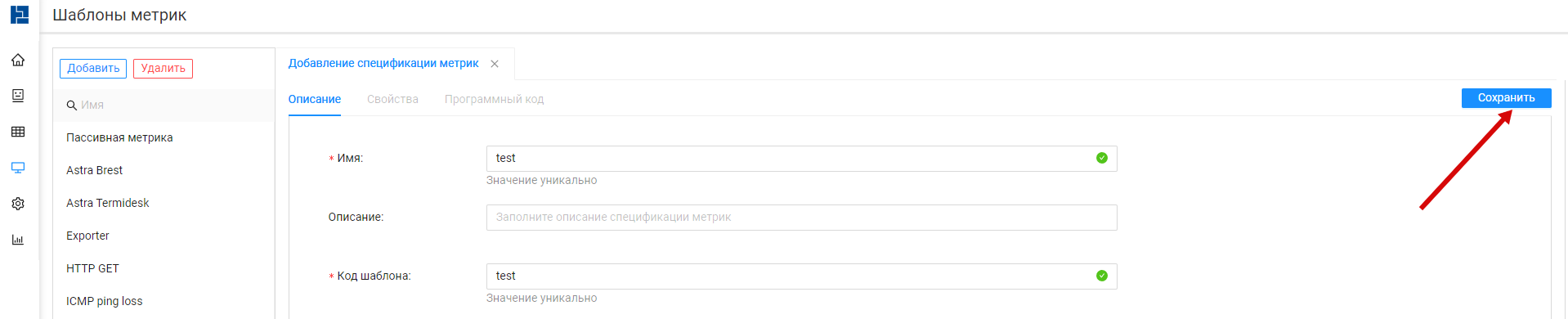
Рисунок 2 – Сохранение нового шаблона метрик
Примечание: После сохранения новый шаблон появится в реестре слева, а вкладки «Свойства» и «Программный код» станут активными.
- Перейти на вкладку Свойства и нажать кнопку "Добавить".
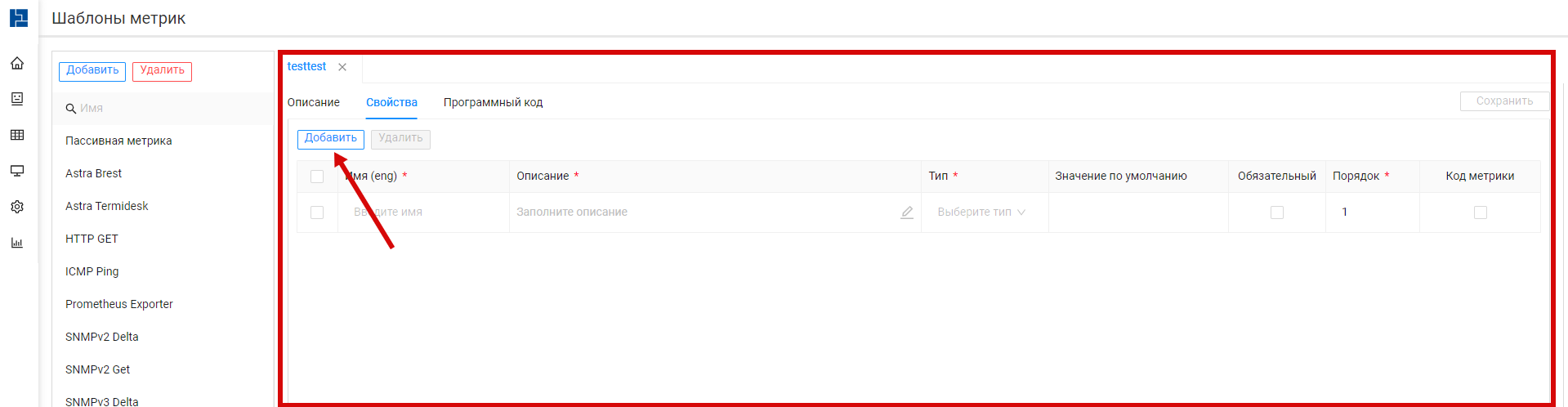
Рисунок 3 – Рабочая область с описанием свойств метрик
- Заполнить список атрибутов которые будут описывать параметры подключения к объекту мониторинга и способ получения метрик производительности.
- Имя (eng) – Наименование параметра.
- Описание – Описание назначения параметра.
- Тип – Тип данных ожидаемый для данного атрибута.
- Значение по умолчанию – Значение по умолчанию которое будет проставляться для данного атрибута если оно будет не задано.
- Обязательный – Флаг обязательности атрибута
- Порядок – Порядок отображения атрибута при работе с шаблоном метрики в интерфейсе задания Политики мониторинга.
- Код метрики – (НЕ ЗАПОЛНЯТЬ!!!)
- Повторить предыдущий шаг столько раз сколько надо что бы задать атрибуты подключения к объекту мониторинга и получения метрики производительности.
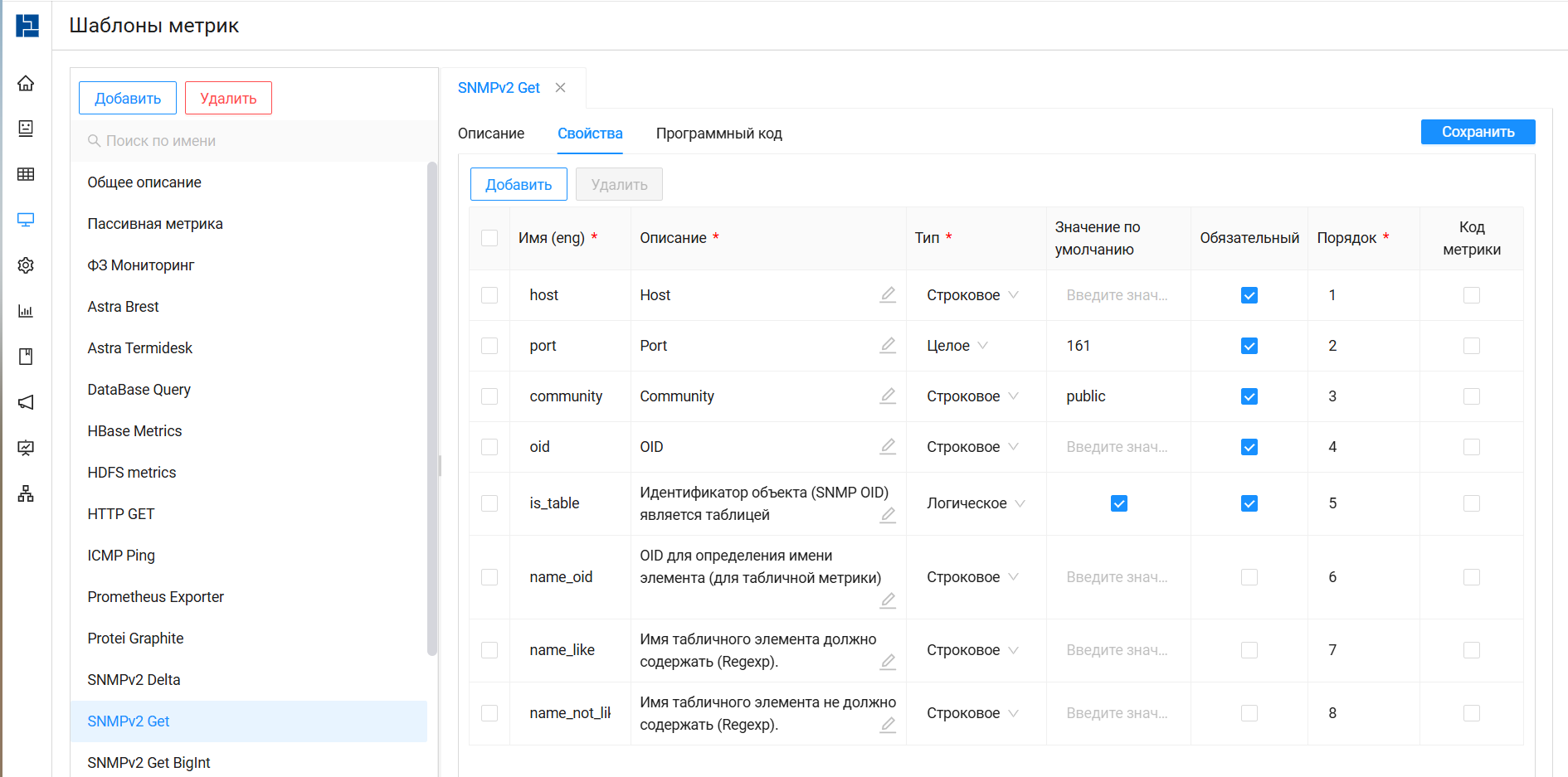
Рисунок 4 – Пример заполнения свойств подключения к SNMP
- Перейти на вкладку "Программный код" и ввести код на языке python в соответствии с которым атрибуты полученные из Политики мониторинга будут обрабатываться и будет формироваться выходной массив данных.
- Нажать кнопку "Сохранить".