Типы активаторов
Создание нового типа активатора
1. В главном меню выбрать пункт Автоматизация и в раскрывшемся списке выбрать пункт Типы активаторов.
2. В открывшейся форме нажать кнопку «Добавить новый тип активатора».
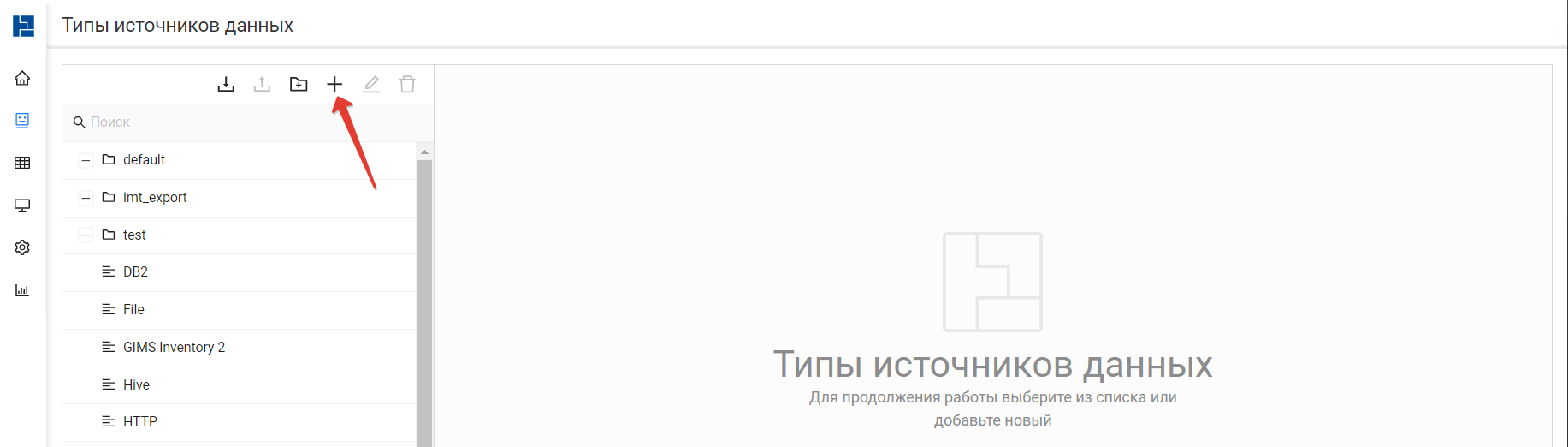
Рисунок 1 – Кнопка добавления нового типа активатора
3. В открывшейся форме ввести имя нового типа активатора.
Имя нового сценария должно быть уникальным. В противном случае будет выведена ошибка: Сетевая ошибка! Проверьте подключение. TypeError: Cannot destructure property 'data' of '(intermediate value)' as it is undefined.
4. На вкладке Описание (не обязательная к заполнению) заполнить описание назначения нового типа активатора и номер версии типа активатора.
5. Перейти на вкладку Свойства
6. нажать кнопку «Добавить» и задать параметры специфичные для работы данного активатора. (Параметры общие для всех активаторов будут отображаться всегда см. раздел Создание активатора)
Имя – Отображаемое имя параметра
Описание – Описание параметра выводимое во всплывающей подсказке.
Тип – Тип данных вводимых в поле.
Значение по умолчанию – Значение параметра задаваемое по умолчанию.
Раздел – Применяется для группировки параметров в логические группы для удобства заполнения.
Обязательный – Признак обязательности заполнения поля.
Скрытый – Значение поля будет скрыто для просмотра (применяется для паролей)
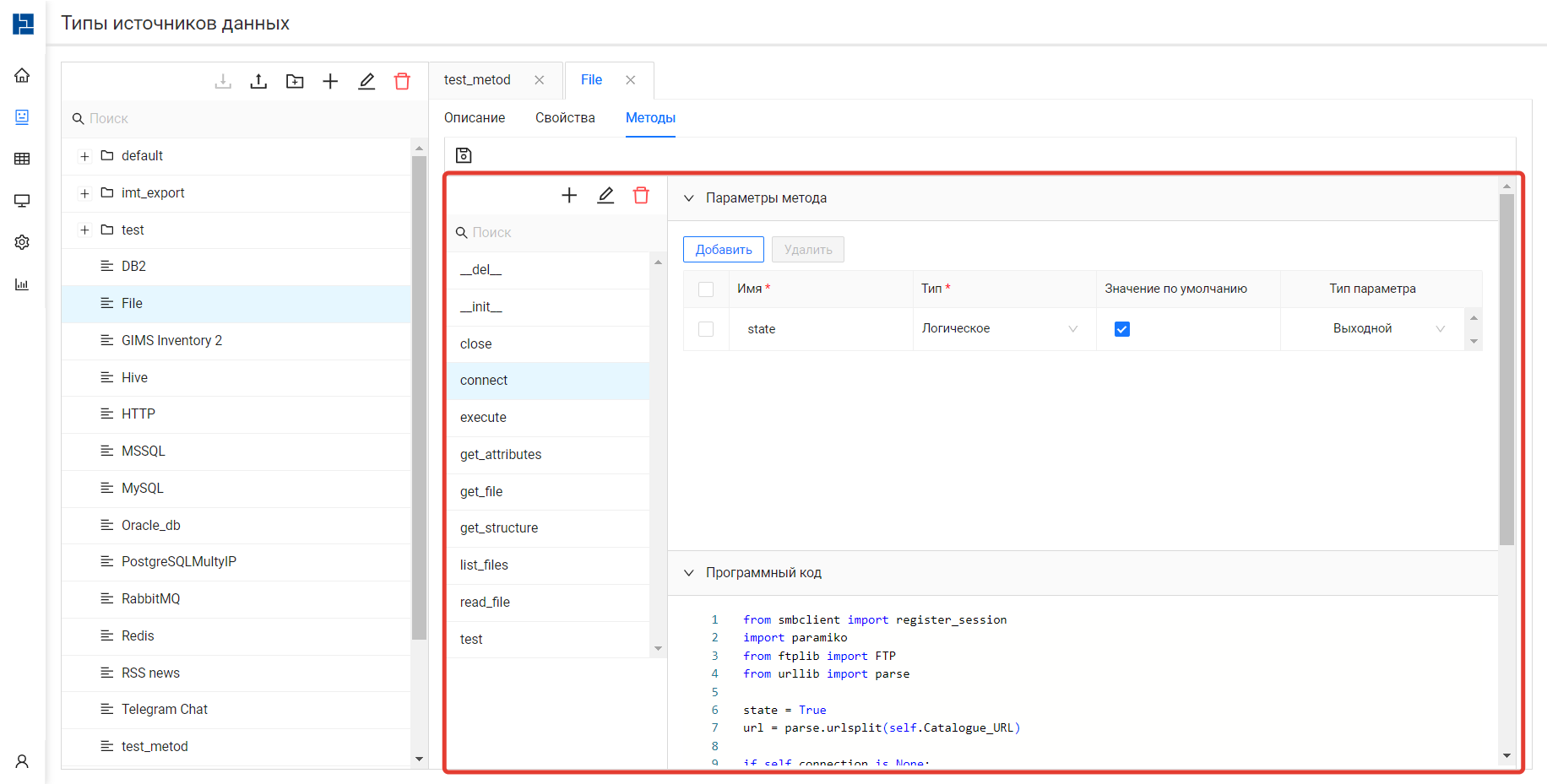
Рисунок 2 – Пример заполнения свойств типа активатора
7. Перейти на вкладку Программный код
8. Ввести программный код, исполняемый активатором.
9. Нажать кнопку «Сохранить» (При этом будут сохранены все изменения внесенные на всех прочих вкладках.)
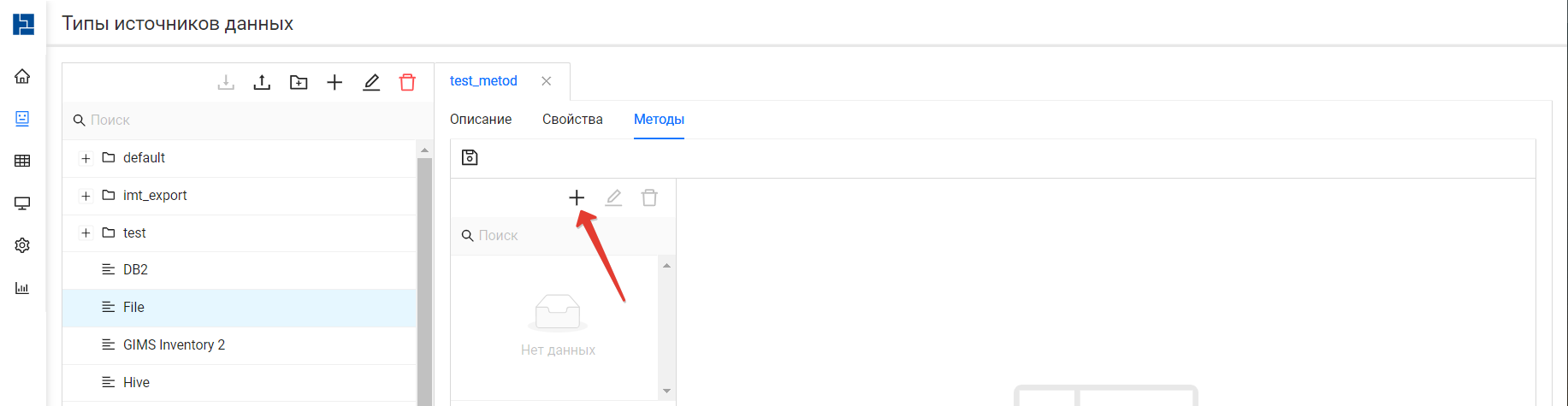
Рисунок 3 – Сохранение параметров нового типа активатора
Редактирование типа активатора
1. В главном меню выбрать пункт Автоматизация и в раскрывшемся списке выбрать пункт Типы активаторов.
2. В реестре типов активаторов выбрать один из типов.
3. Внести изменения в его параметры на одной из вкладок.
4. Нажать кнопку «Сохранить».
Что бы изменения применились к ранее созданному активатору необходимо пересоздать его, используя отредактированный тип активатора.
Удаление типа активатора
1. В главном меню выбрать пункт Автоматизация и в раскрывшемся списке выбрать пункт Типы активаторов.
1. В открывшейся форме реестра типов активаторов выбрать один из типов.
2. Дождаться загрузки типа активатора (в рабочей области откроется новая вкладка с именем выбранного типа активатора).
3. В форме реестра типов активаторов нажать на кнопку «Удалить»
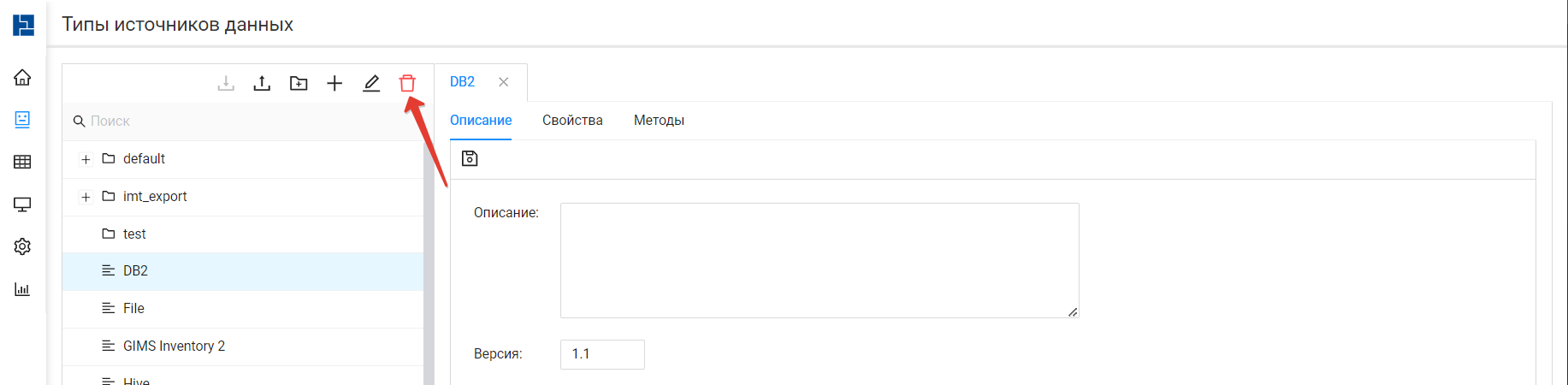
Рисунок 4 – Кнопка удаления типа активатора
Экспорт тип активатора
1. В главном меню выбрать пункт Автоматизация и в раскрывшемся списке выбрать пункт Типы активаторов.
2. В открывшейся форме, в реестре типов активаторов выбрать одну из строк (запись с типом активатора или папку).
3. Нажать кнопку «Экспортировать тип активатора».

Рисунок 5 – Кнопка экспорта типа активатора
Будет выполнена загрузка файла json средствами браузера.
Импорт типа активатора
1. В главном меню выбрать пункт Автоматизация и в раскрывшемся списке выбрать пункт Типы активаторов.
2. В открывшейся форме нажать кнопку «Импортировать тип активатора».
Кнопка будет недоступна до тех пор, пока выделен хотя бы один объект в реестре. Что бы снять выделение необходимо закрыть все открытые вкладки в рабочей области.
Рисунок 6 – Кнопка загрузки новых типов активаторов
3. В открывшемся окне нажать на кнопку «Выберите файл(ы) *.json» и выберите один или несколько файлов для загрузки.
4. После завершения загрузки нажать на кнопку «Выйти».