2.3.2.5 Виджет «Карта»
Виджет «Карта» предназначен для визуализации на карте географически распределенных объектов и их связей, а также отображения их текущего статуса.
Окно конфигурации виджета разделено на три функциональные области:
- Предпросмотр (центр) - отображает карту с текущими настройками. Изменения применяются автоматически (см. Рисунок 45, область 1);
- Панель слоев (снизу) - область для добавления слоев, выбора типа данных и настройки их отображения (см. Рисунок 45, область 2);
- Панель настроек (справа) - параметры внешнего вида карты и инструментов работы с ней (см. Рисунок 45, область 3).
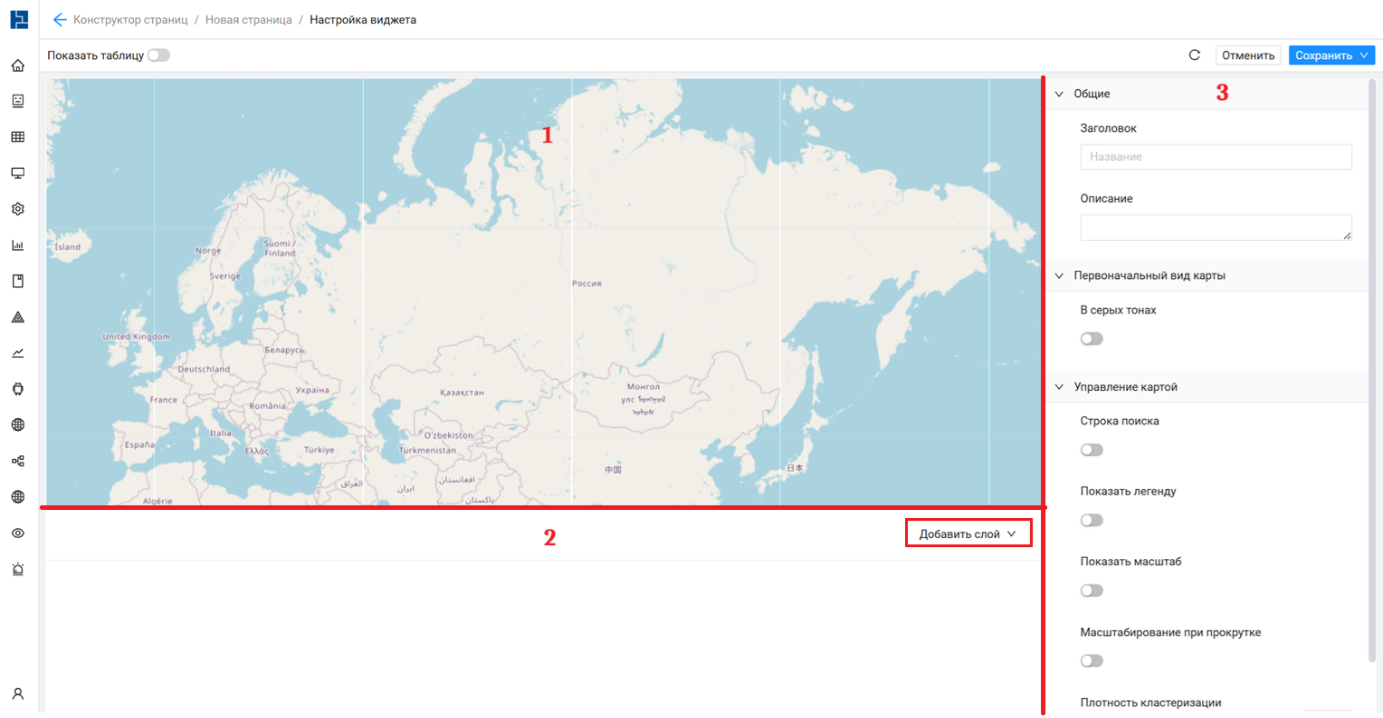
Рисунок 45 - Окно конфигурации виджета «Карта»
2.3.2.5.1 Панель настроек
Правая панель (когда не выбран конкретный слой) содержит общие настройки виджета:
- Блок «Общие»
- Название и Описание - текстовые поля для ввода названия виджета и пояснения к нему.
- Блок «Первоначальный вид карты»
- В серых тонах - переключатель монохромного режима карты (по умолчанию выключен).
Примечание. По умолчанию карта автоматически масштабируется так, чтобы в область просмотра попадали все объекты.
- Блок «Управление картой» (см. Рисунок 46)
- Строка поиска - включает поле поиска по атрибутам на карте;
- Показать легенду - переключатель видимости легенды;
- Показать масштаб - переключатель отображения линейки масштаба;
- Масштабирование при прокрутке - разрешает изменение масштаба карты колесом мыши;
- Плотность кластеризации - ползунок, регулирующий степень объединения близко расположенных объектов в кластеры (слайдер 0–100).
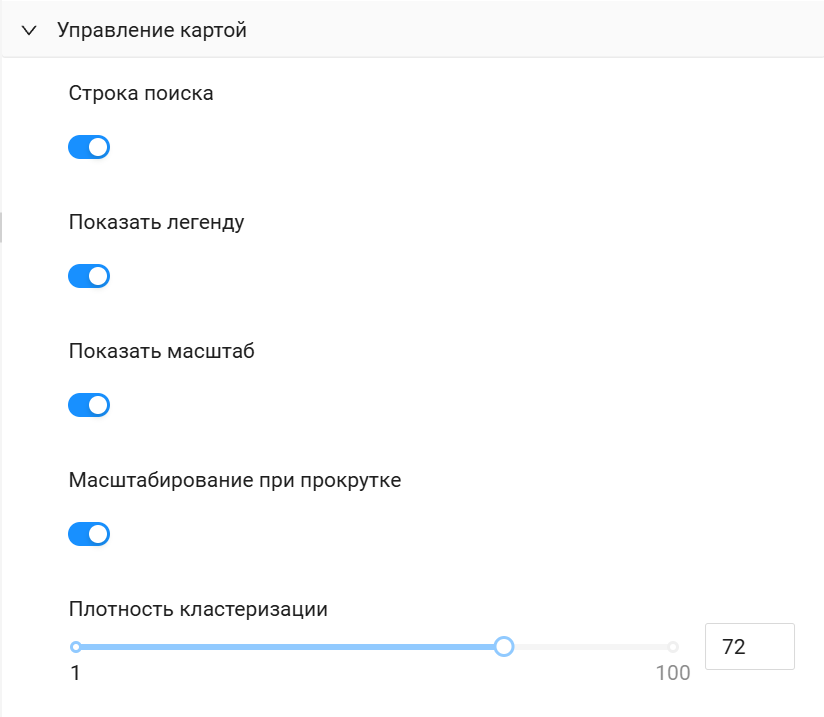
Рисунок 46 - Виджет «Карта». Панель инструментов. Блок «Управление картой»
2.5.2.5.2 Управление слоями
В нижней части окна конфигурации расположена панель слоев.
Важно! В одном виджете «Карта» можно создавать несколько слоев, однако нельзя совмещать разные типы источников данных. Все слои должны использовать либо Данные GIMS, либо Внешние данные. |
- Объект - точечные элементы.
- После выбора типа элемента справа открывается панель детальных настроек. В шапке панели отображается название слоя (по умолчанию — «Новый объект»).
В верхней части панели выберите тип источника данных: Данные GIMS или Внешние данные.
2.3.2.5.2.1 Данные GIMS
Используется для отображения объектов из инвентарной базы.
- Блок «Общие» (см. Рисунок 47)
- Класс объекта* - выбор класса объектов из модуля «Учет ресурсов». Название слоя автоматически меняется на имя выбранного класса (обязательное поле);
- Значок элемента - выбор иконки (по умолчанию используется иконка из модуля «Учет ресурсов»);
- Цвет элемента - базовый цвет объекта (используется, если не задан цвет по статусу);
- Атрибут Широты* / Долготы* - выбор атрибутов, содержащих координаты в формате десятичной дроби (обязательные поля);
- Экземпляр класса* - фильтрация объектов (обязательное поле):
- Все экземпляры - отображаются все объекты класса;
- Группа экземпляров - позволяет выбрать конкретные объекты через кнопку «Выбрать»;
- Имя группы на карте* - псевдоним для отображения в легенде (обязательное поле).
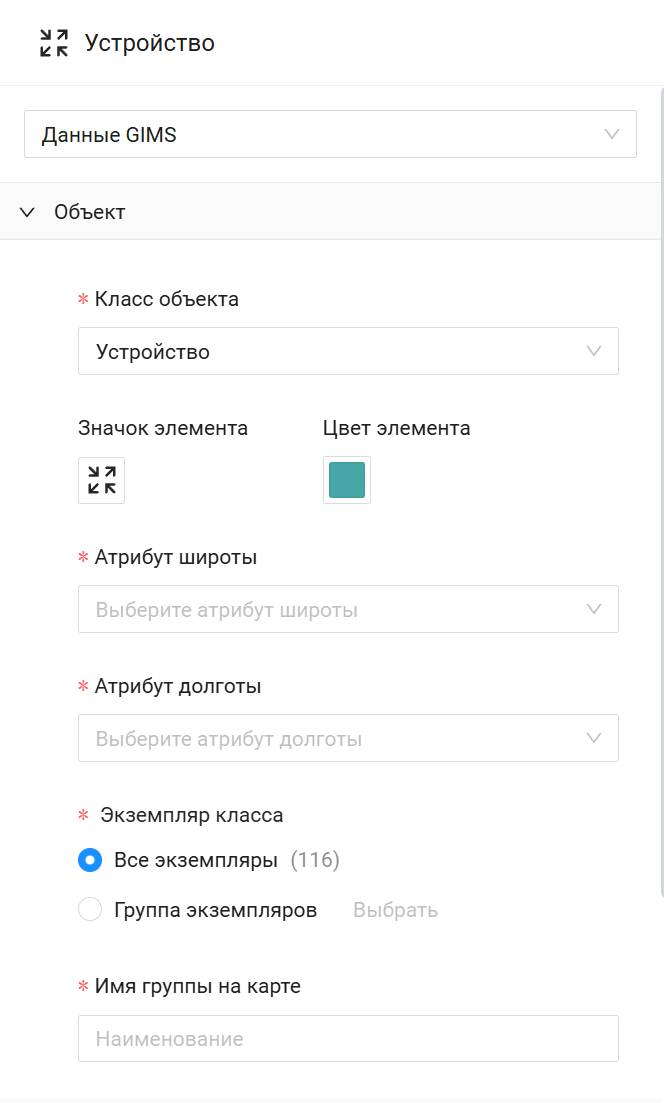
Рисунок 47 - Виджет «Карта». Управление слоями. Данные GIMS. Блок «Общие»
- Блок «Статус объекта»
- Отображать статус объекта - включение цветовой индикации статуса;
- Источник статуса:
- Fault - цвета и статусы загружаются из системы аварий. Пользователь может изменить цвета, но не значения;
Важно! Работа с данным источником возможна только при установленном компоненте GIMS Мониторинг. |
- Inventory - пользователь выбирает атрибут, значения которого определяют статус объекта, и добавляет блоки «Значение - Цвет» (аналогично настройке порогов на графиках).
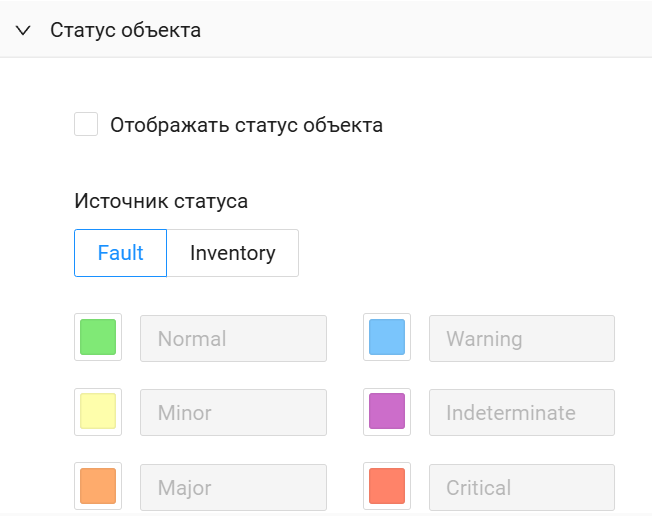
Рисунок 48 - Виджет «Карта». Управление слоями. Данные GIMS. Блок «Статус объекта»
2.3.2.5.2.2 Внешние данные
Используется для отображения объектов из сторонних БД через SQL-запрос.
- Блок «Общие» (см. Рисунок 49)
- Источник данных* - выбор подключения к внешней базе данных;
- Имя группы на карте* - название слоя (используется в легенде и списке слоев);
- Значок и Цвет элемента;
- SQL-запрос* - поле для ввода текста запроса;
Важно! Запрос должен возвращать уникальный идентификатор (id), широту и долготу (в текстовом формате с точкой-разделителем). Рекомендуемый лимит - до 1000 строк. |
- Кнопка «Выполнить» - запускает проверку корректности запроса и наличия данных:
- При успешном выполнении появляется зеленое уведомление;
- В случае ошибки выводится сообщение с описанием проблемы;
- Кнопка «Подробнее» - становится активной после успешного выполнения запроса. Открывает таблицу с полученными данными для предварительного просмотра;
- Кнопка «Подсказка» (?) - открывает справочную информацию и рекомендации по написанию запросов.
Требования и рекомендации к SQL-запросам: SQL-запросы поддерживают источники данных следующих типов и соответствующий им синтаксис: PostgreSQL. В виджетах предусмотрено автоматическое определение подходящих входных атрибутов, поэтому постарайтесь запрашивать в БД только те поля, которые участвуют в виджете. Рекомендуется не запрашивать более 1000 строк. Если типы данных не позволяют автоматически отобразить данные на виджете – проверьте соответствие типов данных или настройте соответствия вручную в области настройки справа. Для виджета «Карта» выборка данных должна отвечать следующим требованиям: Входные параметры: - Долгота и широта в десятичном формате (number или текст с разделителем точка); - Поле id - идентификатор (любой тип данных, уникальное поле) - Прочие атрибуты: подпись, статус и т.д. (любой формат). Поле id обязательно для корректного отображения на карте. Если в таблице отсутствует уникальное поле id, в запросе можно присвоить любому уникальному полю название id (unique_attr as id) или сгенерировать его (например, ROW_NUMBER() OVER (ORDER BY random_attr) AS id). |
- Атрибут Широты* / Долготы* - сопоставление полей из результата запроса.
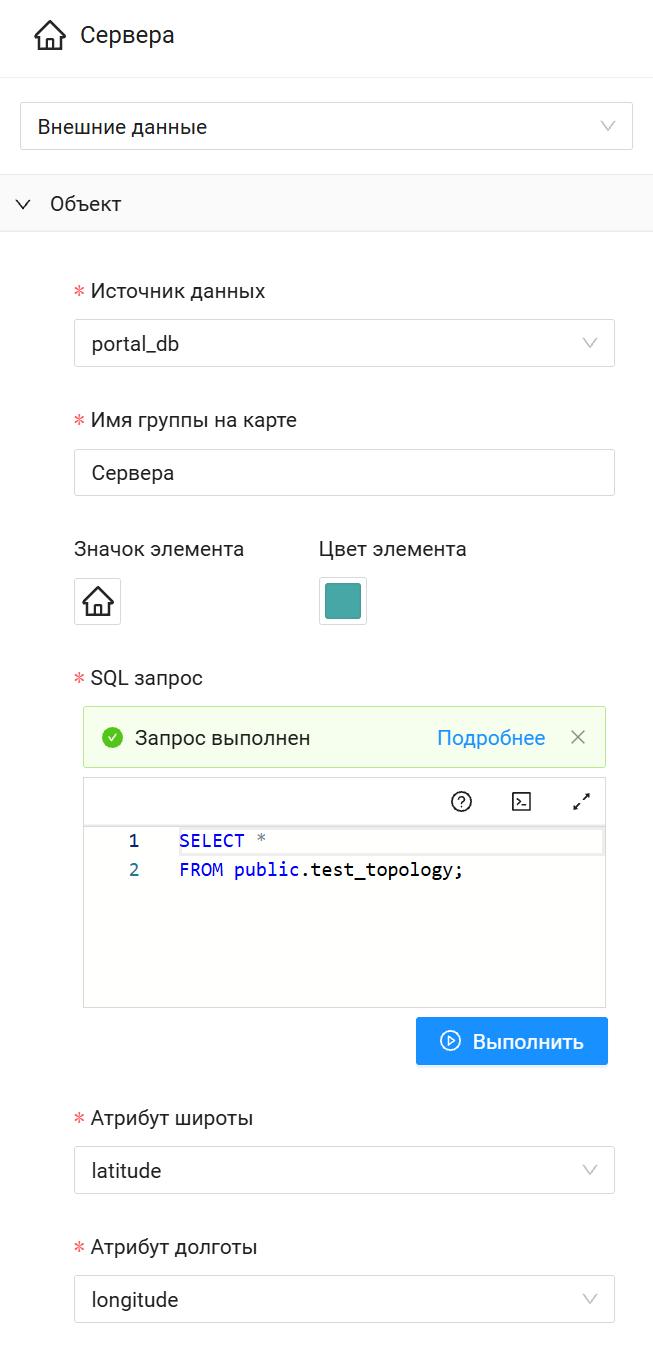
Рисунок 49 - Виджет «Карта». Управление слоями. Внешние данные. Блок «Общие»
- Блок «Статус объекта» (см. Рисунок 50)
- Отображать статус объекта - включение цветовой индикации статуса;
- Настройка производится вручную: выбор атрибута статуса и добавление правил «Значение - Цвет».
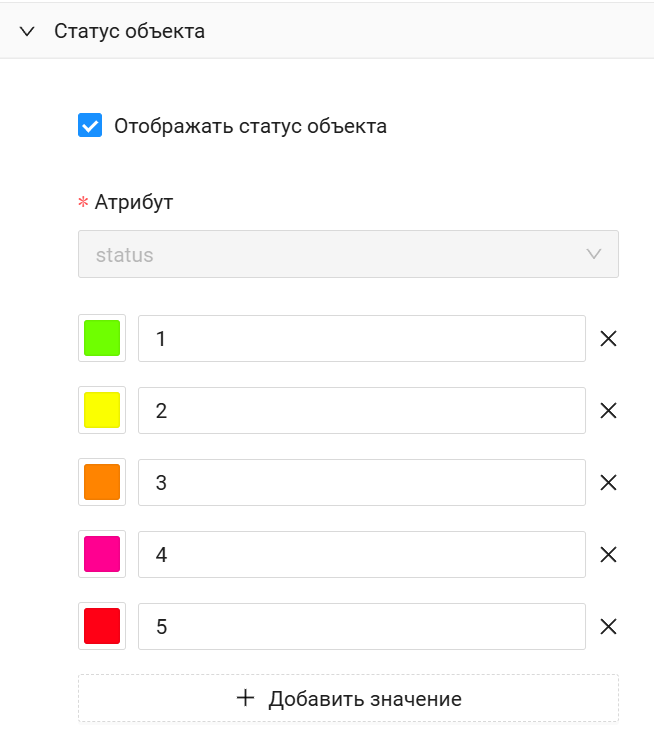
Рисунок 50 - Виджет «Карта». Управление слоями. Внешние данные. Блок «Статус объекта»
2.3.2.5.2.3 Общие настройки отображения (для всех источников)
- Блок «Подпись» (см. Рисунок 51)
- Отображать на карте - включение видимости подписи;
- Свойство - выбор атрибута, значение которого будет отображаться рядом с объектом.
- Расположение - позиция подписи (Внизу/ Вверху).
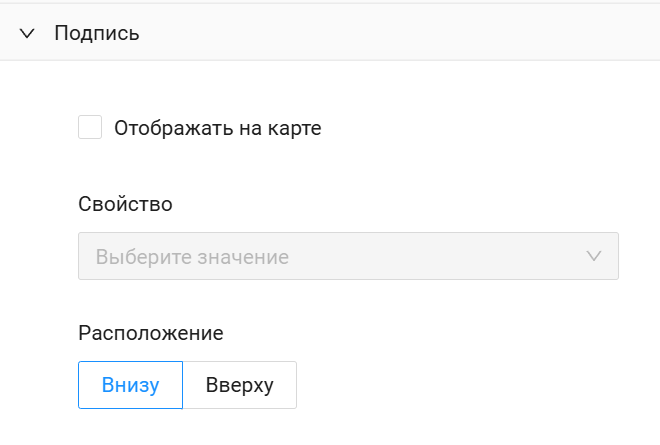
Рисунок 51 - Виджет «Карта». Управление слоями. Блок «Подпись»
- Блок «Контекстная панель» (см. Рисунок 52)
Настраивает всплывающее окно при клике на объект или его выделении.
- Отображать при выделении - включение автоматического отображения панели при выборе объекта;
- Заголовок - атрибут для заголовка панели;
- Свойства объекта - список атрибутов для отображения информации;
- Действия - добавление функциональных кнопок:
- Открыть события (только для Данные GIMS) - переход к списку аварий с фильтрацией;
- Открыть URL ссылку - переход по ссылке. Поддерживаются два режима:
- Ручной ввод ссылки - переход по ссылке, которую пользователь указывает в окне настройки;
- Ссылка из атрибута - выбор атрибута, который уже содержит полный URL;
- Открыть в инвентори (только для Данные GIMS) - переход к карточке объекта модуле «Учет ресурсов».
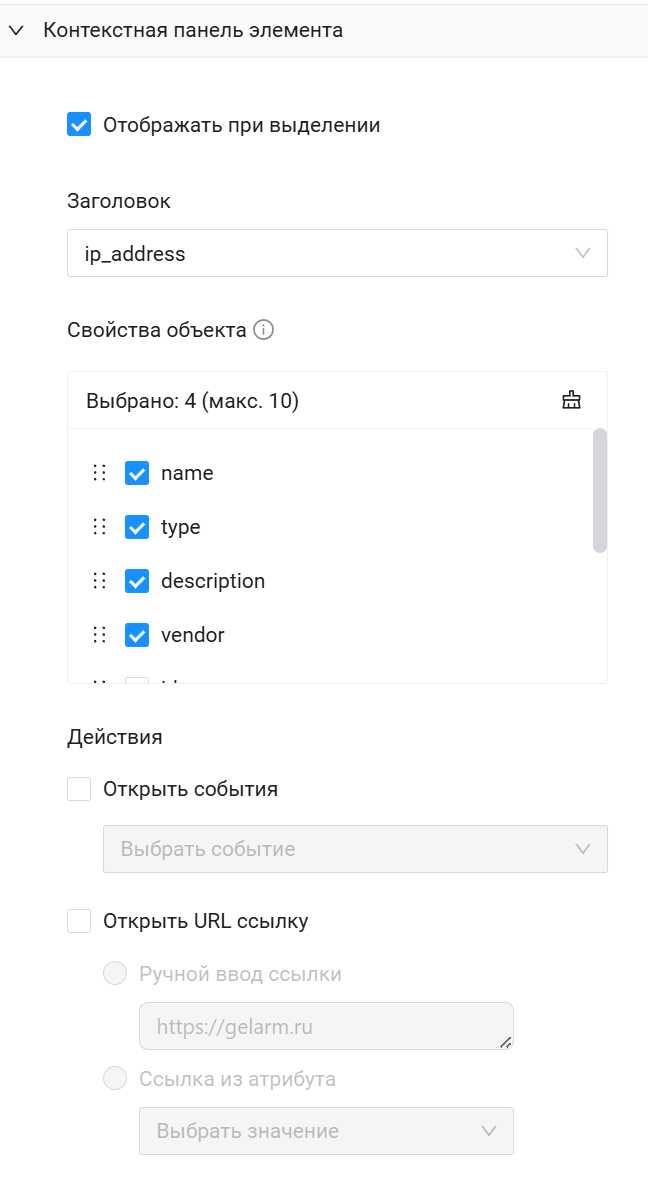
Рисунок 52 - Виджет «Карта». Управление слоями. Блок «Контекстная панель»
- Блок «Строка поиска на карте» (см. Рисунок 53)
Позволяет выбрать атрибуты, по которым будет осуществляться поиск на карте (если в панели настроек в блоке «Управление картой» включена строка поиска).
- Параметры объекта - список доступных атрибутов. Загружаются все атрибуты выбранного класса (для Данные GIMS) или все поля результирующего запроса (для Внешних данных). Пользователь может выбрать несколько атрибутов для поиска.
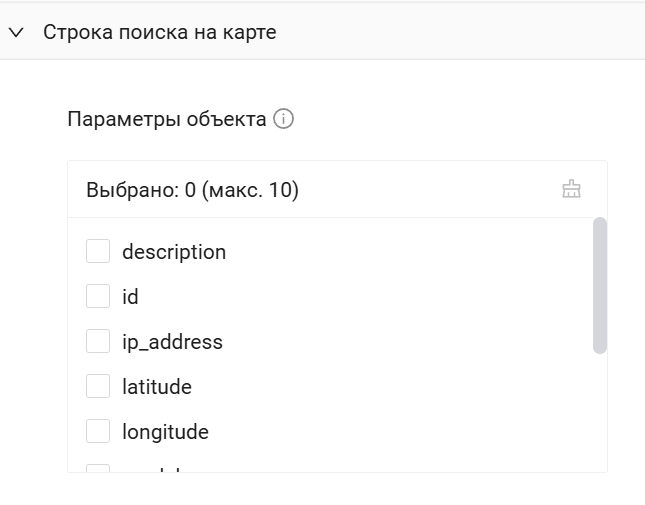
Рисунок 53 - Виджет «Карта». Управление слоями. Блок «Строка поиска на карте»
- Блок «Дополнительные настройки» (см. Рисунок 54)
- Показать в легенде - включение слоя в легенду карты.
- Показать слой при загрузке карты - видимость слоя по умолчанию.
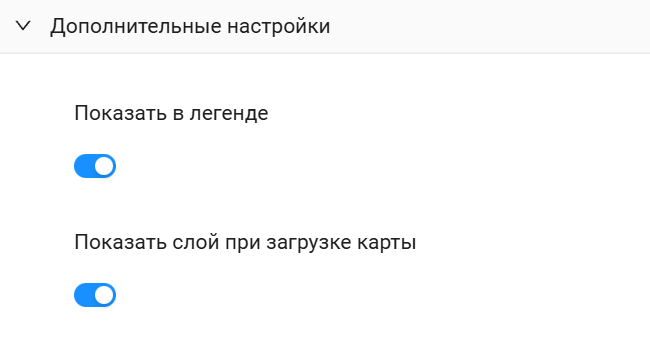
Рисунок 54 - Виджет «Карта». Управление слоями. Блок «Дополнительные настройки»
Для завершения настройки слоя нажмите кнопку «Сохранить». Для отмены изменений — «Отменить».
2.3.2.5.3 Панель управления и область предпросмотра
В верхней части окна конфигурации расположена панель инструментов с элементами управления (см. Рисунок 55):
- Показать таблицу - ползунок для переключения в режим просмотра таблицы, содержащей список всех отображенных на карте объектов/связей (используется для отладки);
 - Кнопка «Обновить» - перезагрузка данных на карте;
- Кнопка «Отменить» - выход без сохранения;
- Кнопка «Сохранить» - предоставляет два варианта сохранения:
- Сохранить и продолжить настройку - применяет параметры, оставляя окно конфигурации открытым;
- Сохранить и вернуться в дашборд - сохраняет настройки и выполняет переход к просмотру страницы.
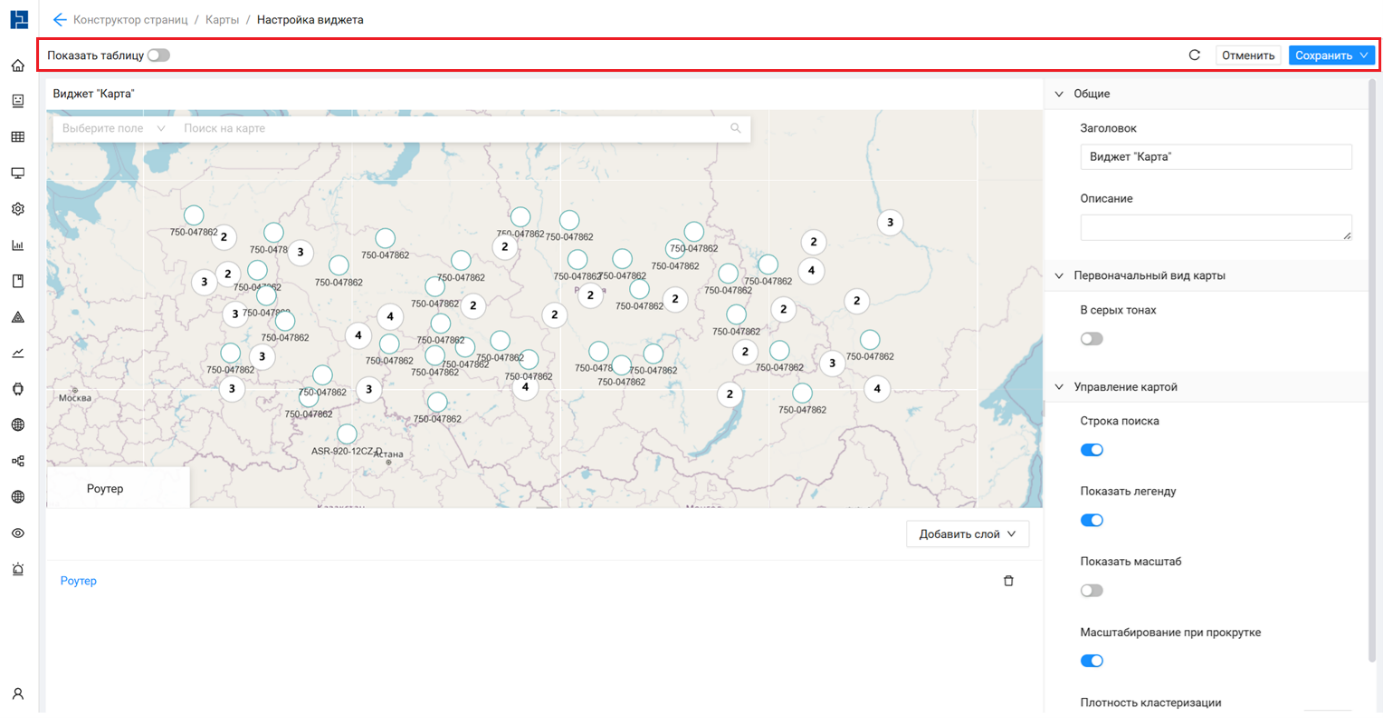
Рисунок 55 - Панель управления виджета «Карта»
В режиме предпросмотра на странице макета пользователю доступны следующие функции:
В области предпросмотра карты пользователю доступны следующие функции навигации и элементы управления
- Навигация и масштабирование:
- Перемещение - захват левой кнопкой мыши и перетаскивание видимой области карты;
- Изменение масштаба карты с помощью колеса мыши - если в настройках включена опция «Масштабирование при прокрутке») или элементов управления масштабом;
- Работа с объектами:
- Кластеризация - если настроена плотность кластеризации, близко расположенные объекты объединяются в кластеры с указанием количества элементов (см. Рисунок 56, область 1);
Примечание. Для пользователей в режиме просмотра при нажатии на кластер карта масштабируется для детального просмотра входящих в него объектов.
- Информация об объекте - при выборе маркера объекта отображается его название и статус (если настроено);
- Выполнение действий (только в режиме просмотра) - запуск настроенных действий (HTTP GET запросы) через контекстное меню или панель объекта;
- Поиск и легенда:
- Поиск - использование поисковой строки для нахождения объектов по значениям атрибутов (если опция включена в настройках) (см. Рисунок 56, область 2);
- Легенда - просмотр списка слоев и условных обозначений (если опция включена в настройках) (см. Рисунок 56, область 3);
- Полноэкранный режим - активируется нажатием на кнопку «Увеличить» в меню действий «
 » (см. Рисунок 56, область 4).
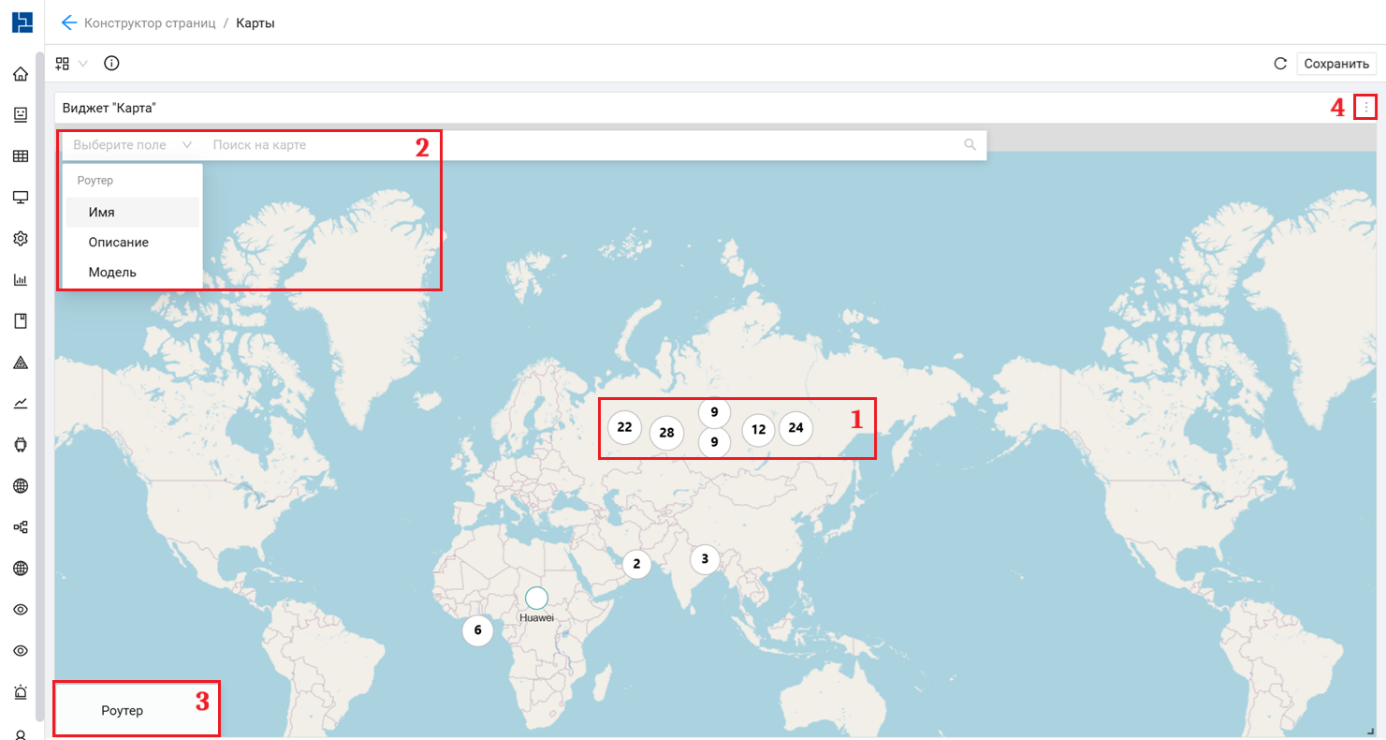
Рисунок 56 - Виджет «Карта». Режим предпросмотра
2.3.2.4.4 Контекстная панель и действия
При клике на элемент на виджете отображается контекстная панель элемента (см. Рисунок 57), если она настроена и включена в параметре «Контекстная панель → Отображать при выделении». Содержимое панели (заголовок, свойства объекта и набор действий) определяется настройками элемента.
В контекстной панели могут отображаться действия, добавленные для объекта. При выборе действия выполняется соответствующая операция:
- Открыть события — открывается страница со списком событий/аварий:
- если в настройках действия выбран «Фильтр», список открывается с применением выбранного фильтра;
- если выбран «Индикатор», список открывается с параметрами, соответствующими настройкам блока «Индикатор» для элемента (используются выбранные в индикаторе фильтр и сопоставление по идентификатору/атрибуту);
- Открыть URL‑ссылку — выполняется переход по указанной URL‑ссылке.
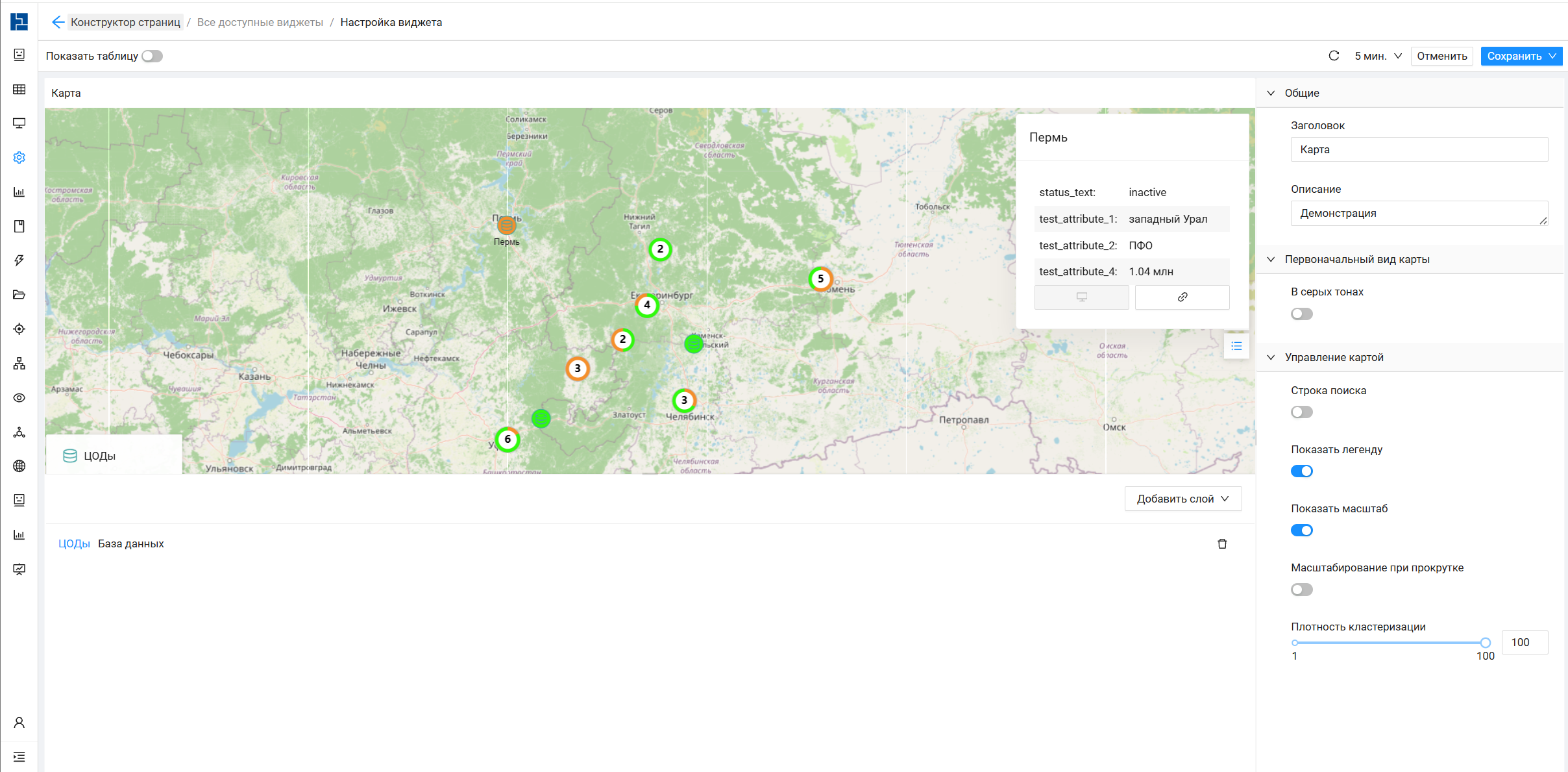
Рисунок 57 — Пример контекстной панели на объектах виджета «Карта»