2.3.1 Добавление виджета на страницу
Чтобы добавить виджет на страницу нажмите на кнопку «Виджеты» -  (см. Рисунок 10). В открывшейся панели выберите нужный тип виджета и используя механизм drag-and-drop, перетащите элемент на рабочую область. На макете появится контейнер виджета с соответствующей иконкой или названием.
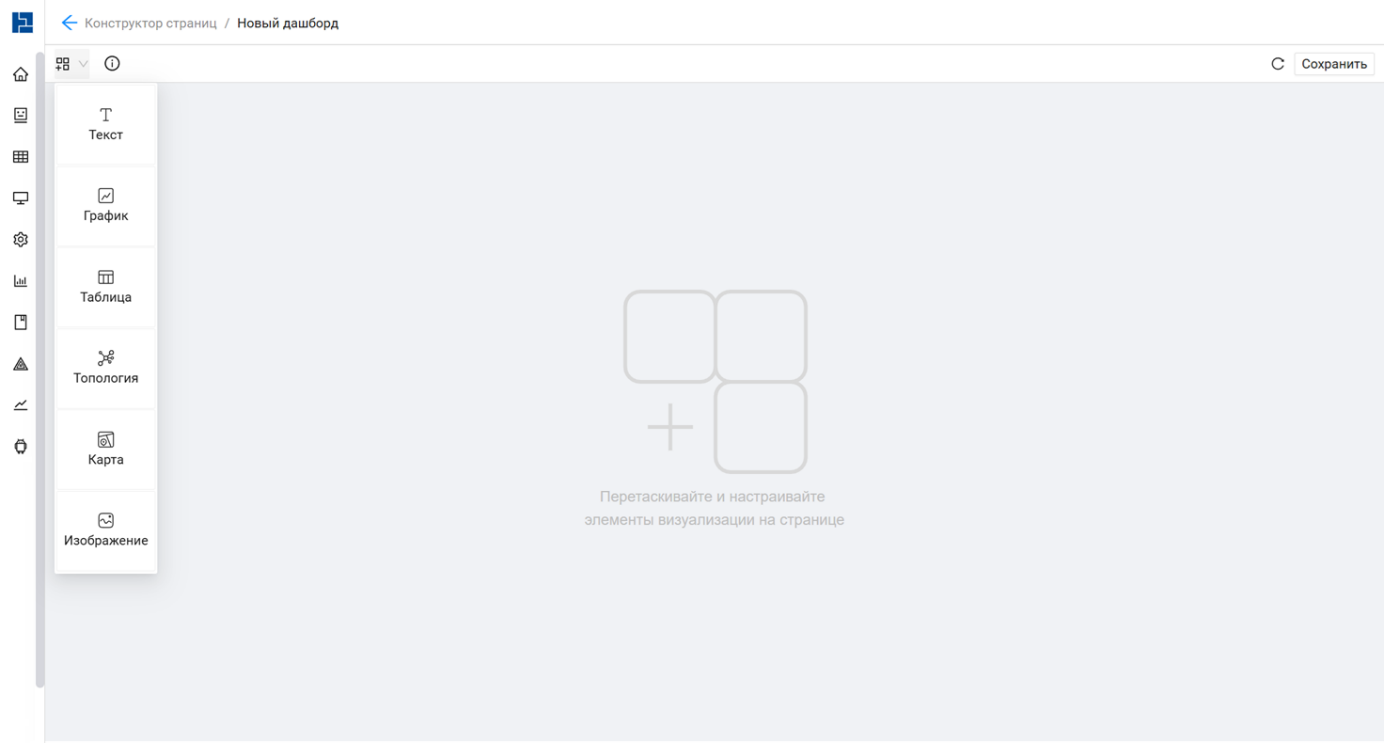
Рисунок 10 - Добавление виджета на страницу
Работа с макетом:
- Перемещение и масштабирование: для перемещения виджета по макету зажмите левую кнопку мыши в любом месте виджета, а для изменения его размера потяните за левый нижний угол, обозначенный значком – «
 ».
».
Примечание. Виджеты не могут накладываться друг на друга.
- Контекстное меню: для каждого виджета в правом верхнем углу доступно меню действий - «
 » (см. Рисунок 11):
 - Настроить - переход к детальной настройке содержимого виджета;
- Увеличить – переключение виджета в полноэкранный режим, при котором он разворачивается поверх остальных элементов макета;
- Удалить - удаление виджета с макета.
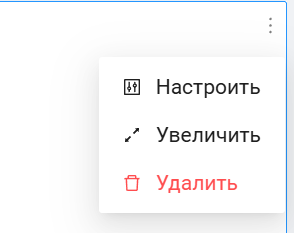
Рисунок 11 - Контекстное меню виджета
Для завершения работы нажмите кнопку «Сохранить».