2.3.2.4 Виджет «Топология»
Виджет «Топология» предназначен для визуализации сетевой инфраструктуры, отображения объектов (узлов) и связей между ними, а также их статусов на основе данных из модуля «Учет ресурсов» или внешних данных.
Окно конфигурации виджета разделено на три функциональные области:
- Предпросмотр (центр) - отображает топологию с текущими настройками. Изменения применяются автоматически (см. Рисунок 31, область 1);
- Панель элементов (снизу) - область для добавления объектов, связей и выбора источника данных (см. Рисунок 31, область 2);
- Панель настроек (справа) - параметры внешнего вида топологии, инструментов управления и детальные настройки выбранных элементов (см. Рисунок 31, область 3).
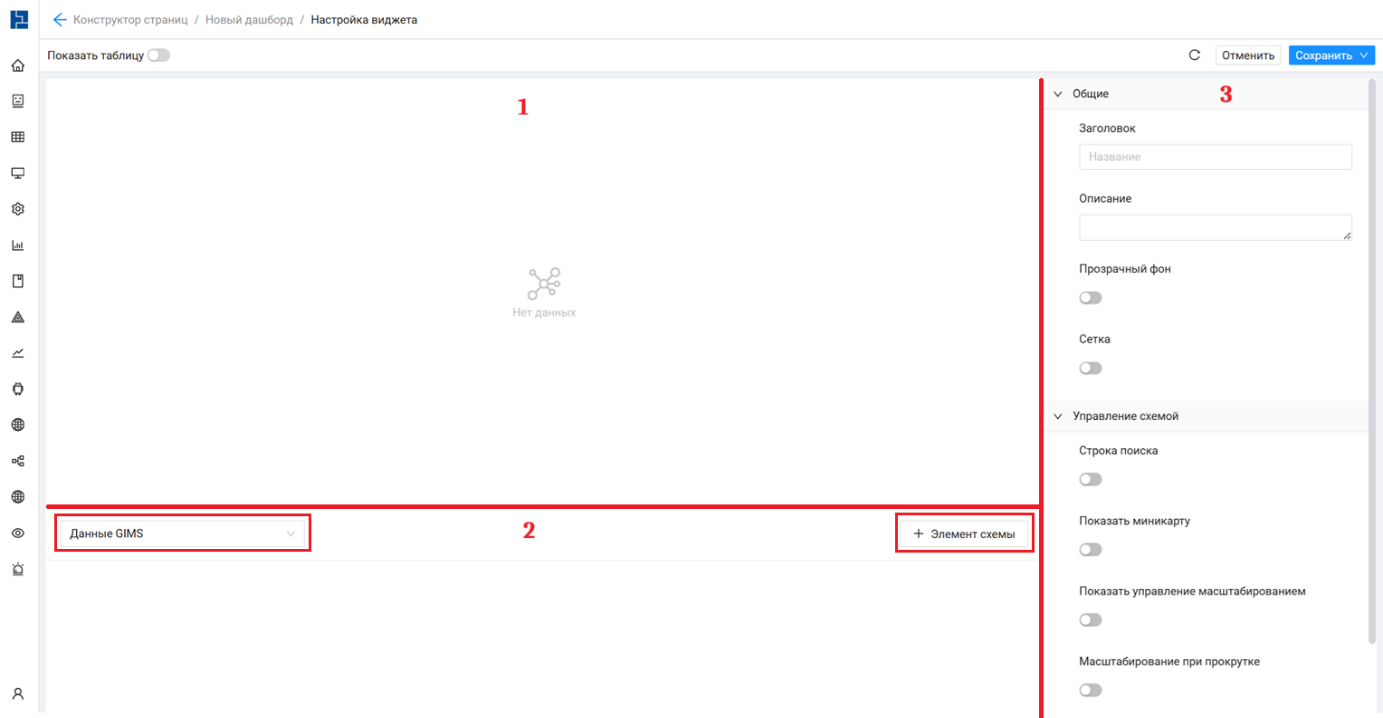
Рисунок 31 - Окно конфигурации виджета «Топология»
1.1.1.1.1 Панель настроек
Правая панель (когда не выбран конкретный элемент) содержит общие настройки виджета:
- Блок «Общие»
- Заголовок и Описание - текстовые поля для ввода названия виджета и пояснения;
- Прозрачный фон - переключатель, управляющий заливкой фона виджета. Если включен, фон виджета становится прозрачным;
- Сетка - переключатель отображения координатной сетки на фоне.
- Блок «Управление схемой» (см. Рисунок 32)
- Строка поиска - включает поле поиска элементов на схеме;
- Показать миникарту - включает отображение навигационного окна (миникарты) для быстрого перемещения;
- Показать управление масштабированием - отображает кнопки приближения/отдаления (+/-);
- Масштабирование при прокрутке - разрешает изменение масштаба колесом мыши;
- Фон - выбор типа фона (Сплошной фон / Подложка).
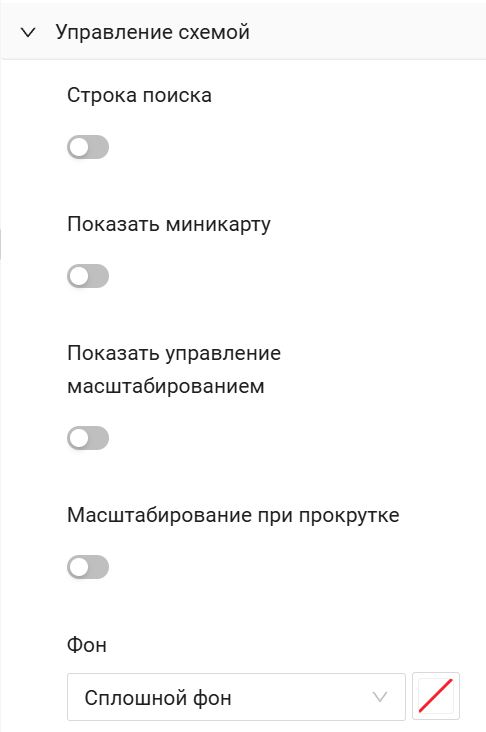
Рисунок 32 - Виджет «Топология». Панель инструментов. Блок «Управление схемой»
2.3.2.4.2 Управление элементами топологии
В нижней части окна конфигурации расположена панель для работы с элементами схемы и настройки источников данных. В левом верхнем углу панели выбирается тип источника:
- Данные GIMS - используется для отображения объектов из инвентарной базы;
- Внешние данные - используется для отображения объектов из сторонних БД через SQL-запрос.
Важно! В одном виджете «Топология» можно создавать несколько элементов, однако нельзя совмещать разные типы источников данных. Все элементы должны использовать либо Данные GIMS, либо Внешние данные. |
Для добавления нового элемента нажмите кнопку «+ Элемент». Доступны следующие типы:
- Объект - узлы сети (оборудование, логические сущности);
- Связь - линии соединения между объектами (становится доступным только после добавления хотя бы одного объекта).
После выбора типа элемента справа откроется панель детальных настроек, включающая несколько блоков параметров.
2.3.2.4.2.1 Данные GIMS. Настройка элемента «Объект»
- Блок «Объект» (см. Рисунок 33)
- Наименование объекта* - выбор класса из модуля «Учет ресурсов» (отображаются только доступные классы) (обязательное поле). Название элемента в шапке панели автоматически меняется с «Новый объект» на имя выбранного класса;
- Значок элемента - выбор иконки для визуализации (по умолчанию подставляется иконка класса из модуля «Учет ресурсов», можно заменить на другую);
- Цвет элемента - выбор цвета значка;
- Экземпляр класса* - фильтрация объектов (обязательное поле):
- Все экземпляры - отображаются все объекты выбранного класса (указано общее количество);
- Группа экземпляров - позволяет выбрать конкретные объекты из списка через кнопку «Выбрать». В открывшемся окне доступен поиск, фильтрация и настройка отображения колонок таблицы;
- Имя группы на схеме* - текстовое поле для ввода названия группы, используется в легенде (обязательное поле).
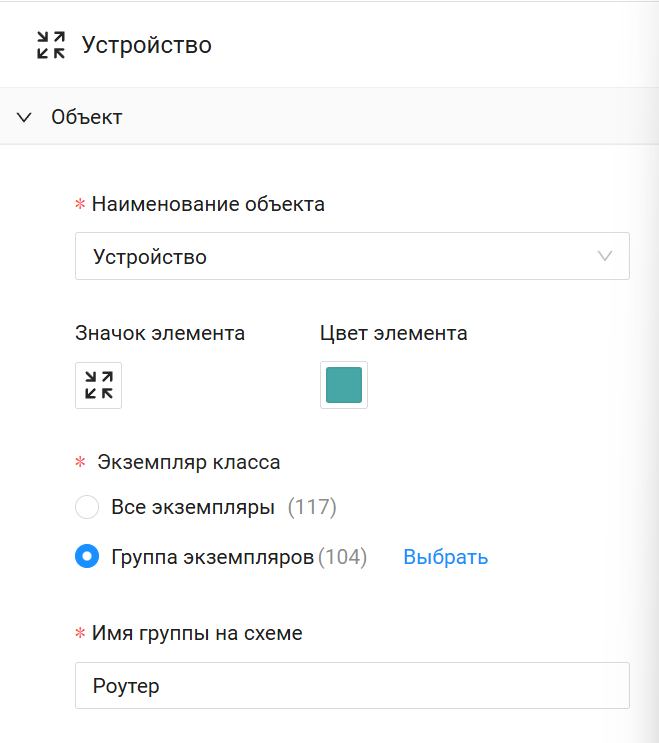
Рисунок 33 - Виджет «Топология». Настройка элементов. Данные GIMS. Блок «Объект»
- Блок «Подпись» (см. Рисунок 34)
- Свойство - выбор атрибута объекта, значение которого будет выводиться в качестве подписи;
- Расположение - позиция подписи относительно значка (Внизу / Вверху).
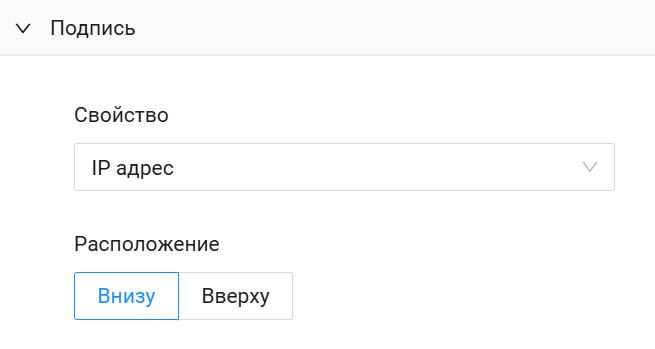
Рисунок 34 - Виджет «Топология». Данные GIMS. Блок «Подпись» для элемента Объект
- Блок «Контекстная панель элемента» (см. Рисунок 35) Настраивает всплывающее окно при клике на объект.
- Отображать при выделении - включение автоматического отображения панели при выборе объекта;
- Заголовок - выбор атрибута для заголовка панели;
- Свойства объекта - выбор до 10 атрибутов для отображения информации об объекте;
- Действия - добавление функциональных кнопок:
- Открыть события (только для Данные GIMS) - переход к списку аварий с возможностью фильтрации;
- Открыть URL ссылку - переход по ссылке, которую пользователь указывает в окне настройки;
- Открыть в «Учете ресурсов» (только для Данные GIMS) - переход к карточке объекта в модуле «Учет ресурсов».
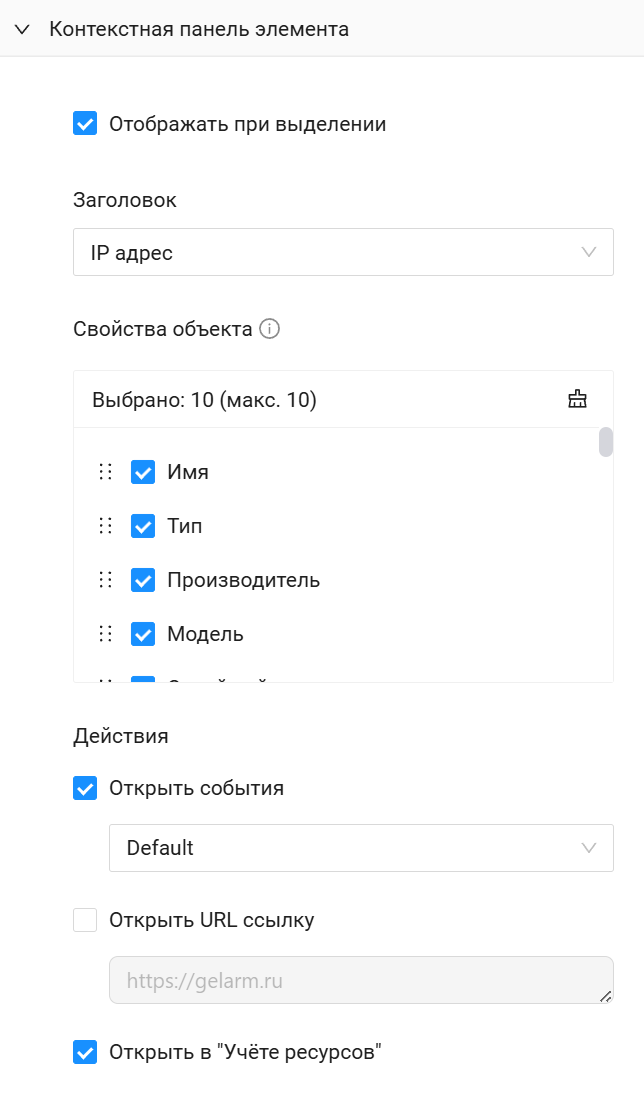
Рисунок 35 - Виджет «Топология». Настройка элементов. Данные GIMS. Блок «Контекстная панель элемента»
- Блок «Строка поиска на схеме» (см. Рисунок 36)
- Свойства объекта - выбор до 10 атрибутов, по которым будет осуществляться поиск данного объекта через поисковую строку виджета.
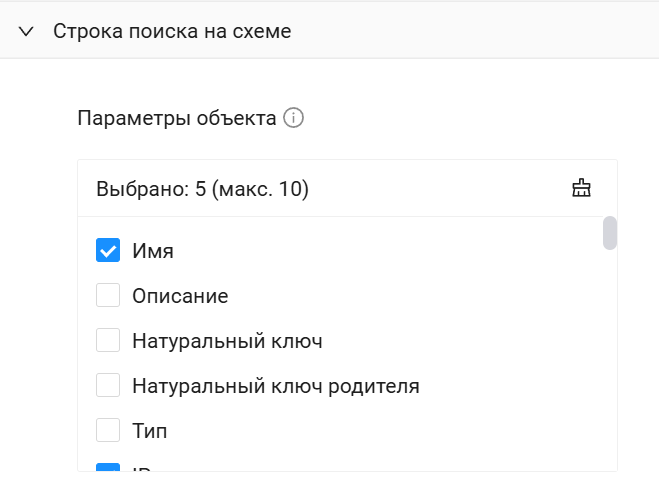
Рисунок 36 - Виджет «Топология». Настройка элементов. Данные GIMS. Блок «Строка поиска на схеме»
- Блок «Дополнительные настройки» (см. Рисунок 37)
- Показать в легенде - переключатель видимости в легенде;
- Размер (только я для Объекта) - настройка размера значка;
- Z-индекс (только я для Объекта) - настройка порядка наложения элементов.
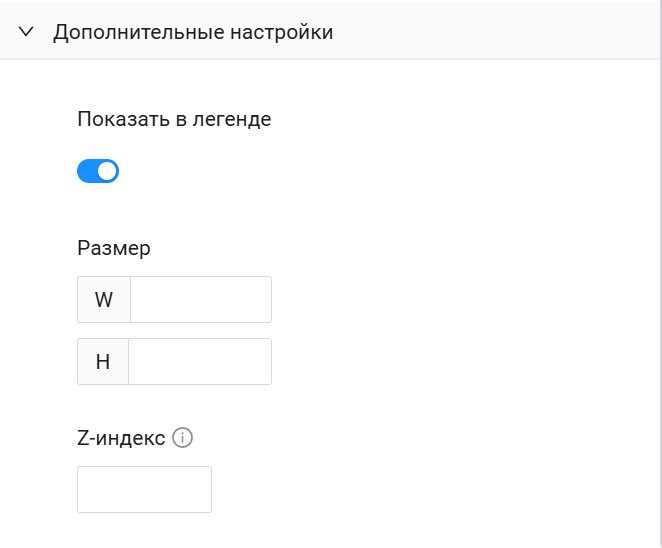
Рисунок 37 - Виджет «Топология». Данные GIMS. Блок «Дополнительные настройки» для элемента Объект
2.3.2.4.2.2 Данные GIMS. Настройка элемента «Связь»
Добавление связей возможно только после добавления объектов, которые эти связи соединяют.
- Вкладка «Связь» (см. Рисунок 38)
- Класс связи* - выбор класса линка из модуля «Учет ресурсов». Список фильтруется: отображаются только те классы связей, которые существуют между уже добавленными на схему классами объектов (обязательное поле);
- Значок элемента - отображение типа линии (только для чтения);
- Цвет элемента - выбор цвета линии;
- Экземпляр класса* - выбор всех связей или конкретной группы (аналогично настройке Объекта) (обязательное поле);
- Имя группы на схеме* - текстовое поле для ввода названия группы, используется в легенде (обязательное поле).
Примечание. Поддерживается отображение только одной связи.
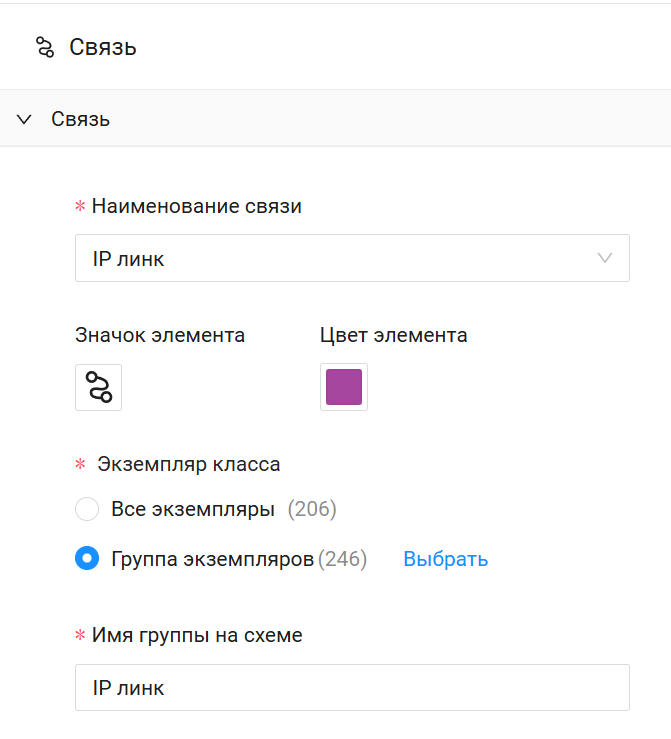
Рисунок 38 - Виджет «Топология». Настройка элементов. Данные GIMS. Блок «Связь»
- Блок «Подпись» (см. Рисунок 39)
- Свойство - выбор атрибута объекта, значение которого будет выводиться в качестве подписи;
- Расположение - позиция подписи относительно значка (Вдоль линии / Посередине).
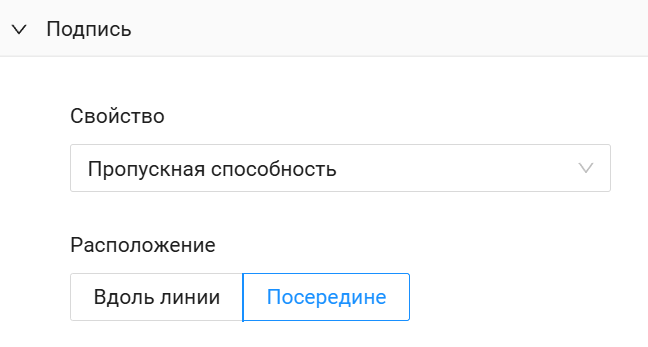
Рисунок 39 - Виджет «Топология». Данные GIMS. Блок «Подпись» для элемента Связь
- Блок «Дополнительные настройки» (см. Рисунок 40)
- Показать в легенде - переключатель видимости в легенде;
- Тип линии - выбор типа (Линия, Пунктир, Штрих).
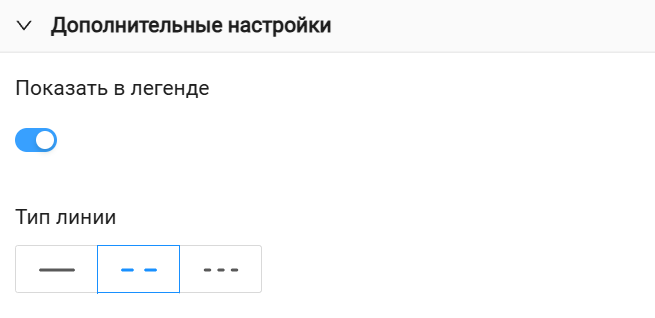
Рисунок 40 - Виджет «Топология». Данные GIMS. Блок «Дополнительные настройки» для элемента Связь
Настройки блоков «Контекстная панель элемента» и «Строка поиска на схеме» полностью аналогичны настройкам соответствующих блоков для элемента «Объект».
2.3.2.4.2.3 Внешние данные. Настройка элемента «Объект»
- Блок «Объект» (см. Рисунок 41)
- Источник данных* - выбор подключения к внешней базе данных;
- Имя группы на карте* - название элемента (используется в легенде и списке элементов);
- Значок элемента - выбор иконки для визуализации объекта на схеме;
- Цвет элемента - выбор цвета значка;
- SQL-запрос* - поле для ввода текста запроса;
- Кнопка «Выполнить» - запускает проверку корректности запроса и наличия данных:
- При успешном выполнении появляется зеленое уведомление;
- В случае ошибки выводится сообщение с описанием проблемы;
- Кнопка «Подробнее» - становится активной после успешного выполнения запроса. Открывает таблицу с полученными данными для предварительного просмотра;
- Кнопка «Подсказка» (?) - открывает справочную информацию и рекомендации по написанию запросов.
Требования и рекомендации к SQL-запросам: SQL-запросы поддерживают источники данных следующих типов и соответствующий им синтаксис: PostgreSQL. В виджетах предусмотрено автоматическое определение подходящих входных атрибутов, поэтому постарайтесь запрашивать в БД только те поля, которые участвуют в виджете. Рекомендуется не запрашивать более 1000 строк. Если типы данных не позволяют автоматически отобразить данные на виджете – проверьте соответствие типов данных или настройте соответствия вручную в области настройки справа. Для виджета «Топология» выборка данных должна отвечать следующим требованиям: - Запрос объектов (точечных элементов топологии) обязательно должен возвращать идентификатор объекта. Если необходимо выводить дополнительные параметры на схеме, такие как Имя, Описание, Модель, Производитель, IP адрес, эти параметры также должны возвращаться в запросе; - Каждый объект должен иметь уникальный идентификатор. Должна обеспечиваться уникальность всех типов объектов при условии, что добавляется несколько типов объектов из разных таблиц (например Коммутатор и Роутер); - Запрос связей (линейных элементов топологии) обязательно должен возвращать идентификатор объекта (связи), а также идентификаторы концов линии; - Идентификаторы концов линии должны соответствовать идентификаторам объектов, которые возвращает соответствующий запрос. Если необходимо выводить дополнительные параметры на топологии, такие как Имя, Описание, Тип эти параметры также должны возвращаться в запросе. - Для «тяжелых» запросов устанавливайте интервал обновления реже, чем для «легких». |
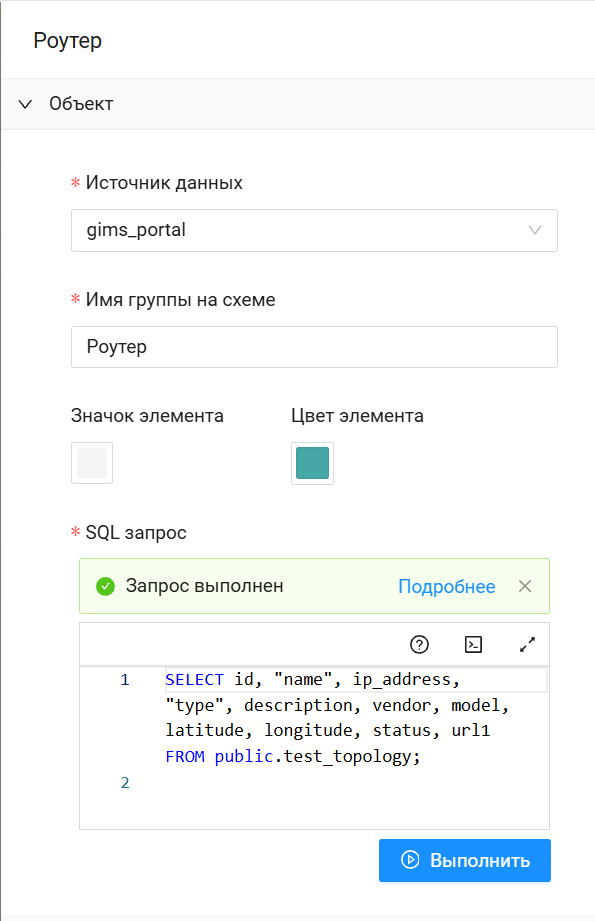
Рисунок 41 - Виджет «Топология». Настройка элементов. Внешние данные. Блок «Объект»
Настройки блоков «Подпись», «Контекстная панель элемента», «Строка поиска на схеме», «Строка поиска на схеме» полностью аналогичны настройкам соответствующих блоков для элемента «Объект» Данные GIMS.
2.3.2.4.2.4 Внешние данные. Настройка элемента «Связь»
- Блок «Связь» (см. Рисунок 42)
- Источник данных* - выбор подключения к внешней базе данных;
- Имя группы на карте* - название элемента (используется в легенде и списке элементов);
- Значок элемента - отображение типа линии (только для чтения);
- Цвет элемента - выбор цвета линии;
- SQL-запрос* - поле для ввода текста запроса.
- Кнопка «Выполнить» - запускает проверку корректности запроса и наличия данных:
- При успешном выполнении появляется зеленое уведомление;
- В случае ошибки выводится сообщение с описанием проблемы;
- Кнопка «Подробнее» - становится активной после успешного выполнения запроса. Открывает таблицу с полученными данными для предварительного просмотра;
- Кнопка «Подсказка» (?) - открывает справочную информацию и рекомендации по написанию запросов.
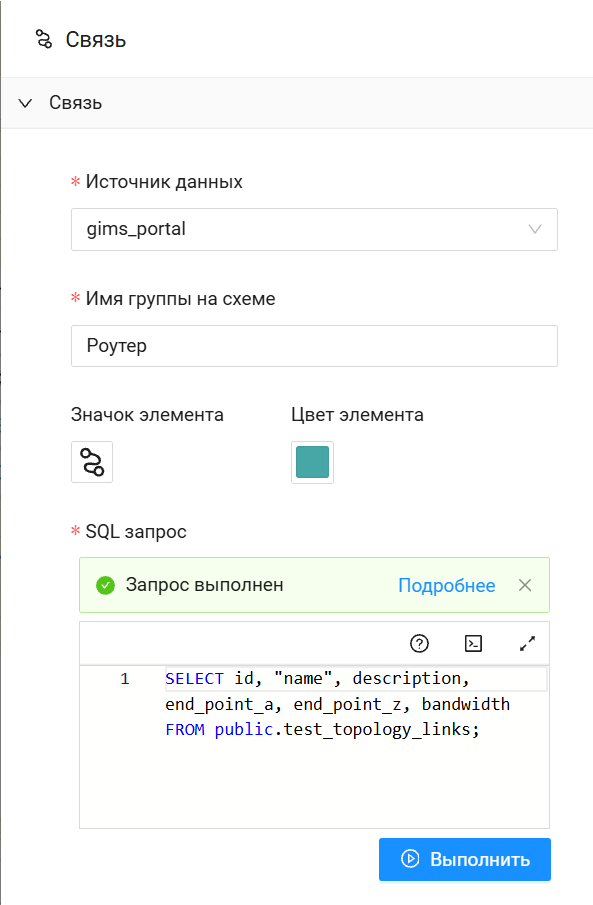
Рисунок 42 - Виджет «Топология». Настройка элементов. Внешние данные. Блок «Связь»
Настройки блоков «Подпись», «Контекстная панель элемента», «Строка поиска на схеме», «Строка поиска на схеме» полностью аналогичны настройкам соответствующих блоков для элемента «Связь» Данные GIMS.
2.3.2.4.3 Панель управления и область предпросмотра
В верхней части окна конфигурации расположена панель инструментов с элементами управления (см. Рисунок 43):
- Показать таблицу - ползунок для переключения в режим просмотра таблицы, содержащей список всех отображенных на схеме элементов (используется для отладки);
 - Кнопка «Обновить» - перезагрузка данных на карте;
- Кнопка «Отменить» - выход без сохранения;
- Кнопка «Сохранить» - предоставляет два варианта сохранения:
- Сохранить и продолжить настройку - применяет параметры, оставляя окно конфигурации открытым;
- Сохранить и вернуться в дашборд - сохраняет настройки и выполняет переход к просмотру страницы.
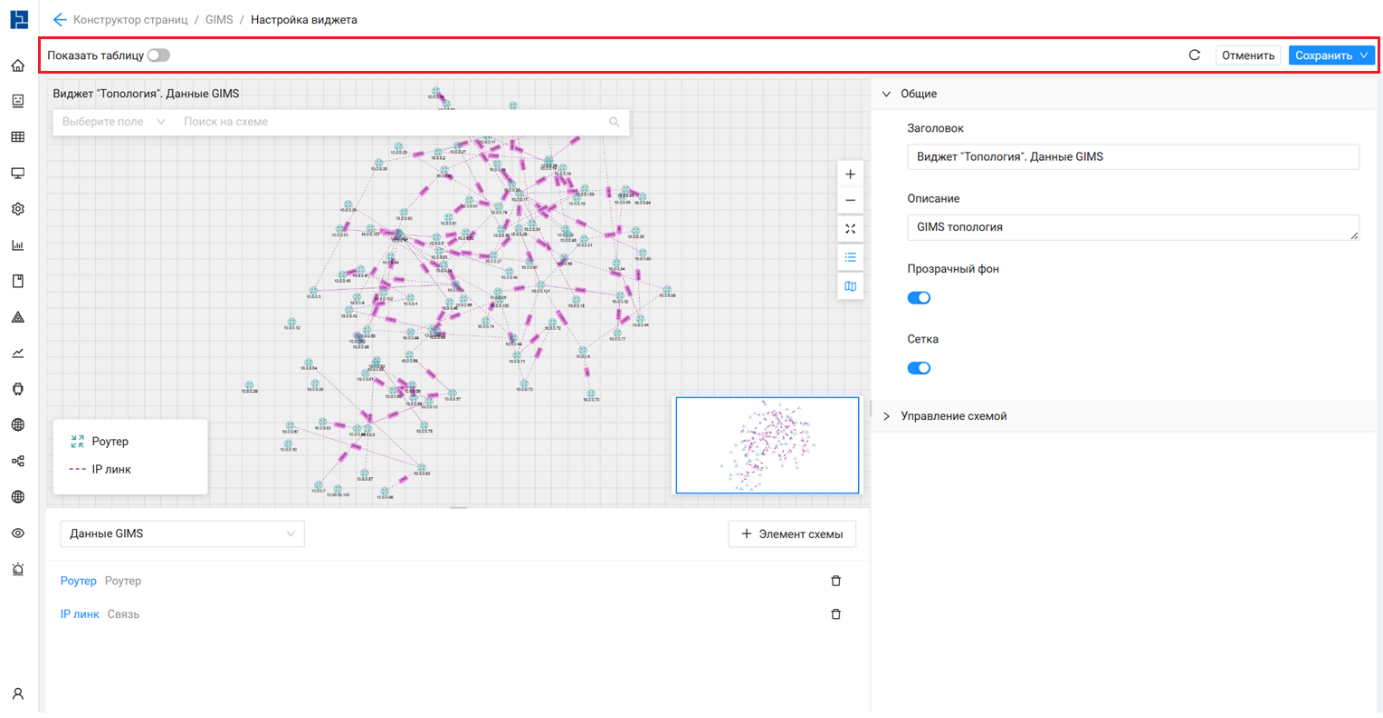
Рисунок 43 - Панель управления виджета «Топология»
В области предпросмотра схемы пользователю доступны следующие функции навигации и элементы управления:
- Перемещение - захват левой кнопкой мыши и перетаскивание видимой области схемы;
- Миникарта - уменьшенная копия схемы для навигации при большом масштабе (см. Рисунок 44, область 4);
- Строка поиска: расположена в верхней части рабочей области, позволяет искать элементы схемы по заданным атрибутам (отображается, если опция включена в настройках) (см. Рисунок 44, область 1);
- Легенда: Просмотр списка элементов и условных обозначений (отображается, если опция включена в настройках) (см. Рисунок 44, область 3);
- Кнопки управления (см. Рисунок 44, область 2):
- «+» / «-» (Масштабирование): позволяют увеличивать или уменьшать масштаб схемы.
 - «На весь экран»: переход в полноэкранный режим для отображения всех элементов;
 - Скрыть/показать легенду: управление видимостью панели легенды;
 - Скрыть/показать миникарту: управление видимостью миникарты.
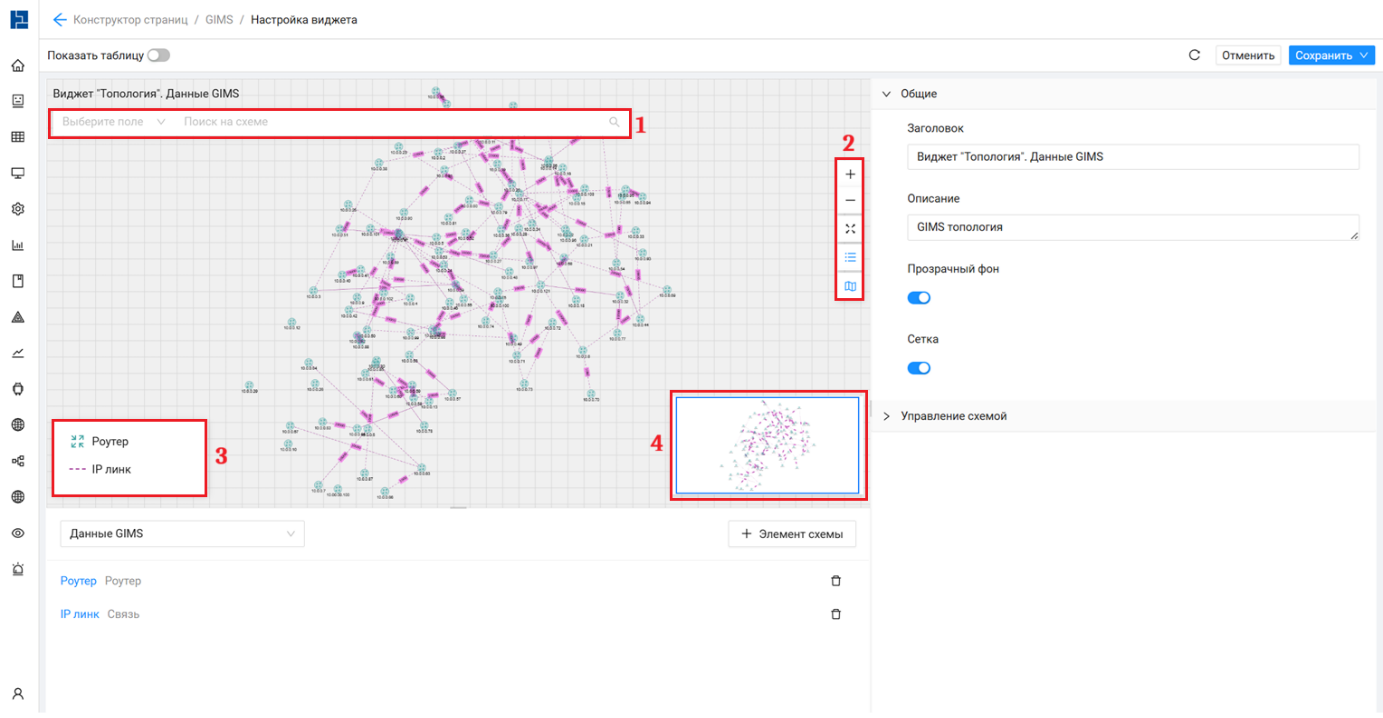
Рисунок 44 - Инструменты для работы с виджетом «Топология»