2.3.2.3 Виджет «Таблица»
Виджет «Таблица» предназначен для отображения структурированных данных: списков событий, объектов инвентарной базы или результатов SQL-запросов к внешним источникам.
Окно конфигурации виджета разделено на три функциональные области:
- Предпросмотр (центр) - отображает таблицу с загруженными данными. Изменения настроек применяются автоматически (см. Рисунок 25, область 1);
- Таблицы (снизу) - панель для добавления таблиц и настройки подключения к данным (см. Рисунок 25, область 2);
- Панель настроек (справа) - параметры внешнего вида виджета, общие для всех таблиц (см. Рисунок 25, область 3).
Примечание:
|
 » справа от её названия.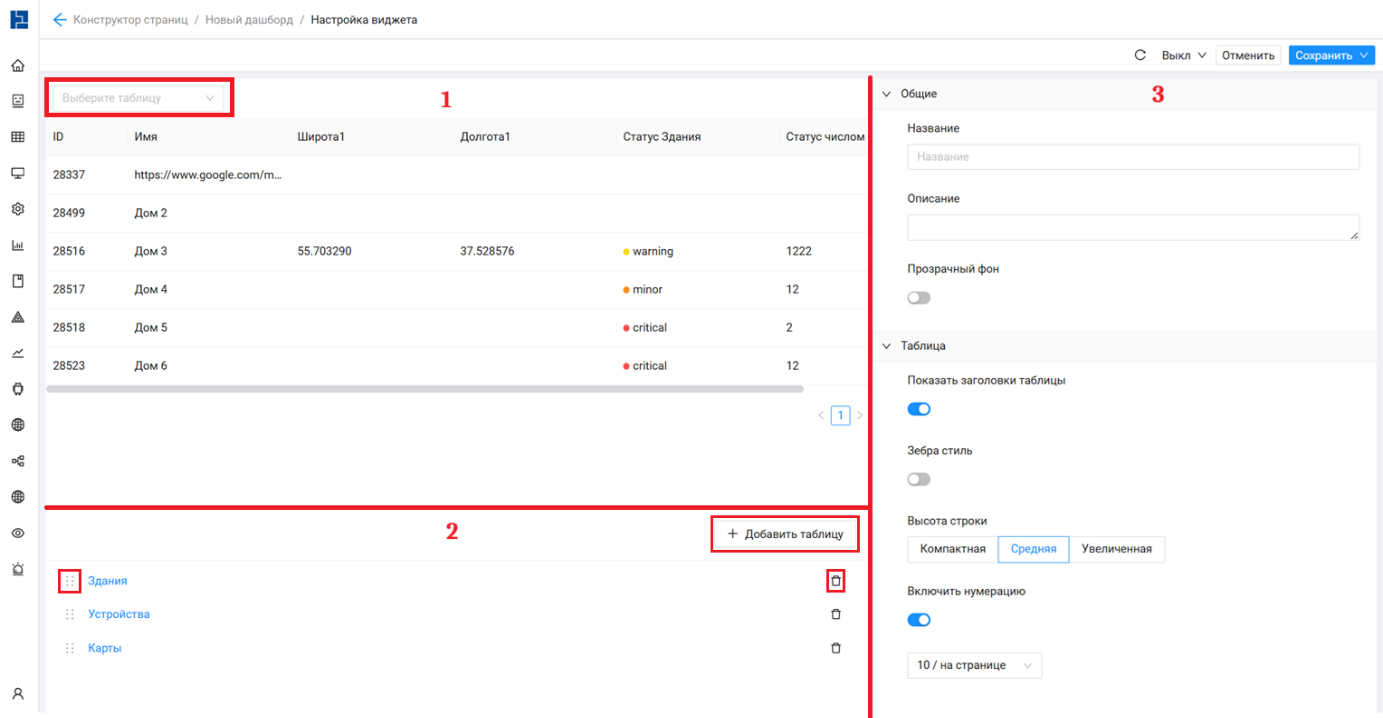
Рисунок 25 - Окно конфигурации виджета «Таблица»
2.3.2.3.1 Добавление таблицы
В нижней панели нажмите кнопку «Добавить таблицу». Справа откроется панель настроек конкретной таблицы (см. Рисунок 26), включающая 4 блока параметров:
- Общие - параметры источника данных;
- Колонки таблицы - детальная настройка столбцов;
- Правила - настройка условного форматирования (раскраски) ячеек;
- Действия - настройка запуска сценариев.
В верхней части панели выберите тип источника данных: Данные GIMS или Внешние данные.
2.3.2.3.1.1 Данные GIMS.
Данный режим используется для вывода данных из внутренних подсистем.
- Блок «Общие» (см. Рисунок 26)
- Название таблицы* - текстовое поле для ввода заголовка (обязательное);
- Источник данных* - выбор типа источника (обязательное). В зависимости от выбора изменяется набор дополнительных полей:
- Список событий - необходимо выбрать Фильтр и Представления;
Важно! Работа с данным источником возможна только при установленном компоненте GIMS Monitoring. |
- Объекты инвентарной базы или Связи инвентарной базы - требует выбора Класса и Экземпляра (можно выбрать «Все экземпляры» или указать конкретные с помощью кнопки «Выбрать»).
Важно! Работа с данными источниками возможна только при установленном компоненте GIMS Inventory. |
После настройки параметров нажмите кнопку «Выполнить» для загрузки данных в предпросмотр.
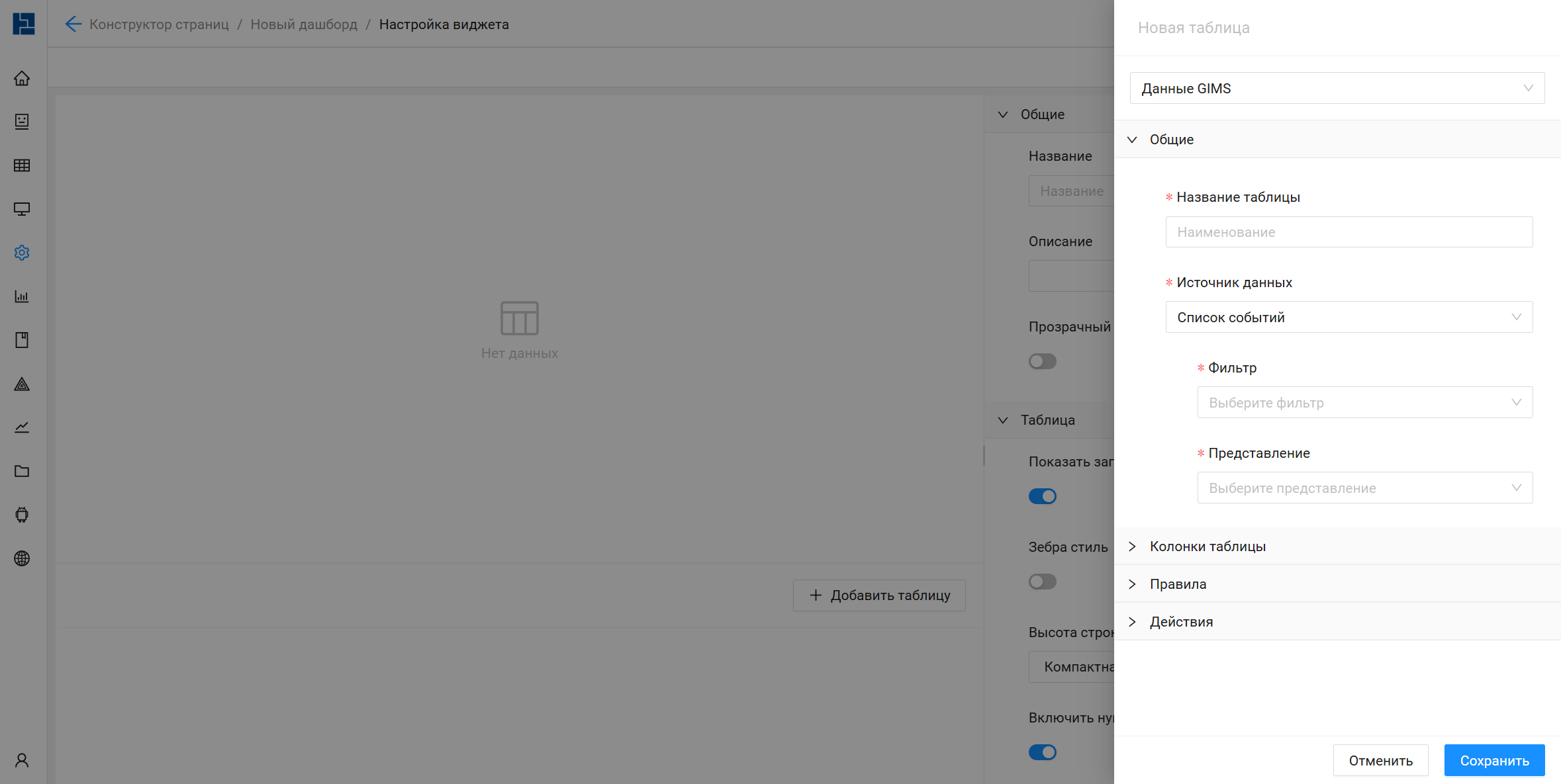
Рисунок 26 - Добавление таблицы. Данные GIMS
2.3.2.3.1.2 Внешние данные.
Используется для получения данных через SQL-запросы.
- Блок «Общие» (см. Рисунок 27)
- Название таблицы* - текстовое поле (обязательное);
- Источник данных* - выберите подключение из списка (обязательное);
- SQL-запрос - поле для ввода текста запроса.
Пример:
SELECT * FROM public.test_geodata
- Нажмите кнопку «Выполнить» для загрузки данных в предпросмотр. Если запрос некорректен или не вернул данных, система выведет соответствующее сообщение.
- Кнопка «Подробнее» - становится активной после успешного выполнения запроса. Открывает таблицу с полученными данными для предварительного просмотра;
- Кнопка «Подсказка» (?) - открывает справочную информацию и рекомендации по написанию запросов.
Требования и рекомендации к SQL-запросам: SQL-запросы поддерживают источники данных следующих типов и соответствующий им синтаксис: PostgreSQL. В виджетах предусмотрено автоматическое определение подходящих входных атрибутов, поэтому постарайтесь запрашивать в БД только те поля, которые участвуют в виджете. Рекомендуется не запрашивать более 1000 строк. Если типы данных не позволяют автоматически отобразить данные на виджете – проверьте соответствие типов данных или настройте соответствия вручную в области настройки справа. |
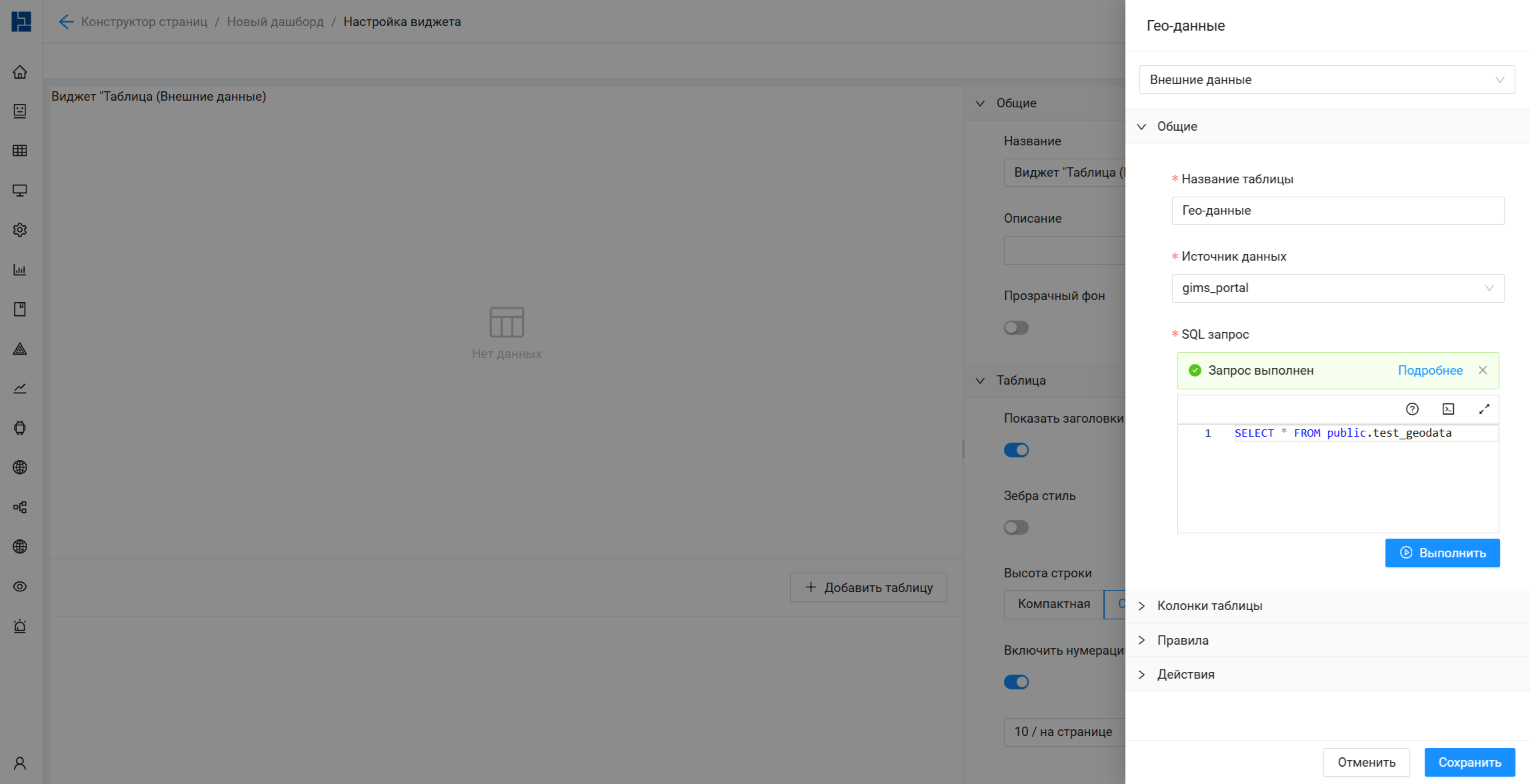
Рисунок 27 - Добавление таблицы. Внешние данные
2.3.2.3.1.3 Общие настройки (для всех источников)
- Блок «Колонки таблицы». Позволяет детально настроить каждую колонку: изменить порядок, выравнивание, включить сортировку, фильтрацию, жирный шрифт (см. Рисунок 28).
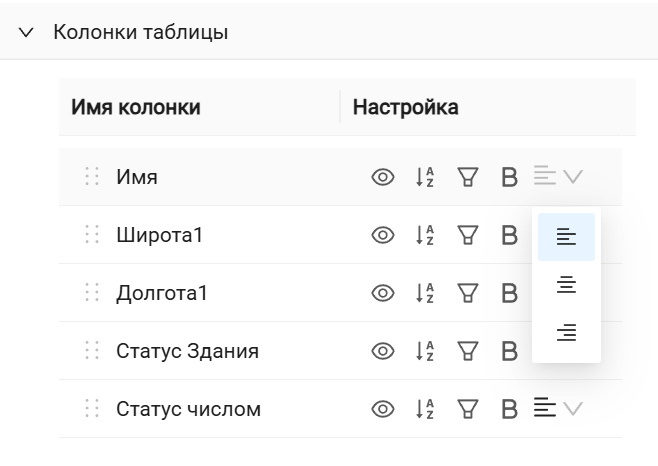
Рисунок 28 – Добавление таблицы. Блок «Колонки таблицы»
- Блок «Правила»
Настройка условного форматирования (подкраски) ячеек.
- Нажмите кнопку «+ Правило»;
- Задайте параметры:
- Атрибут - колонка таблицы для проверки условия.
- Оператор - условие сравнения (выбирается из списка).
- Значение - числовое или текстовое значение.
- Область применения - объект выделения (текст или фон ячейки/строки).
- Цвет - выбирается из палитры.
Примечание. Можно создавать несколько правил. Они выполняются в порядке следования в списке. Для изменения порядка используйте маркер перемещения - «⋮⋮»: наведите курсор и перетащите элемент. Для удаления правила нажмите кнопку удаления «» справа.
- Блок «Действия»
Позволяет настроить запуск сценариев автоматизации (скриптов) непосредственно из строк таблицы, используя данные ячеек в качестве параметров.
Важно! Работа с данным блоком возможна только при установленном компоненте «GIMS Automation». Управление списком сценариев можно осуществляется в разделе «Сценарии автоматизации». |
Для добавления нового действия нажмите кнопку «+ Действие»
- Нажмите кнопку «+ Действие». В открывшемся окне «Новое действие» (см. Рисунок 29) необходимо настроить следующие параметры:
- Наименование* - название действия, которое будет отображаться в интерфейсе (обязательное);
- Описание - текст всплывающей подсказки (опциональное);
- Сценарий - выбор исполняемого сценария из выпадающего списка (список загружается из модуля «GIMS Automation»);
- Прерывать выполнение сценария через, сек - максимальное время ожидания результата выполнения сценария в секундах (по умолчанию - 60 с);
- Среда выполнения сценария - выбор среды, в которой будет запущен скрипт:
- Портал (значение по умолчанию);
- Шина данных - позволяет выбрать конкретный кластер GIMS Automation.
После заполнения полей нажмите кнопку «Сохранить».
Примечание. Пользователь может настроить несколько действий. Их выполнение доступно как в режиме просмотра, так и в режиме предпросмотра. Запуск конкретного сценария осуществляется через выбор соответствующего пункта в меню. В сценарий будет преданы значения из строки таблицы.
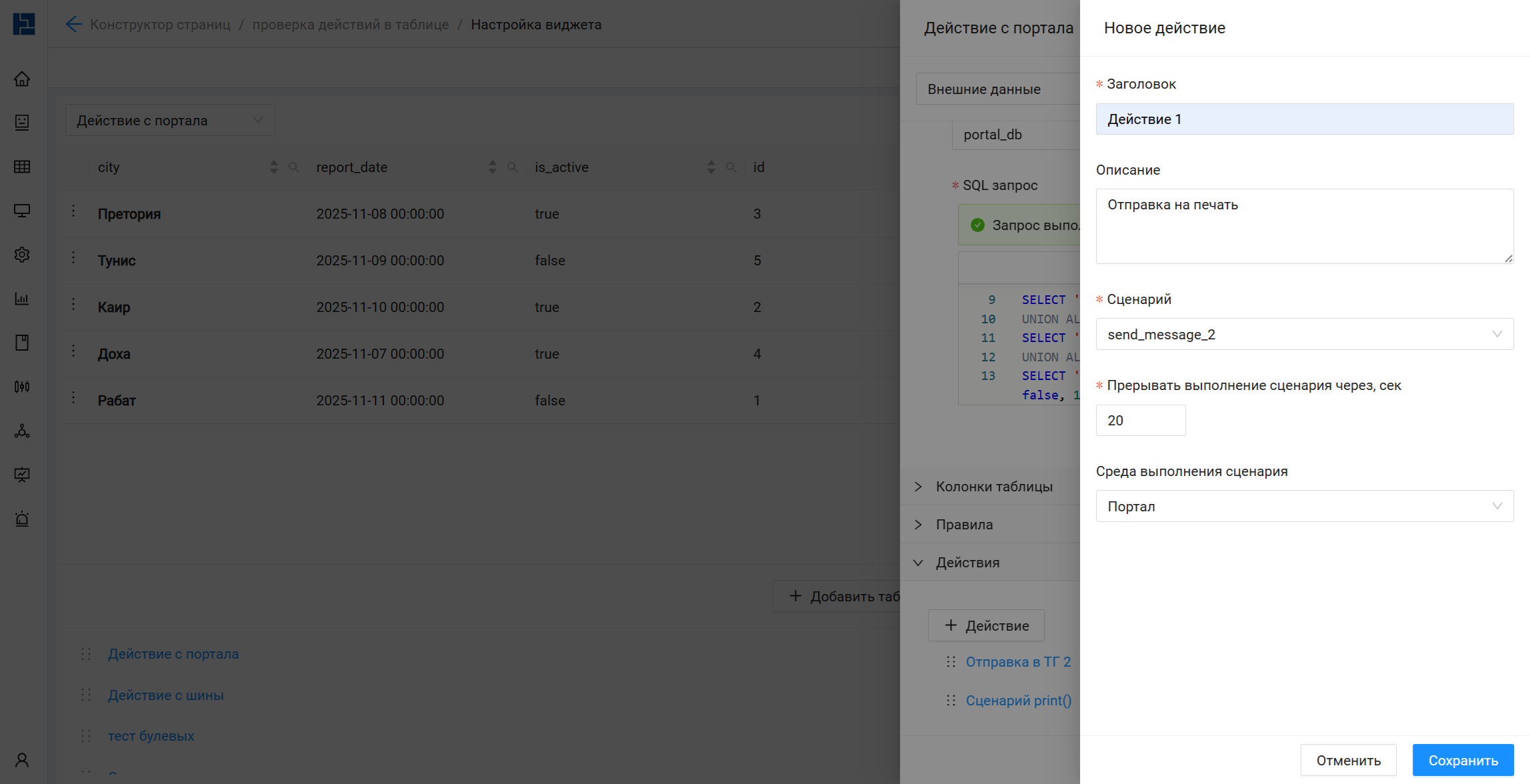
Рисунок 29 - Виджет «Таблица». Форма «Новое действие»
2.3.2.3.2 Панель настроек
Правая панель (когда не выбрана конкретная таблица) содержит общие настройки виджета:
- Блок «Общие»
- Название и Описание - текстовые поля для ввода названия виджета и пояснения к изображению;
- Прозрачный фон - переключатель, управляющий заливкой фона виджета. Если включен, фон виджета становится прозрачным.
- Блок «Таблица»
- Показать заголовки - включение/отключение шапки таблицы;
- Зебра стиль - включение чередования цветов строк для улучшения читаемости;
- Высота строки - выбор высоты строки (Компактная, Средняя, Увеличенная);
- Включить нумерацию - включение постраничного вывода с выбором количества строк на странице.
Примечание. Настройки в этом блоке применяются ко всем таблицам, добавленным в данный виджет.
2.3.2.3.3 Панель управления и область предпросмотра
В верхней части окна конфигурации расположена панель инструментов с основными элементами управления (см. Рисунок 30, область 1):
 - Кнопка «Обновить» - перезагрузка данных в таблице;
- Интервал обновления - выпадающий список для настройки частоты автообновления данных в таблице (от 5 секунд до 1 дня). По умолчанию выключен;
- Кнопка «Отменить» - закрывает окно без сохранения изменений;
- Кнопка «Сохранить» - предоставляет два варианта сохранения:
- Сохранить и продолжить настройку - применяет параметры, оставляя окно конфигурации открытым;
- Сохранить и вернуться в дашборд - сохраняет настройки и выполняет переход к просмотру страницы.
В области предпросмотра таблицы доступны следующие функции и элементы управления:
- Переключение между таблицами - если виджет содержит несколько настроенных таблиц, в левом верхнем углу отображается выпадающий список для их выбора (см. Рисунок 30, область 2). По умолчанию отображается первая таблица из списка настроек;
- Выполнение действий - в начале каждой строки таблицы расположена иконка меню действий - «
 ». При нажатии на нее открывается список доступных сценариев (см. Рисунок 30, область 3).
 - При запуске действия интерфейс переходит в режим ожидания (отображается индикатор загрузки), а остальные операции временно блокируются.
- Система отправляет запрос на портал или выбранный кластер и опрашивает статус выполнения с интервалом в 3 секунды.
- По завершении процесса выводится соответствующее уведомление (об успешном выполнении, ошибке или истечении времени ожидания).
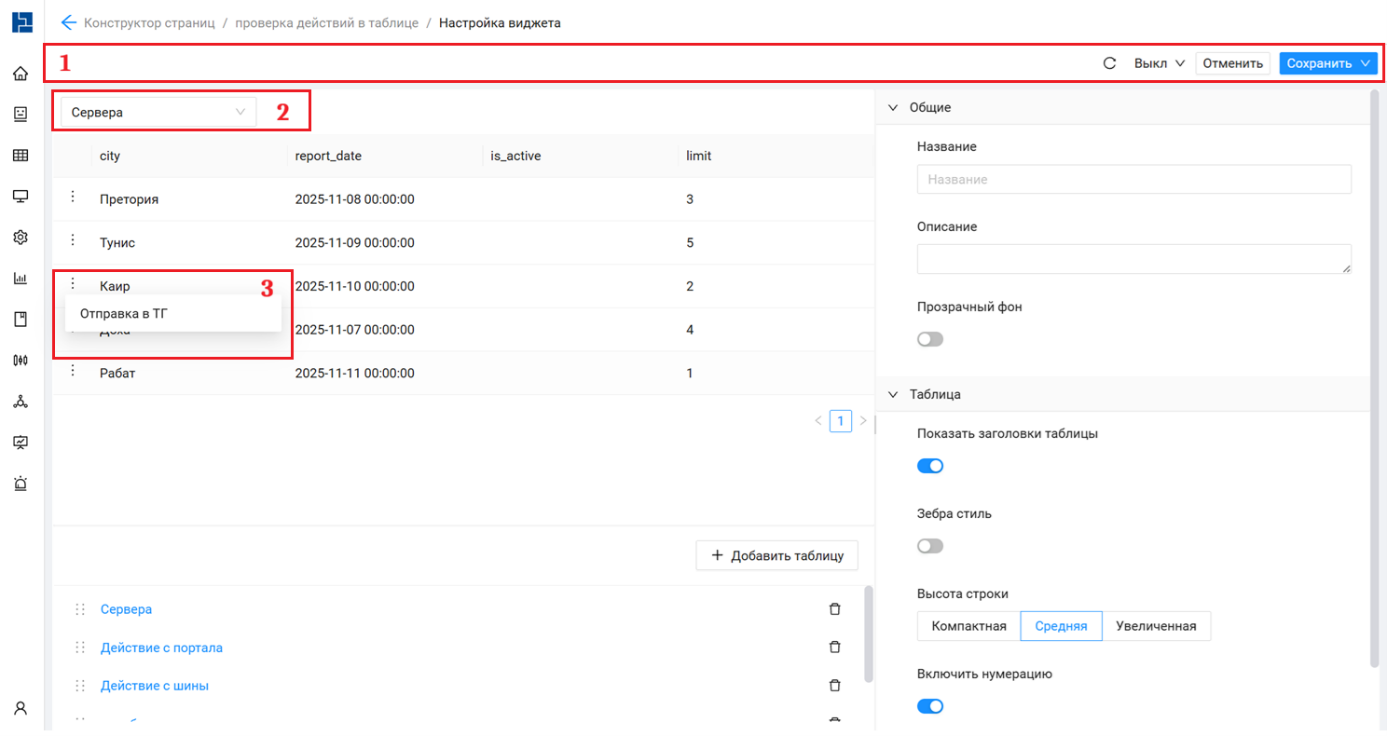
Рисунок 30 - Панель управления и область предпросмотра виджета «Таблица»