2.3 Создание страницы
Для создания страницы внутри существующих разделов или подразделов нажмите на кнопку меню действий « » рядом с названием родительского элемента и в выпадающем списке выберите пункт «Создать страницу». Откроется форма создания новой страницы (см. Рисунок 7), содержащая следующие поля:
- Имя* - название страницы (обязательное поле);
- Описание - дополнительная информация о странице (опциональное);
- Расположение - указывает родительский раздел (информационное поле, не редактируется);
- Флажок (чекбокс) «Режим одного экрана» - опция, при которой полотно страницы ограничено в размере для отображается целиком на одном экране вне зависимости от разрешения. Прокрутка страницы отключена. Включен по умолчанию.
Заполните обязательные поля и нажмите «Сохранить» для создания страницы или «Отменить», чтобы отменить действие.
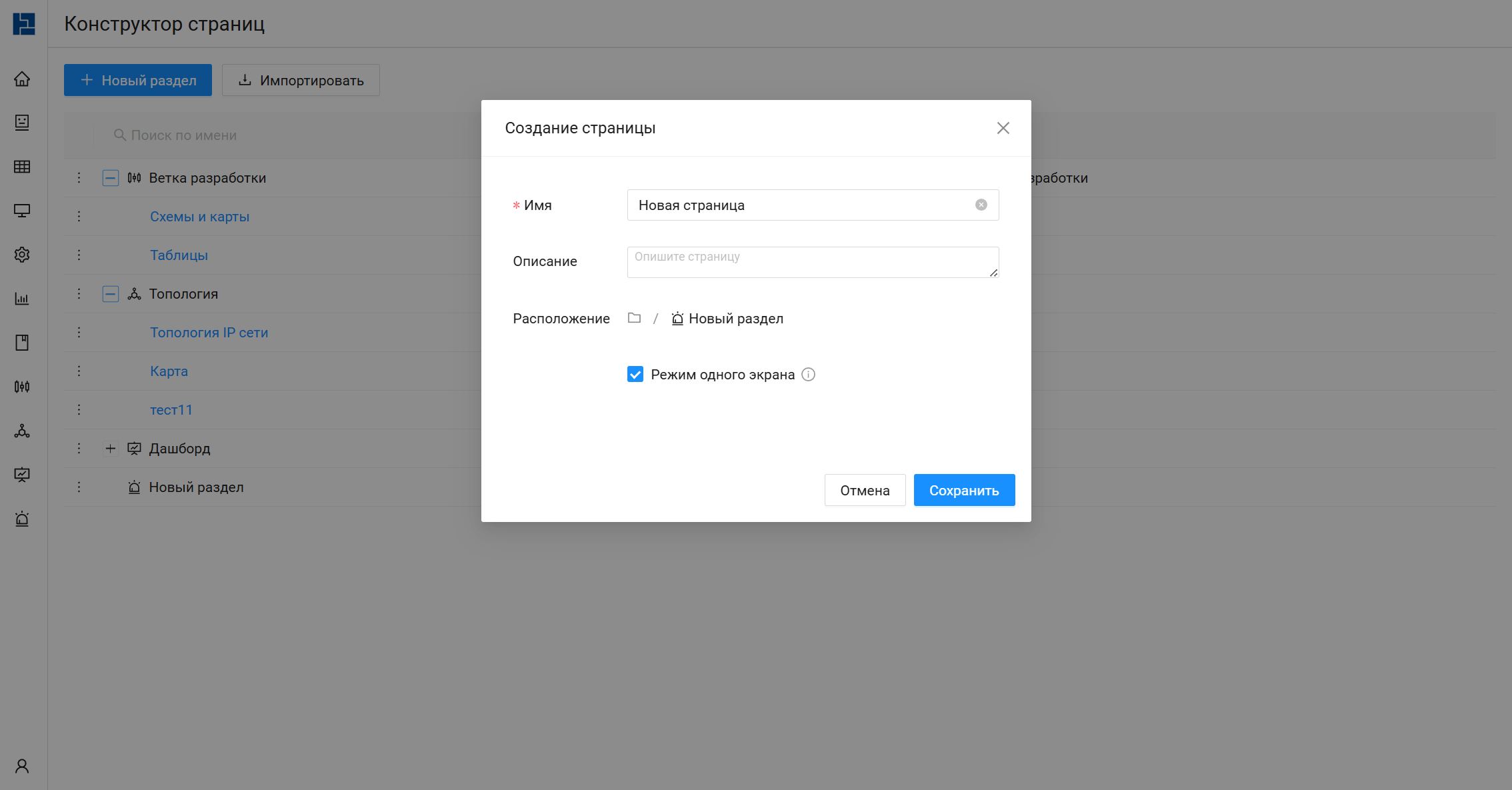
Рисунок 7 - Форма «Создание страницы»
После успешного сохранения новая страница откроется в режиме редактирования и будет добавлена в список внутри выбранного раздела или подраздела. После успешного сохранения новая страница откроется в режиме редактирования, где вы сможете сразу приступить к её наполнению контентом. Также страница будет добавлена в список внутри выбранного раздела или подраздела (см. Рисунок 8).
Примечание: В системе действует контроль уникальности имен. Невозможно создать страницу с именем, которое уже существует в данном разделе. Если вы попытаетесь использовать дублирующее название, система отобразит уведомление об ошибке. |
Если вы хотите вернуться к редактированию страницы позже, откройте её, кликнув на название в списке.
Интерфейс редактора страницы включает рабочую область (макет) и панель инструментов, содержащую следующие элементы (см. Рисунок 8):
 - Кнопка «Виджеты» - список доступных элементов страницы: Текст, График, Таблица, Топология, Карта, Изображение;
 - Кнопка «Данные по странице» - отображает информационное окно с типом страницы, датой создания и датой последнего изменения (см. Рисунок 9);
 Кнопка «Обновить» - обновляет отображение данных на странице;
- Кнопка «Сохранить» - сохраняет текущую структуру и настройки страницы.
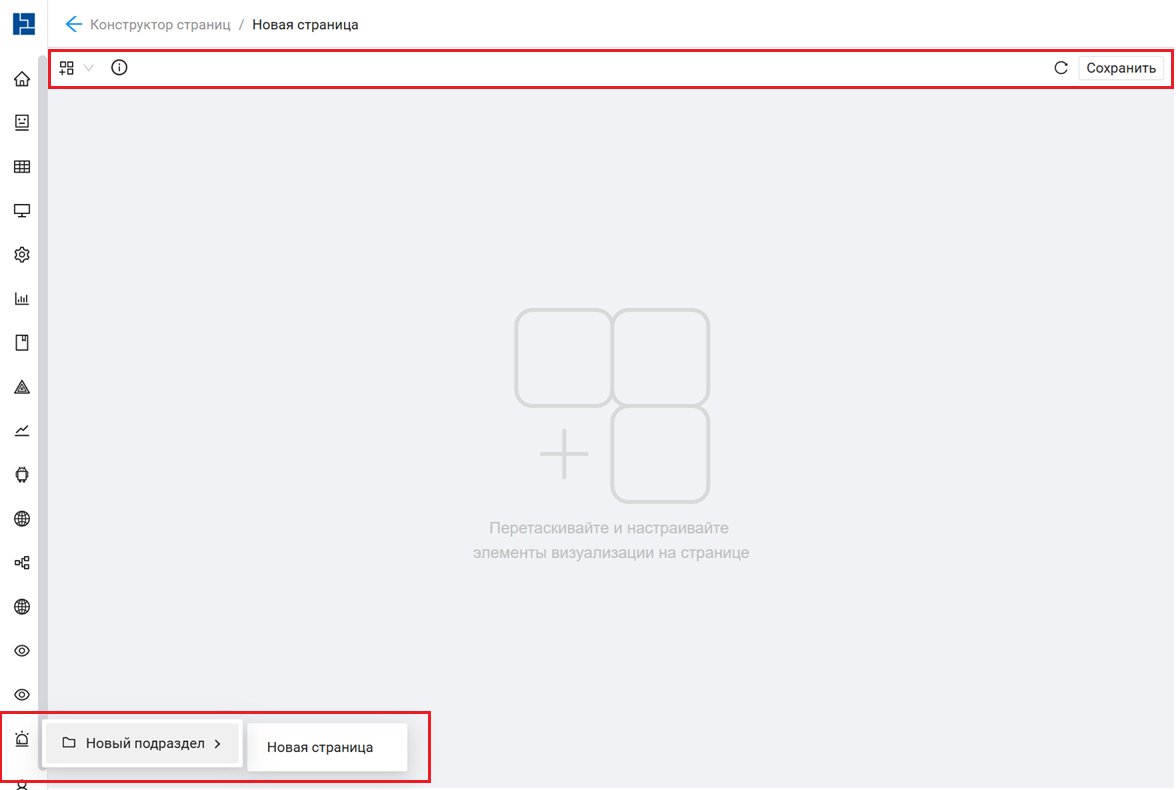
Рисунок 8 - Форма редактирования страницы
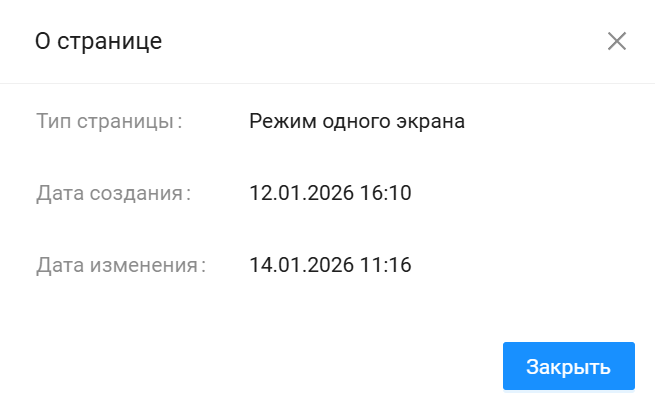
Рисунок 9 - Информационное окно «О странице»