Настройка представлений списка событий
Интерфейс настройки представлений позволяет пользователям определять внешний вид таблицы на странице «Список событий»: выбирать отображаемые колонки, настраивать их ширину, выравнивание, правила сортировки, многоуровневой группировки и фиксации.
Представления разделяются на две основные категории:
- Групповые представления — создаются администраторами или пользователями с соответствующими правами. Они доступны для использования определенным ролям пользователей;
- Мои представления (пользовательские) — создаются пользователями для личного использования, сохраняются в их профиле и не видны другим участникам системы.
1. Доступ к интерфейсу настройки представлений
- В главном меню выберите пункт Мониторинг, затем — Список событий;
- В правом верхнем углу нажмите кнопку «Настроить» (
 ) и выберите пункт меню «Представления» (см. Рисунок 1) (либо воспользуйтесь кнопкой «Открыть представление» на панели управления).
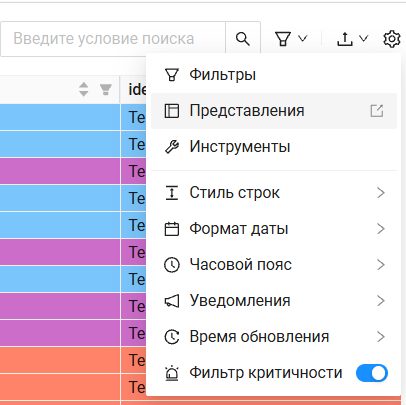
Рисунок 1 – Доступ к интерфейсу настройки представлений
Примечание: Если у текущего пользователя нет прав на чтение ни одного представления, данный пункт меню будет недоступен.
2. Обзор интерфейса настройки
Экран настройки представлений разделен на две основные области (см. Рисунок 2):
- Левая панель (Навигация): отображает древовидную структуру папок и представлений. Включает две вкладки: «Групповые представления» и «Мои представления». Пользователю отображаются только те представления, на чтение которых у него есть права;
- Правая панель (Детализация): отображает параметры, состав колонок и настройки выбранного представления. Если ни одно представление не выбрано, в этой области отображается информационная заглушка.
Возможности левой панели (управление структурой):
- Поиск: строка поиска в верхней части панели позволяет быстро найти представление по его названию;
- Кнопка «Свернуть/Развернуть все» (
 ) слева от строки поиска — позволяет в один клик свернуть или развернуть всю древовидную структуру папок и представлений;
 - Группировка по папкам: представления организованы в виде древовидной структуры. Пользователь может вручную раскрывать или сворачивать отдельные папки для просмотра вложенных в них элементов;
- Сортировка и перемещение (Drag-and-Drop): по умолчанию представления внутри папок сортируются по алфавиту. При этом пользователь может перемещать представления между папками (в пределах своей категории — Групповые или Мои), просто перетаскивая их с помощью мыши.
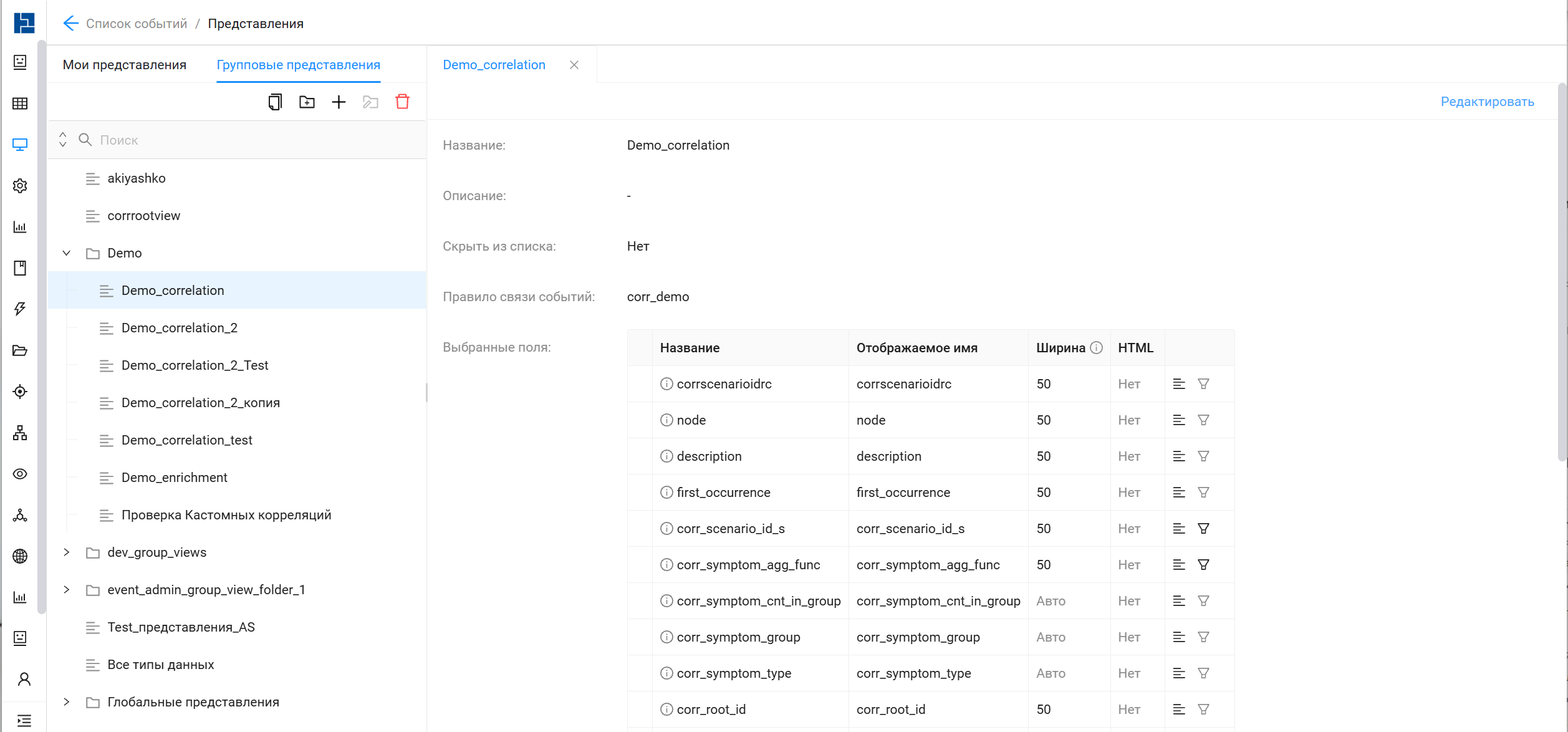
Рисунок 2 – Вкладка настройки представлений списка событий
3. Управление папками представлений
Для упорядочивания представлений предусмотрены следующие операции в левой панели:
- Создание папки: нажмите кнопку «Создать папку» (
 ) внутри нужного раздела, введите название папки в открывшемся окне и подтвердите создание. Кнопка доступна пользователям с правами на запись (создание) хотя бы одного представления в данном разделе («Групповые представления» или «Мои представления»);
 - Редактирование названия папки: выберите папку, нажмите кнопку «Редактировать» (
 ), измените имя и сохраните изменения. Кнопка доступна пользователям с правами на запись (редактирование) хотя бы одного представления в данном разделе («Групповые представления» или «Мои представления»).
 - Удаление папки: выберите папку и нажмите кнопку «Удалить» (
 ). Кнопка доступна пользователям с правами на удаление хотя бы одного представления в данном разделе («Групповые представления» или «Мои представления»).
Внимание! При удалении папки будут безвозвратно удалены все вложенные в нее представления. Система отобразит предупреждение с указанием точного количества удаляемых представления. Подтвердите действие, нажав кнопку «Удалить».
Если в папке содержатся представления, на удаление которых у текущего пользователя нет прав, система заблокирует удаление всей папки и выведет соответствующее предупреждение.
4. Создание и редактирование представления
Создание нового представления доступно пользователям с правами на запись. Для создания представления нажмите кнопку «Создать представление» ( ) в левой панели в соответствующем разделе («Групповые» или «Мои»). Для изменения существующего представления выберите его в списке и нажмите кнопку «Редактировать» в правой панели.
Шаг 1. Настройка общих параметров
В правой панели заполните основные поля (см. Рисунок 3):
- Название * — уникальное имя представления (символом * отмечены обязательные для заполнения поля);
- Описание — краткое пояснение назначения представления;
- Скрывать из списка событий (доступно только для групповых представлений) — флаг (чекбокс), активация которого скрывает представление из выпадающего списка на главной странице списка событий (используется для системных или служебных представлений);
- Правило связи событий — в
- выпадающий список доступных правил корреляции и группировки связанных событий в древовидную структуру.
- Для выбора, детального просмотра, редактирования или создания нового правила нажмите кнопку «Открыть справочник связей» (
 ) справа от поля. При этом откроется модальное окно «Правила связи событий» (см. Рисунок 4);
 - Для удаления выбранного правила из поля нажмите кнопку «Очистить выбранное правило» (
 ).
).
- Для выбора, детального просмотра, редактирования или создания нового правила нажмите кнопку «Открыть справочник связей» (
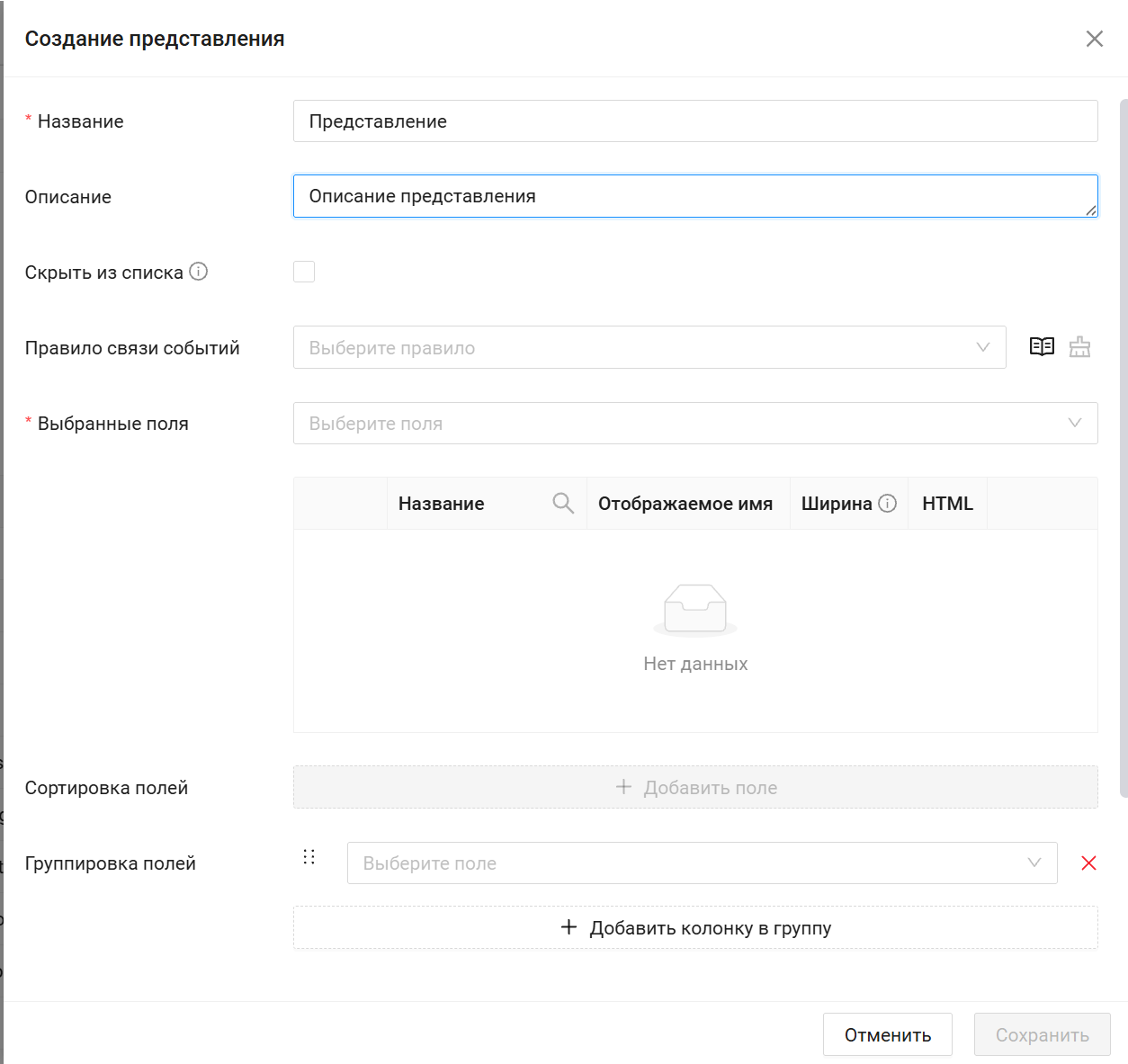
Рисунок 3 – Окно создания представления
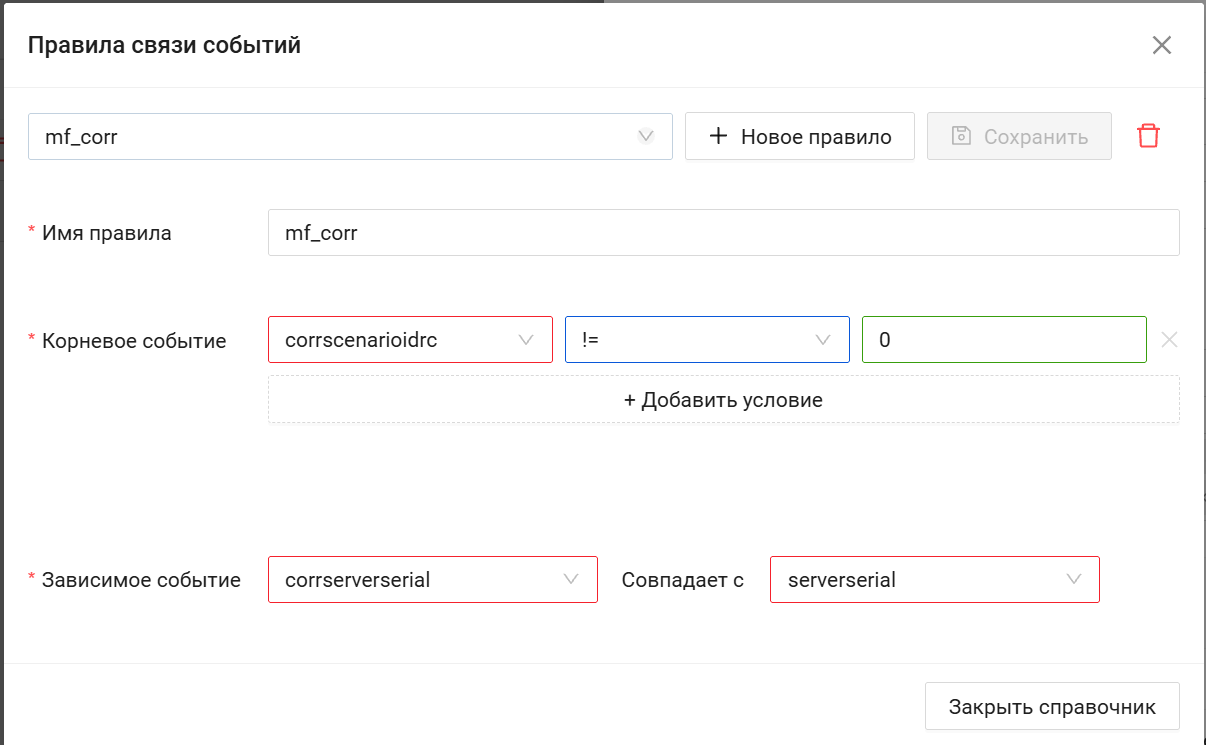
Рисунок 4 – Модальное окно «Правила связи событий»
Работа с модальным окном «Правила связи событий»
Окно предназначено для создания и администрирования правил корреляции, определяющих иерархические связи («родительское — дочернее») между событиями в списке.
1. Панель управления (верхняя часть окна):
- Выпадающий список правил: позволяет выбрать существующее правило из базы данных для его просмотра или изменения;
- Кнопка «Новое правило» — очищает форму и переводит окно в режим создания нового правила;
- Кнопка «Сохранить» — записывает внесенные изменения в текущее правило или сохраняет вновь созданное. Кнопка становится активной только при наличии изменений в форме;
- Кнопка «Удалить правило» (
 ) — безвозвратно удаляет выбранное правило из системы.
2. Форма параметров правила:
Отображается при выборе существующего правила или при нажатии кнопки «Новое правило». Состоит из следующих разделов:
- Имя правила * — обязательное текстовое поле для ввода уникального названия правила корреляции;
- Блок «Корневое событие» — определяет условия фильтрации, которым должно соответствовать «главное» (родительское) событие в цепочке связи. Пользователь может настроить одно или несколько условий. Каждое условие содержит:
- Поле: выпадающий список системных полей события (например,
hostname,ip_addressи т.д.); - Оператор сравнения: логический оператор (например, «равно», «не равно», «содержит»);
- Значение: текстовое поле для ввода эталонного значения;
- Кнопка «+ Добавить условие»: позволяет добавить дополнительную строку фильтрации. Ненужные условия можно удалить с помощью пиктограммы крестика напротив соответствующей строки.
- Поле: выпадающий список системных полей события (например,
- Блок «Зависимое событие» — определяет логику сопоставления подчиненного (дочернего) события с корневым. Связь устанавливается через равенство значений ключевых полей. Блок содержит два выпадающих списка:
- Поле корневого события (например,
hostnameкорневого события); - 2.Поле зависимого события (например,
hostnameзависимого события). Связь установится, если значения в выбранных полях обоих событий совпадут.
- Поле корневого события (например,
Шаг 2. Настройка состава и параметров колонок
В данном блоке настраивается, какие именно поля событий будут отображаться в таблице и как они будут отформатированы (см. Рисунок 5). Настройка выполняется путем выбора доступных колонок в поле «Выбранные поля» (колонки таблицы).
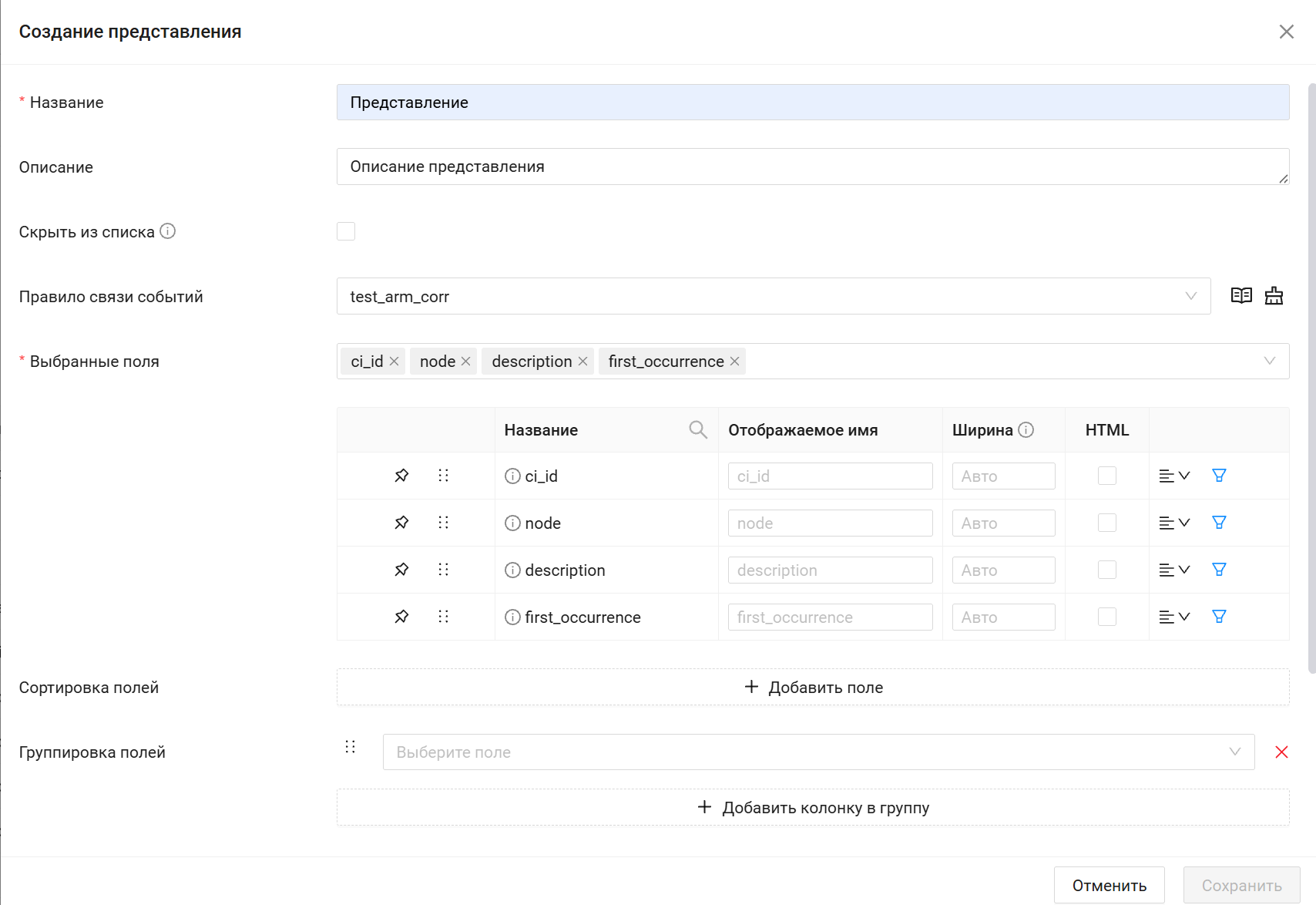
Рисунок 5 – Настройка колонок представления
Для каждого выбранного поля (колонки) доступны следующие детальные настройки:
- Фиксированная колонка (Фиксация): флаг (
 ), позволяющий закрепить выбранную колонку в левой части экрана. Зафиксированные колонки всегда остаются на виду и не участвуют в горизонтальной прокрутке таблицы.;
 - Позиция (
 ): определяет порядок отображения колонок слева направо. Порядок можно изменять перетаскиванием строк в списке;
 - Название: системное имя поля в базе данных (не редактируется);
- Отображаемое имя: пользовательский заголовок колонки, который будет выводиться в таблице событий (по умолчанию совпадает с системным именем поля);
- Ширина: ручная настройка ширины колонки в знаках (из расчета 1 знак = 8 пикселей). При вводе числового значения автоматический подбор ширины отключается. Ширина колонок, для которых это поле оставлено пустым, распределяется автоматически по остаточному принципу;
- Выравнивание: настройка выравнивания данных в строках таблицы (по левому краю, по центру, по правому краю);
- Фильтр: включение или выключение возможности быстрой фильтрации по данной колонке непосредственно из заголовка таблицы на странице мониторинга (по умолчанию опция включена);
- Сортировка полей (Многоуровневая сортировка): ункция сортировки активна для всех колонок таблицы по умолчанию (ее нельзя отключить). В настройках представления задаются параметры сортировки, которая будет применяться автоматически при загрузке списка событий:
- Направление сортировки: выбор направления, которое применится по умолчанию — по возрастанию или по убыванию.
- Порядок сортировки: определяет приоритет (очередность) применения сортировки, если она настроена для нескольких колонок одновременно (например, сначала события сортируются по критичности, а затем внутри одной группы критичности — по времени возникновения);
- Группировка полей (Многоуровневая группировка):
- Признак группировки: позволяет группировать события в таблице по значениям данной колонки. Доступно только для полей с типом данных
string(строка) иinteger(число); - Порядок группировки: определяет последовательность объединения в группы (например, сначала группировать по узлу связи, затем внутри группы — по критичности).
- Признак группировки: позволяет группировать события в таблице по значениям данной колонки. Доступно только для полей с типом данных
Шаг 3. Настройка прав доступа (только для Групповых представлений)
Блок прав определяет, какие роли пользователей могут взаимодействовать с представлением. При создании группового представления эти поля автоматически предзаполняются ролями текущего пользователя для предотвращения потери доступа.
- Запись и Чтение — список ролей, пользователи которых могут просматривать и редактировать данное представление;
- Чтение — список ролей, пользователи которых могут только просматривать представление (без права редактирования);
- Использование — список ролей, которым разрешено только использовать данное представление на странице «Список событий» (при этом в панели настроек данное представление им не отображается).
Примечание. Данный блок доступен только на этапе создания представления.
Шаг 4. Сохранение представления
После настройки всех параметров нажмите кнопку «Сохранить». Кнопка становится активной только после заполнения обязательных полей и изменения хотя бы одного параметра. Если вы хотите отменить изменения, нажмите кнопку «Отменить».
5. Дополнительные операции с представлениями
5.1 Копирование представления (доступно пользователям с правами на Запись)
Позволяет быстро создать новое представление на основе существующего:
- Выберите исходное представление в левой панели и нажмите кнопку «Копировать» (
 );
); - В открывшемся окне к названию исходного представления будет автоматически добавлен суффикс
_копия. Выберите назначение: скопировать в «Мои представления» (см. Рисунок 6) или в «Групповые представления» (см. Рисунок 7), а также укажите целевую папку; - Если представление копируется в групповые, отобразятся поля настройки прав доступа (Запись и чтение, Чтение, Использование), предзаполненные ролями текущего пользователя (для администратора доступны все роли системы);
- Нажмите кнопку «Создать копию»;
- Копия представления будет создана, и откроется карточка нового представления для детальной настройки.
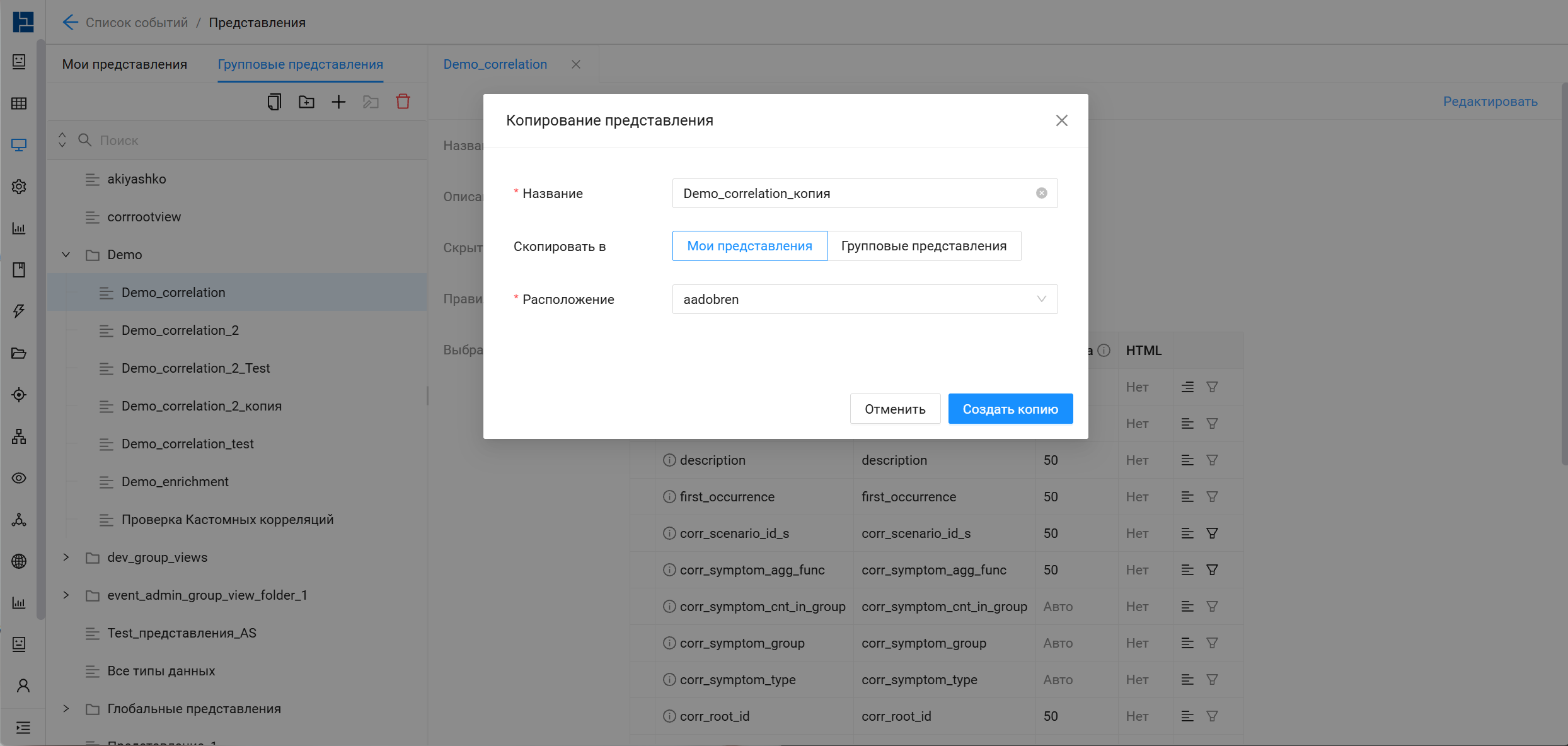
Рисунок 6 – Копирование представления в Мои представления
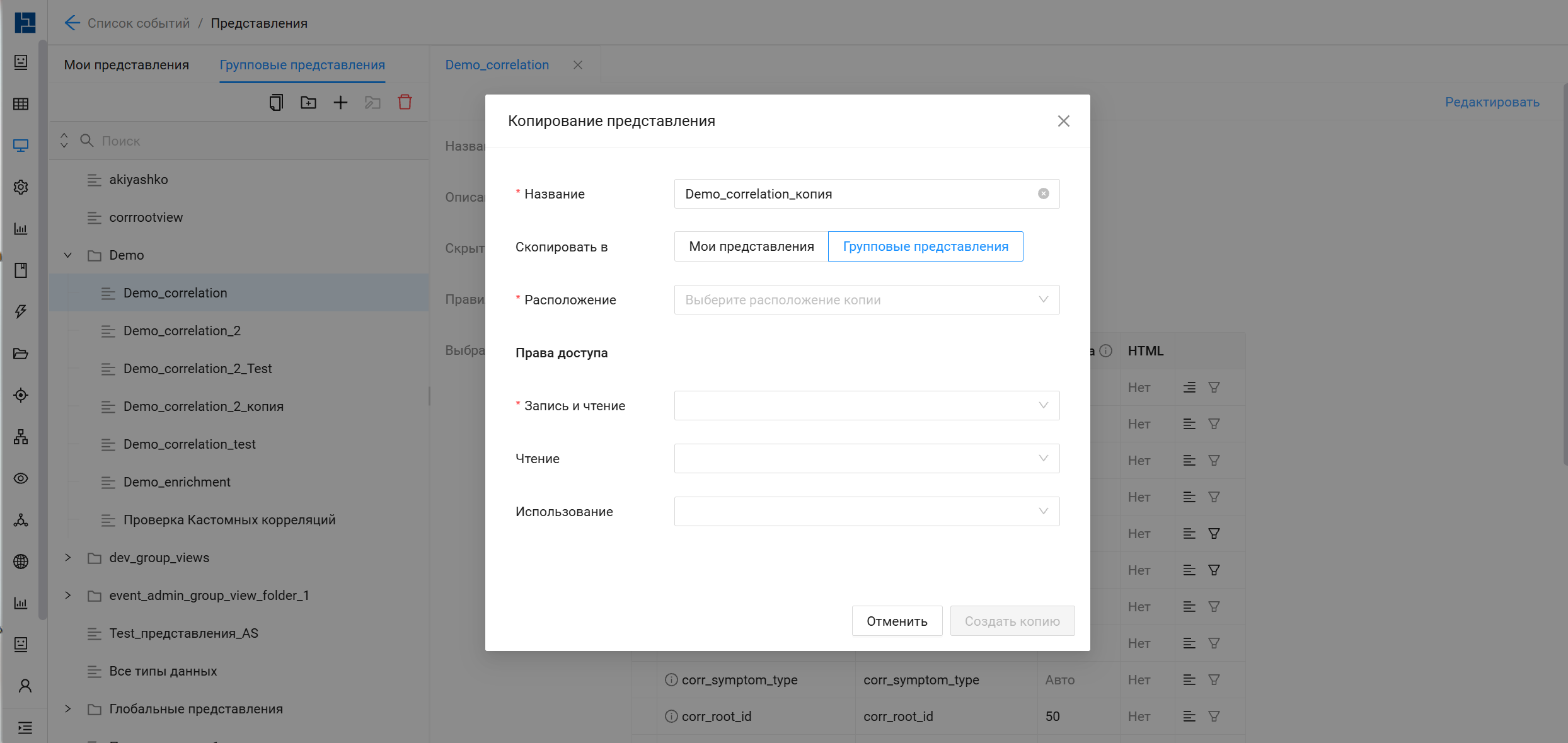
Рисунок 7 – Копирование представления в Групповые представления
5.2 Удаление представления
- Выберите представление в левой панели и нажмите кнопку «Удалить» ().
- В открывшемся диалоговом окне подтвердите действие, нажав кнопку «Удалить».