Настройка фильтров списка событий
Интерфейс настройки фильтров позволяет пользователям создавать правила отбора событий, группировать их по папкам, управлять правами доступа и версиями.
Фильтры разделяются на две основные категории:
- Групповые фильтры — создаются администраторами или пользователями с соответствующими правами. Они доступны для использования определенным ролям пользователей;
- Мои фильтры (пользовательские) — создаются пользователями для личного использования, сохраняются в их профиле и не видны другим участникам системы.
По своей структуре фильтры могут быть Простыми (базируются на условиях по полям событий) или Составными (объединяют несколько существующих простых групповых фильтров).
1. Доступ к интерфейсу настройки фильтров
- В главном меню выберите пункт Мониторинг, затем — Список событий;
- В правом верхнем углу нажмите кнопку «Настроить» (
 ) и выберите пункт меню «Фильтры» (см. Рисунок 1) (либо воспользуйтесь кнопкой «Открыть фильтр» на панели управления).
Примечание. Если у текущего пользователя нет прав на чтение ни одного фильтра, данный пункт меню будет недоступен.
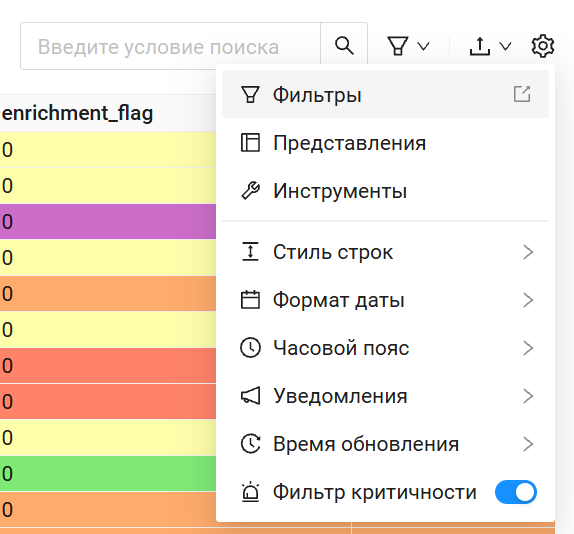
Рисунок 1 - Доступ к интерфейсу настройки фильтров
2. Обзор интерфейса настройки
Экран настройки фильтров разделен на две основные области (см. Рисунок 2):
- Левая панель (Навигация): отображает древовидную структуру папок и фильтров. Включает две вкладки: «Групповые фильтры» и «Мои фильтры». Пользователю отображаются только те фильтры, на чтение которых у него есть права;
- Правая панель (Детализация): отображает параметры и условия выбранного фильтра. Если ни один фильтр не выбран, в этой области отображается информационная заглушка.
Возможности левой панели (управление структурой):
- Поиск: строка поиска в верхней части панели позволяет быстро найти фильтр по его названию;
- Кнопка "Свернуть/Развернуть" (
 ) слева от поиска: позволяет в один клик свернуть или развернуть всю древовидную структуру папок и фильтров;
 - Группировка по папкам: фильтры организованы в виде древовидной структуры. Пользователь может вручную раскрывать или сворачивать отдельные папки для просмотра вложенных в них элементов;
- Сортировка и перемещение (Drag-and-Drop): по умолчанию фильтры внутри папок сортируются по алфавиту. При этом пользователь может перемещать фильтры между папками (в пределах своей категории — Групповые или Мои), просто перетаскивая их с помощью мыши.
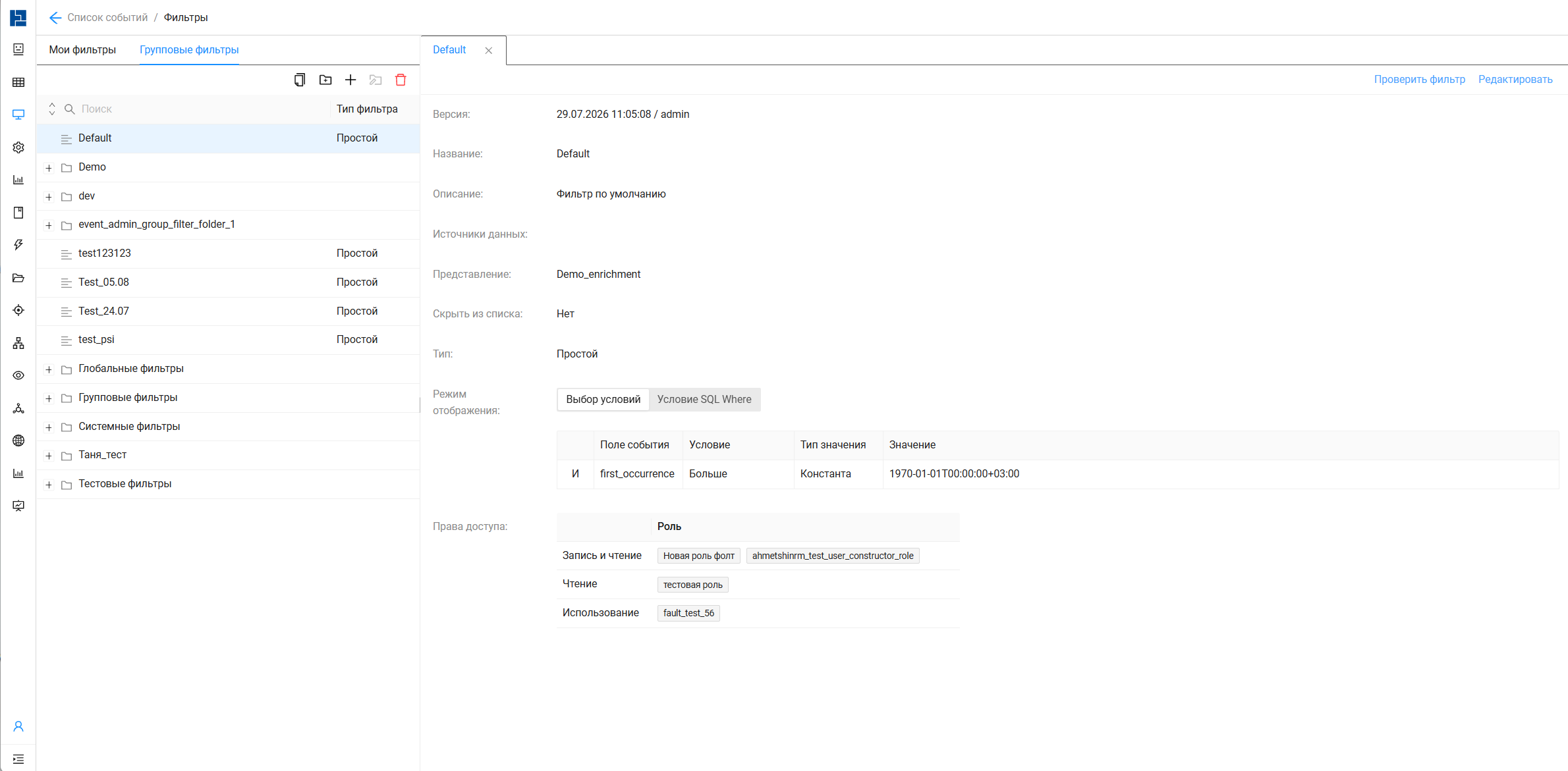
Рисунок 2 - Вкладка настройки фильтров списка событий
3. Управление папками фильтров
Для упорядочивания фильтров предусмотрены следующие операции в левой панели:
- Создание папки: нажмите кнопку «Создать папку» (
 ) внутри нужного раздела, введите название папки в открывшемся окне и подтвердите создание. Кнопка доступна пользователям с правами на запись (создание) хотя бы одного фильтра в данном разделе («Групповые фильтры» или «Мои фильтры»);
 - Редактирование названия папки: выберите папку, нажмите кнопку «Редактировать» (
 ), измените имя и сохраните изменения. Кнопка доступна пользователям с правами на запись (редактирование) хотя бы одного фильтра в данном разделе («Групповые фильтры» или «Мои фильтры»).
 - Удаление папки: выберите папку и нажмите кнопку «Удалить» (
 ). Кнопка доступна пользователям с правами на удаление хотя бы одного фильтра в данном разделе («Групповые фильтры» или «Мои фильтры»).
Внимание! При удалении папки будут безвозвратно удалены все вложенные в нее фильтры. Система отобразит предупреждение с указанием точного количества удаляемых фильтров. Подтвердите действие, нажав кнопку «Удалить».
Если в папке содержатся фильтры, на удаление которых у текущего пользователя нет прав, система заблокирует удаление всей папки и выведет соответствующее предупреждение.
4. Создание и редактирование фильтра (доступно пользователям с правами на Запись)
Для создания нового фильтра нажмите кнопку «Создать фильтр» ( ) в левой панели в соответствующем разделе («Групповые» или «Мои»). Для изменения существующего фильтра выберите его в списке и нажмите кнопку «Редактировать» в правой панели.
Шаг 1. Настройка общих параметров
В правой панели заполните основные поля (см. Рисунок 3):
- Название * — уникальное имя фильтра (символом * отмечены обязательные для заполнения поля);
- Описание — краткое пояснение назначения фильтра;
- Источник данных — выпадающий список доступных кластеров хранения событий. Позволяет ограничить область поиска событий конкретными серверами/источниками;
- Представление по умолчанию — выбор внешнего вида таблицы (набора колонок), который будет автоматически применяться к списку событий при активации данного фильтра.
- Для группового фильтра можно выбрать только групповое представление, на использование которого у пользователя есть права;
- Для пользовательского фильтра («Мои») можно выбрать как групповое, так и личное представление, на использование которого у пользователя есть права.
- Скрывать из списка событий (доступно только для групповых фильтров) — активация этого чекбокса скрывает фильтр из выпадающего списка на главной странице списка событий (используется для системных или вспомогательных фильтров);
- Тип фильтра * — выберите «Простой» или «Составной».
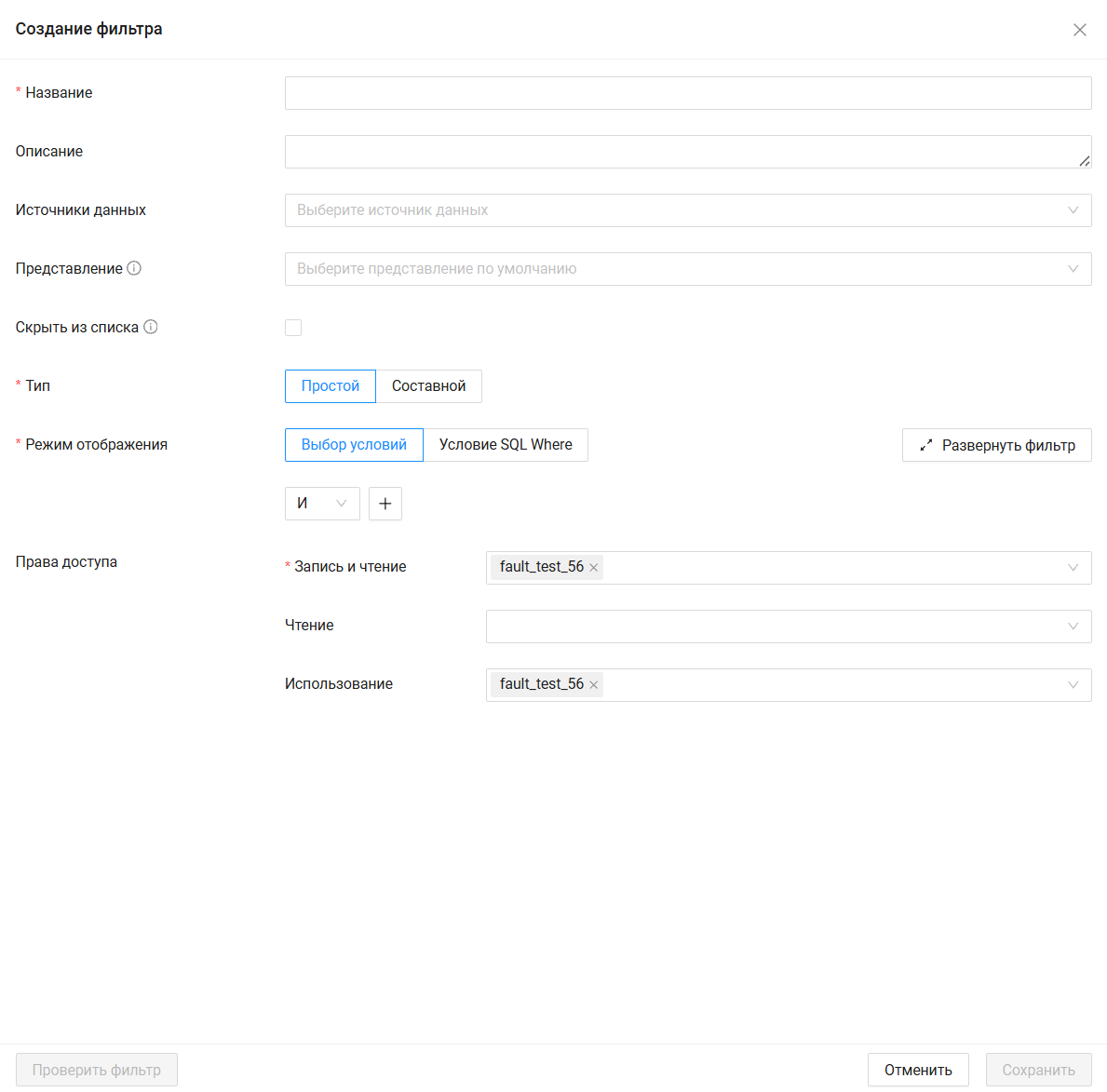
Рисунок 3 - Окно создания фильтра
Шаг 2. Настройка условий фильтрации
Вариант А. Если выбран «Простой» тип фильтра
Условия простого фильтра настраиваются в одном из двух режимов (переключение осуществляется с помощью вкладок в верхней части панели):
- Режим «Выбор условий» (Графический конструктор) (см. Рисунок 4):
- Выберите логический оператор объединения условий: И (AND) или ИЛИ (OR);
- Добавьте строку условия и выберите Поле события из выпадающего списка
- Выберите Условие (оператор сравнения). Доступный набор операторов зависит от типа данных выбранного поля:
- Для текстовых полей:
- = - совпадает;
- != - не совпадает;
- like - содержит c учетом регистра;
- not like - не содержит c учетом регистра)
- ilike - содержит без учета регистра;
- not ilike - не содержит без учета регистра;
- in - включает;
- not in - не включает;
- like any - содержит с учетом регистра для массива значений;
- not like any - не содержит с учетом регистра для массива значений;
- ilike any - содержит без учета регистра для массива значений;
- not ilike any - не содержит без учета регистра для массива значений;
- empty - пустое;
- not empty - не пустое;
- Для числовых полей:
- = - равно;
- != - не равно;
- > - больше;
- >= - больше либо равно;
- < - меньше;
- <= - меньше либо равно;
- in - включает;
- not in - не включает;
- Для полей типа «Дата/Время»:
- = - равно;
- != - не равно;
- > - больше;
- >= -больше либо равно;
- < - меньше;
- <= - меньше либо равно;
- between - диапазон дат;
- Определите способ ввода значения (доступно в зависимости от типа поля и выбранного оператора):
- Для полей типа «Дата/Время» укажите Тип значения:
- Константа: позволяет выбрать фиксированную календарную дату и точное время с помощью встроенного календаря;
- Выбор из списка: позволяет выбрать конкретную временную метку из списка уже зарегистрированных в базе данных;
- Переменная: позволяет выбрать относительный (динамический) временной интервал (например: последние 10 минут, последние 24 часа, последние 30 дней). При запуске фильтра этот интервал всегда будет автоматически пересчитываться относительно текущего момента времени;
- Для текстовых и числовых полей (за исключением операторов частичного совпадения
like/ilikeи их вариаций): - Константа: ручной ввод произвольного текстового или числового значения с клавиатуры;
- Выбор из списка: позволяет выбрать одно или несколько значений из списка реально существующих в базе данных для данного поля (это исключает ошибки ручного ввода);
- Введите или выберите Значение фильтрации в зависимости от настроек, выполненных на предыдущем шаге.
- Режим «Условие SQL Where» (Режим кода) (см. Рисунок 5):
- Позволяет ввести условия фильтрации вручную на стандартном языке SQL-запросов (часть запроса, следующая после оператора
WHERE);
- Позволяет ввести условия фильтрации вручную на стандартном языке SQL-запросов (часть запроса, следующая после оператора
Примечания для простого типа фильтра:
- Изменения, внесенные в графическом конструкторе, автоматически транслируются в SQL-код, и наоборот.
- Кнопка «Развернуть фильтр» — позволяет открыть окно настройки условий в полноэкранном режиме. Это особенно удобно при работе со сложными фильтрами, содержащими большое количество условий.
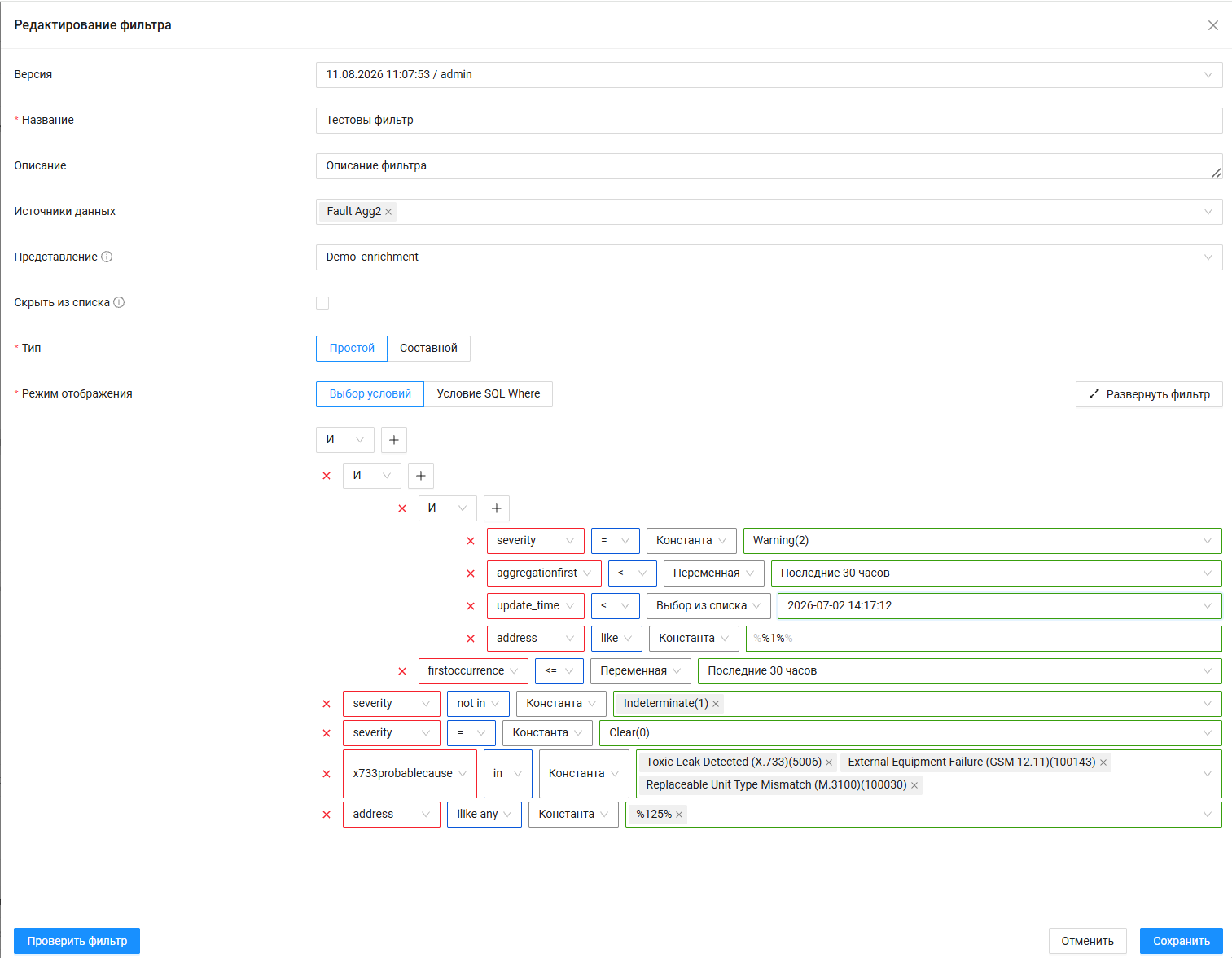
Рисунок 4 - Пример простого фильтра. Режим «Выбор условий»
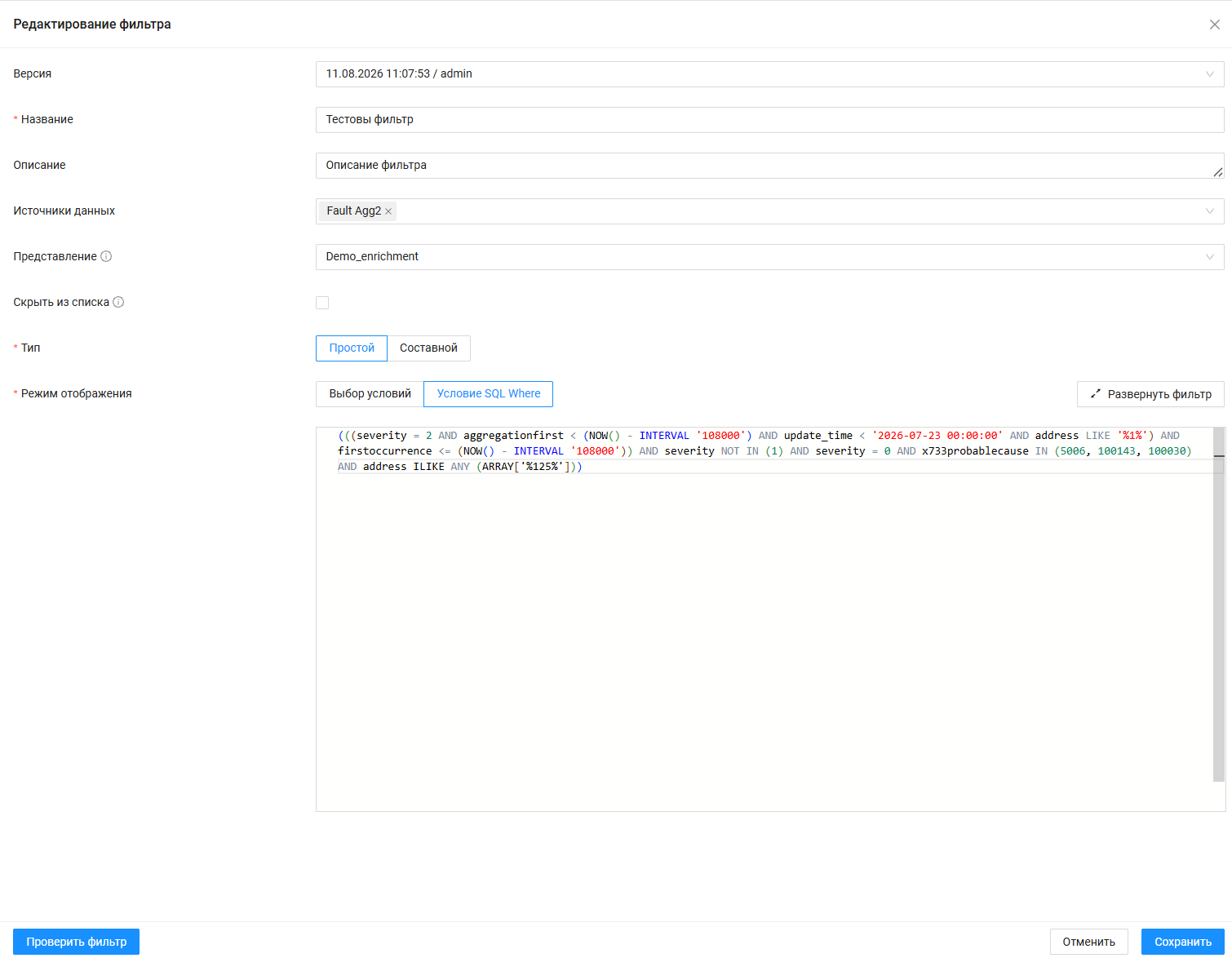
Рисунок 5 - Пример простого фильтра. Режим «Выбор условий»
Вариант Б. Если выбран «Составной» тип фильтра
Составной фильтр позволяет объединять результаты работы других групповых фильтров без необходимости повторно прописывать их условия:
- Выберите логическое условие объединения фильтров: И (AND) или ИЛИ (OR);
- В выпадающем списке выберите один или несколько существующих групповых фильтров, на использование которых у текущего пользователя есть права (в списке поддерживается поиск по названию и отображается структура папок);
Примечание. Если условия исходных фильтров изменятся, составной фильтр автоматически применит эти изменения.
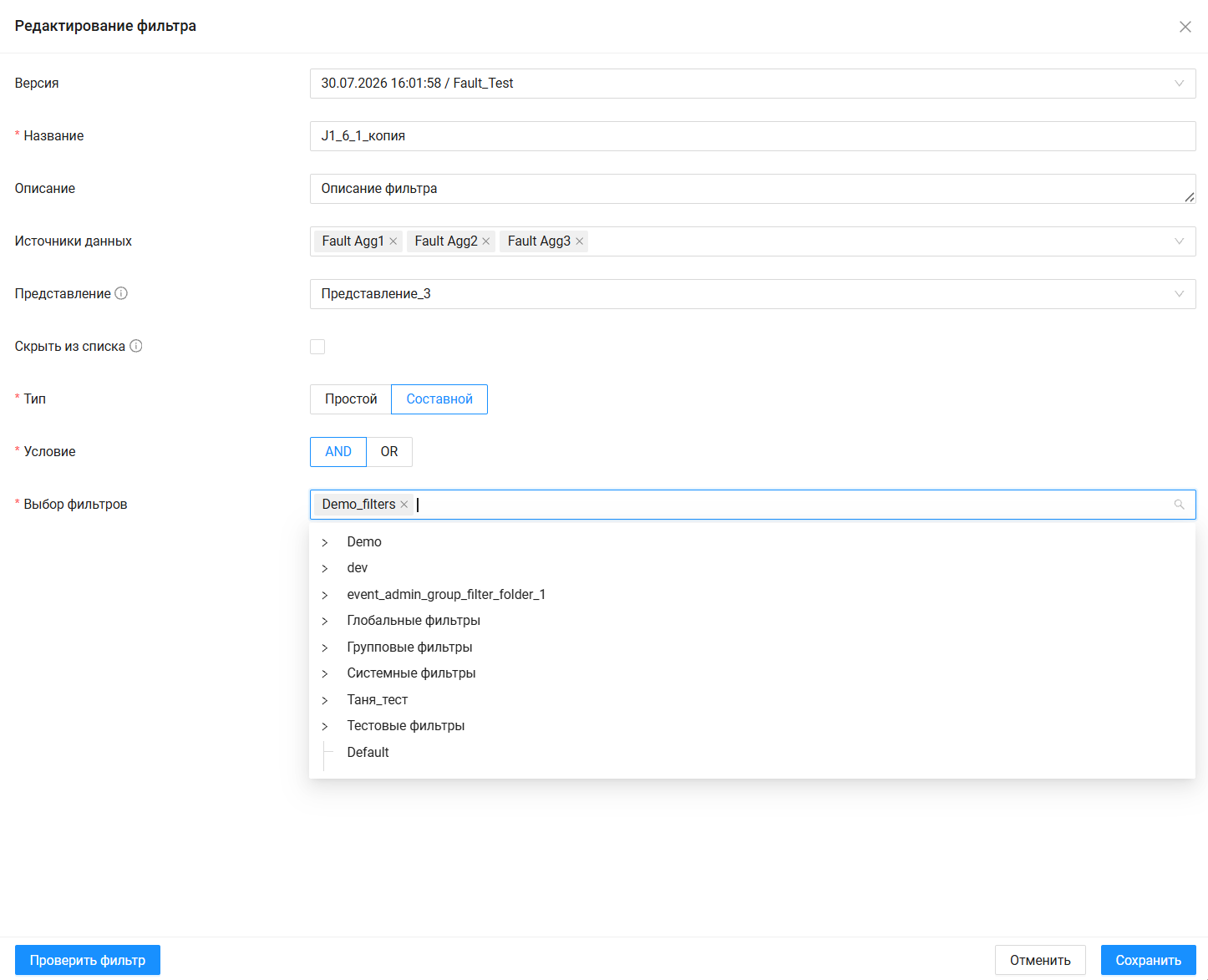
Рисунок 6 - Пример составного фильтра
Шаг 3. Настройка прав доступа (только для Групповых фильтров)
Блок прав определяет, какие роли пользователей могут взаимодействовать с фильтром. При создании группового фильтра эти поля автоматически предзаполняются ролями текущего пользователя для предотвращения потери доступа.
- Запись и Чтение — список ролей, пользователи которых могут просматривать и редактировать данный фильтр;
- Чтение — список ролей, пользователи которых могут только просматривать фильтр (без права редактирования);
- Использование — список ролей, которым разрешено только использовать данный фильтр на странице «Список событий» (при этом сам фильтр в настройках им не виден).
Примечание. Данный блок доступен только на этапе создания фильтра.
Шаг 4. Проверка и сохранение фильтра
- Проверка фильтра: перед сохранением вы можете проверить корректность условий. Нажмите кнопку «Проверить фильтр» в левом нижнем углу экрана. Система отправит запрос на сервер и выведет всплывающее уведомление с результатом: «Проверка успешна. Найдено событий: ХХХ» либо отобразит текст ошибки в синтаксисе;
- Сохранение: нажмите кнопку «Сохранить». Кнопка становится активной только после заполнения всех обязательных полей и изменения хотя бы одного параметра. Если вы хотите отменить изменения, нажмите кнопку «Отменить».
5. Дополнительные операции с фильтрами
5.1 Копирование фильтра (доступно пользователям с правами на Запись)
Позволяет быстро создать новый фильтр на основе существующего:
- Выберите исходный фильтр в левой панели и нажмите кнопку «Копировать» (
 );
); - В открывшемся окне к названию исходного фильтра будет автоматически добавлен суффикс
_копия. Выберите назначение: скопировать в «Мои фильтры» (см. Рисунок 7) или в «Групповые фильтры» (см. Рисунок 8), а также укажите целевую папку; - Если фильтр копируется в групповые, отобразятся поля настройки прав доступа (Запись и чтение, Чтение, Использование), предзаполненные ролями текущего пользователя (для администратора доступны все роли системы);
- Нажмите кнопку «Создать копию»;
- Копия фильтра будет создана, и откроется карточка нового фильтра. При необходимости перейдите в режим редактирования для изменения параметров.
Важно! Ограничение при копировании составных фильтров: Пользовательский составной фильтр невозможно скопировать в категорию «Групповые фильтры», если в его состав входит хотя бы один личный (пользовательский) фильтр. Групповые составные фильтры могут состоять исключительно из других групповых фильтров, доступных в системе. |
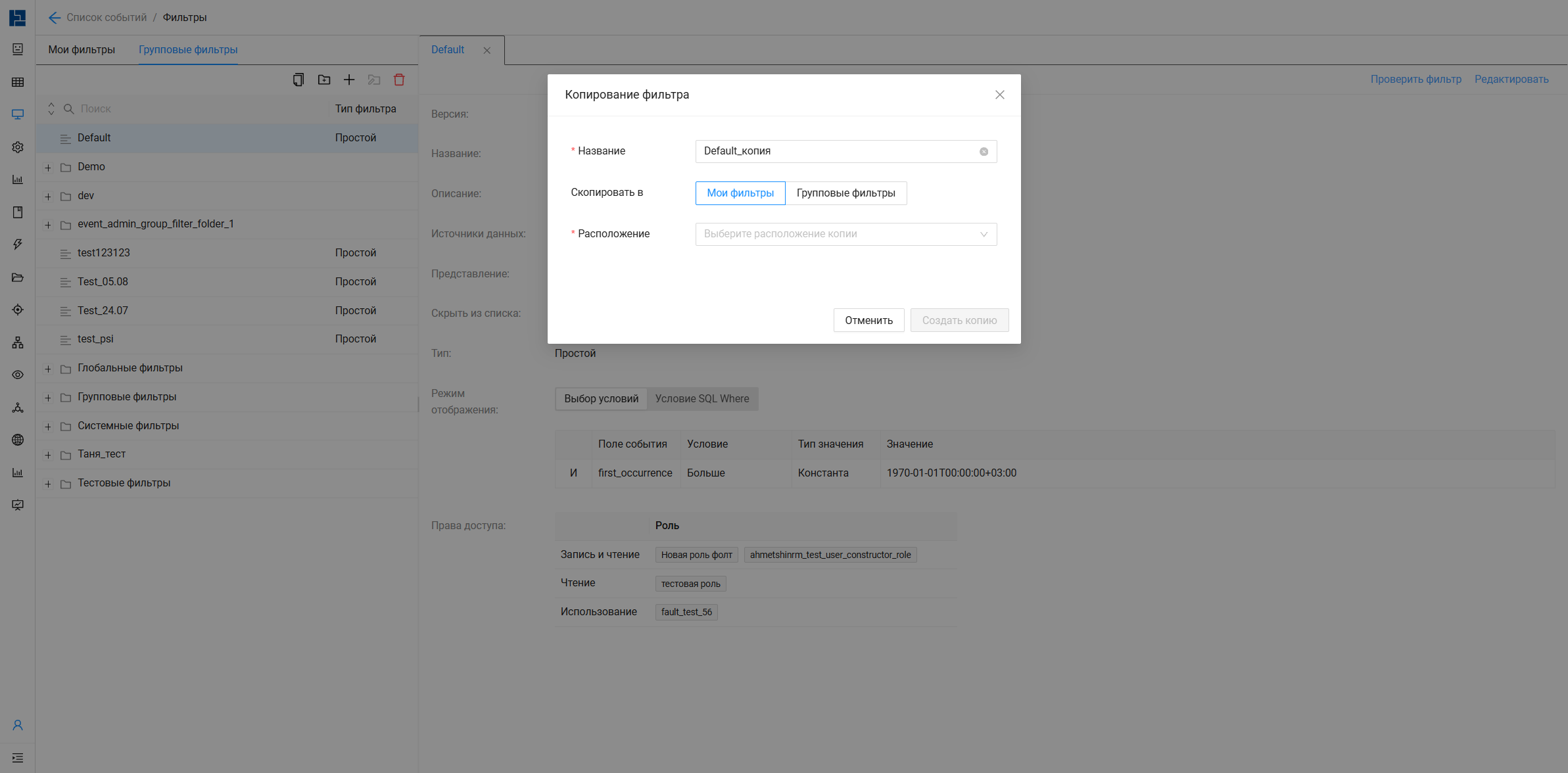
Рисунок 7 - Копирование фильтра в Мои фильтры
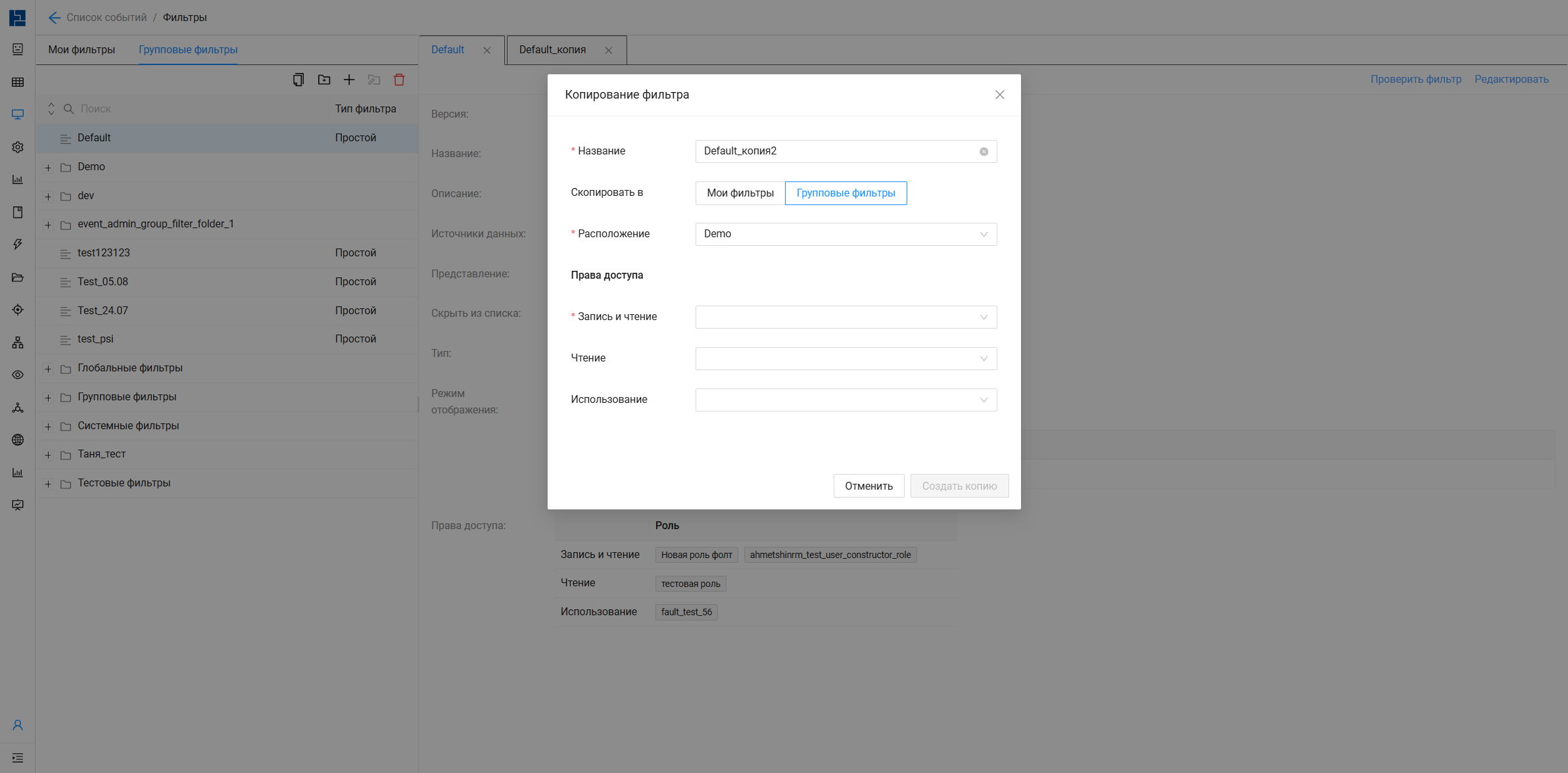
Рисунок 8 - Копирование фильтра в Групповые фильтры
5.2 Работа с версиями фильтров (см. Рисунок 9)
Система сохраняет историю изменений фильтров, что позволяет при необходимости вернуться к предыдущим настройкам:
- Выберите фильтр в списке левой панели. В режиме просмотра в правой части экрана отображается его текущая версия;
- Перейдите в режим редактирования и откройте выпадающий список в поле «Версия»;
- Выберите из списка одну из предыдущих версий фильтра для просмотра ее условий;
- Для активации выбранной версии нажмите кнопку «Сохранить».
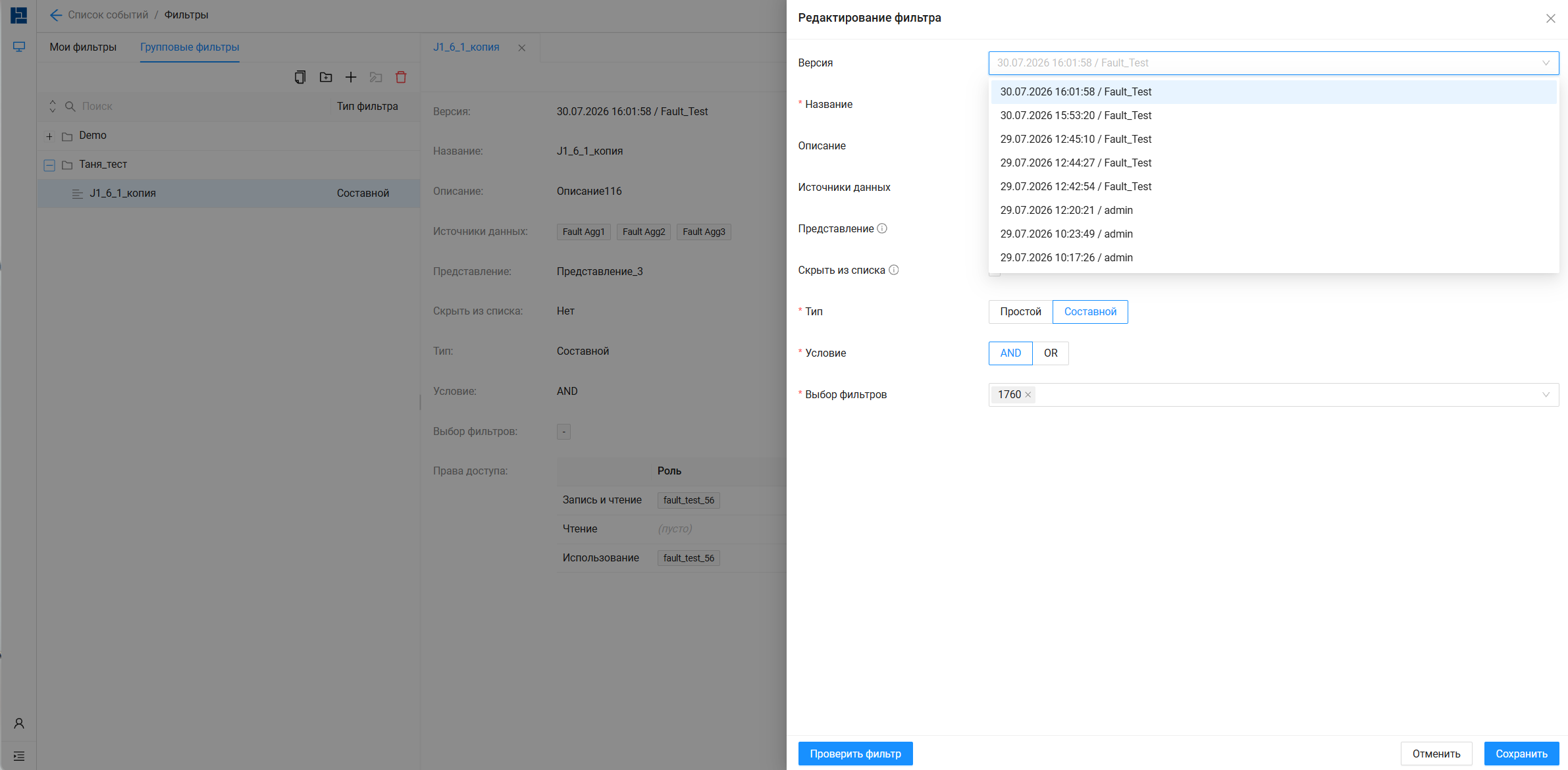
Рисунок 9 - Работа с версиями фильтров
5.3 Удаление фильтра
- Выберите фильтр в левой панели и нажмите кнопку «Удалить» ();
- В диалоговом окне подтвердите действие, нажав кнопку «Удалить».